Registro no SUSE Customer Center
Desde o Rancher v2.12.1, os clientes do SUSE Rancher Prime agora podem registrar o Rancher Manager no Centro de Clientes SUSE (SCC). Esse registro ajuda você a acompanhar o uso das assinaturas da sua organização e das instâncias do Rancher Manager implantadas.
Pré-requisitos
-
Registrar sua instância do Rancher Manager no SCC requer uma conta SUSE. Se você ainda não tem uma conta SUSE, crie uma.
-
Você deve ter acesso à sua organização. Peça ao administrador da sua organização para adicioná-lo à conta. Consulte a documentação do SCC e a FAQ do SCC para mais detalhes. Se você souber o código de registro da sua organização, insira-o quando solicitado.
Registrar-se no Centro de Clientes SUSE
Na interface do Rancher, vá para Configurações Globais > Registro. Você também pode verificar o Centro de Notificações (ícone de sino) no canto superior direito para uma notificação de "Registro do Rancher Prime" e clicar em Registrar Agora. Isso o redireciona para a página de Registro em Configurações Globais.
Registro online
Você pode se registrar online através da interface do Rancher ou com o Helm.
Obter Código de Registro
Antes de prosseguir, você deve obter o código de registro para sua assinatura do Rancher Manager no SCC. Para obter o código de registro:
-
Efetue o login no SCC.
-
Navegue até Minhas Organizações e clique na organização com sua assinatura do Rancher Manager.
-
Encontre seu código de registro em Organização > Assinaturas > Informações da Assinatura.
Interface do Rancher
-
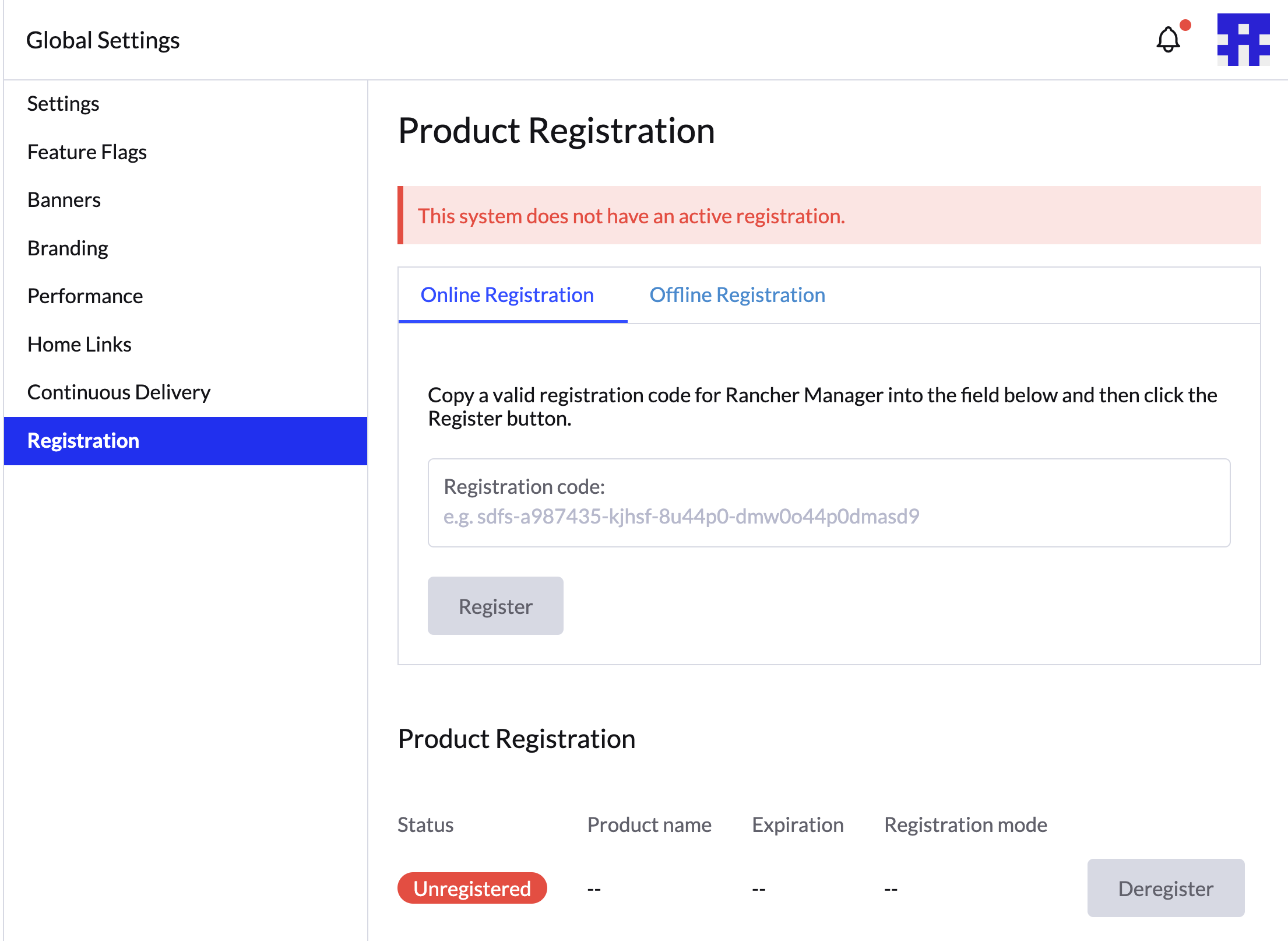
Na interface do Rancher, copie o código de registro para o campo Código de Registro e clique em Registrar. Se for bem-sucedido, o Status se torna Ativo, e o Nome do Produto, Data de Expiração e Modo de Registro são exibidos.
Helm
Depois de obter seu código de registro do SCC, você pode registrar sua instância do Rancher Manager através do Helm.
Segredo de Ponto de Entrada
Para seguir as melhores práticas de segurança em ambientes de produção ou GitOps, evite armazenar códigos de registro em texto simples. Em vez disso, crie manualmente um segredo de ponto de entrada antes da instalação para permitir que o Operador SCC detecte e consuma os dados de registro automaticamente.
-
Crie o namespace do sistema SCC. O Operador SCC espera que os dados de registro residam no namespace
cattle-scc-system.kubectl create namespace cattle-scc-system -
Crie um segredo chamado
scc-registrationcontendo seu código de registro. Esse segredo pode ser gerenciado através de gerenciadores de segredos externos para mantê-lo criptografado no Git.kubectl create secret generic scc-registration \ --namespace cattle-scc-system \ --from-literal=regCode=<REGISTRATION-CODE-FROM-SCC> -
Ative o registro em seu
values.yaml, mas deixe o camporegCodevazio. Quandoregistration.enabledestivertruee nenhum código for fornecido nos valores, o operador procura um segredoscc-registrationexistente no namespacecattle-scc-system.registration: enabled: true regCode: "" -
Implante o Rancher usando seu
values.yamlatualizado:helm install rancher rancher-prime/rancher \ --namespace cattle-system \ --values values.yaml -
Para verificar se o registro foi bem-sucedido usando o segredo criado manualmente, verifique os logs do SCC-Operator ou o status do registro na interface do Rancher em Configurações Globais > Registro.
Parâmetros do Helm
Para ambientes de teste ou não produtivos, você pode passar o código de registro diretamente durante o comando de instalação do Helm:
helm install rancher rancher-prime/rancher \
  --namespace cattle-system \
  --set registration.enabled=true \
  --set registration.regCode=<REGISTRATION-CODE-FROM-SCC>
Alternativamente, você pode atualizar values.yaml para habilitar o registro e adicionar seu código de registro.
registration:
  enabled: true
  regCode: "<REGISTRATION-CODE>"
Então, implante o Rancher usando o arquivo de valores atualizado:
helm install rancher rancher-prime/rancher
  --namespace cattle-system
  --values values.yaml
Registro Offline
Se você estiver usando o Rancher em um ambiente air-gapped, pode registrar offline através da interface do Rancher ou com o Helm.
Interface do Rancher
|
Um Administrador de Organização SCC deve obter seu certificado de registro, pois usuários regulares não têm acesso. |
-
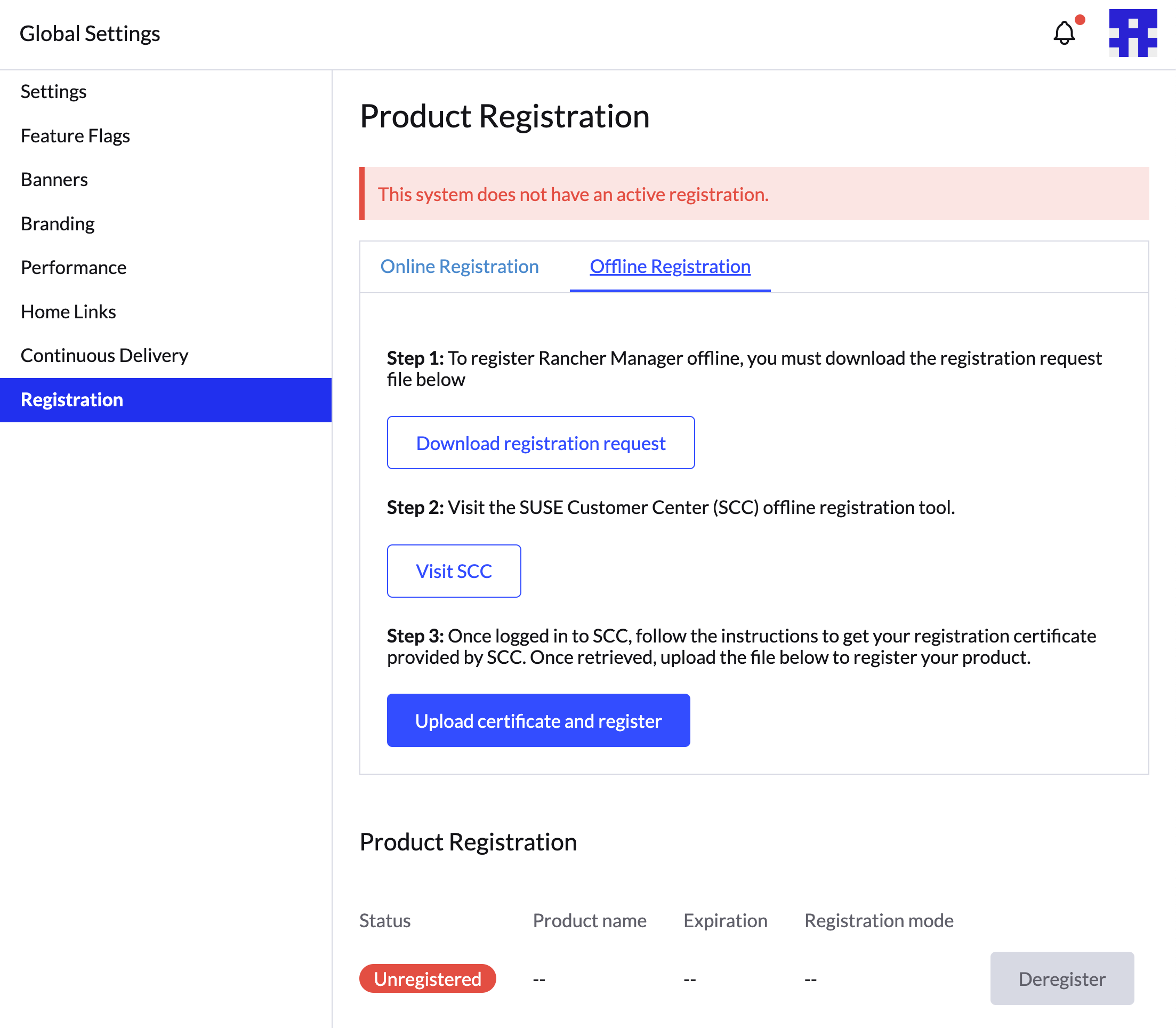
Na interface do Rancher, clique em Baixar solicitação de registro para baixar o arquivo de solicitação de registro.
-
Clique em Visitar SCC para usar a ferramenta de registro offline do SCC e obter o certificado de registro.
-
Carregue o arquivo de solicitação de registro.
-
Selecione sua Organização e Assinatura.
-
Clique em Baixar Certificado Offline e salve o arquivo do certificado de registro.
-
-
Volte para a interface do Rancher, clique em Carregar certificado e registrar para carregar o certificado de registro. Se bem-sucedido, o Status se torna Ativo, e o Nome do Produto, Data de Expiração e o Modo de Registro são exibidos.
Helm
-
Em
values.yaml, habilite o registro, comenteregCodee defina omodecomooffline.registration: enabled: true # regCode: "" mode: offline -
Execute o comando de instalação do Helm
helm install rancher rancher-prime/ranchere verifique se a instalação foi bem-sucedida. -
Antes de prosseguir, use o seguinte comando Bash para verificar se o SCC-Operator criou com sucesso um segredo no namespace
cattle-scc-system. Após o segredo ser criado, ele exibeSecret created!.for i in {1..100}; do kubectl wait --for=create secret/scc-registration -n cattle-scc-system --timeout=3s &> /dev/null && echo "Secret created!" && break || { echo "Not ready yet..."; sleep 3; }; done -
Usando
kubectl, recupere o arquivo de solicitação de registro e salve-o localmente.kubectl get secrets -n cattle-scc-system \ -l scc.cattle.io/secret-role=offline-request,scc.cattle.io/scc-hash=$(kubectl get secrets \ -n cattle-scc-system scc-registration -o yaml|yq '.metadata.labels["scc.cattle.io/scc-hash"]') \ -o yaml | yq '.items[0].data.request' > offline.base64 -
Clique em Visitar SCC para usar a ferramenta de registro offline do SCC.
-
Carregue o arquivo de solicitação de registro.
-
Selecione sua Organização e Assinatura.
-
Clique em Baixar Certificado Offline e salve o arquivo do certificado de registro.
-
-
Carregue o arquivo do certificado de registro na sua instância do Rancher Manager usando
kubectlou Helm.-
kubectl:kubectl patch secret -n cattle-scc-system scc-registration \ --type='merge' -p "{\"data\": {\"certificate\": \"$(cat <your Offline Cert file> )\"}}" -
Helm:
Adicione seu certificado de registro usando o campo de valor
certificatee, em seguida,helm upgradeRancher.certificate: {}
-
Cancelar registro no Centro de Clientes SUSE
Se você precisar remover ou atualizar seu registro, pode cancelar o registro da sua instância do Rancher Manager no SCC.
-
Vá para Configurações Globais > Registro.
-
Encontre seu Registro de Produto em Registro Online ou Registro Offline e clique em Cancelar registro.