Extensões
As extensões permitem que usuários, desenvolvedores, parceiros e clientes ampliem e melhorem a interface do Rancher. Além disso, os usuários podem fazer alterações e criar melhorias na funcionalidade da interface de forma independente das versões do Rancher. As extensões permitirão que os usuários construam sobre o Rancher para adaptá-lo melhor aos seus respectivos ambientes. Observe que os usuários também terão a capacidade de atualizar para novas versões, bem como reverter para uma versão anterior.
As extensões são gráficos Helm que podem ser instalados apenas uma vez em um cluster; portanto, esses gráficos foram simplificados e separados dos gráficos Helm gerais listados em Apps.
Exemplos de extensões incorporadas do Rancher são Fleet, Explorer e Harvester. Exemplos de outras extensões que usam a API de Extensões e que podem ser adicionadas manualmente são Kubewarden e Elemental.
Pré-requisitos
Você deve fazer login como administrador para visualizar e interagir com a página de gerenciamento de extensões.
Instalando Extensões
-
Clique em ☰ > Extensões em Configuração.
-
Se ainda não estiver instalado em Apps, você deve habilitar o operador de extensão clicando no botão Habilitar.
-
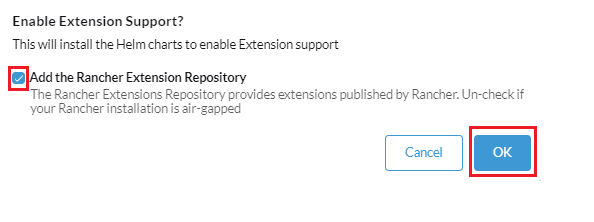
Clique em OK para adicionar o repositório de extensões do Rancher se sua instalação não for air-gapped. Caso contrário, desmarque a caixa para fazer isso e clique em OK.
-
-
Na página Extensões, clique na aba Disponíveis para selecionar quais extensões você deseja instalar.
-
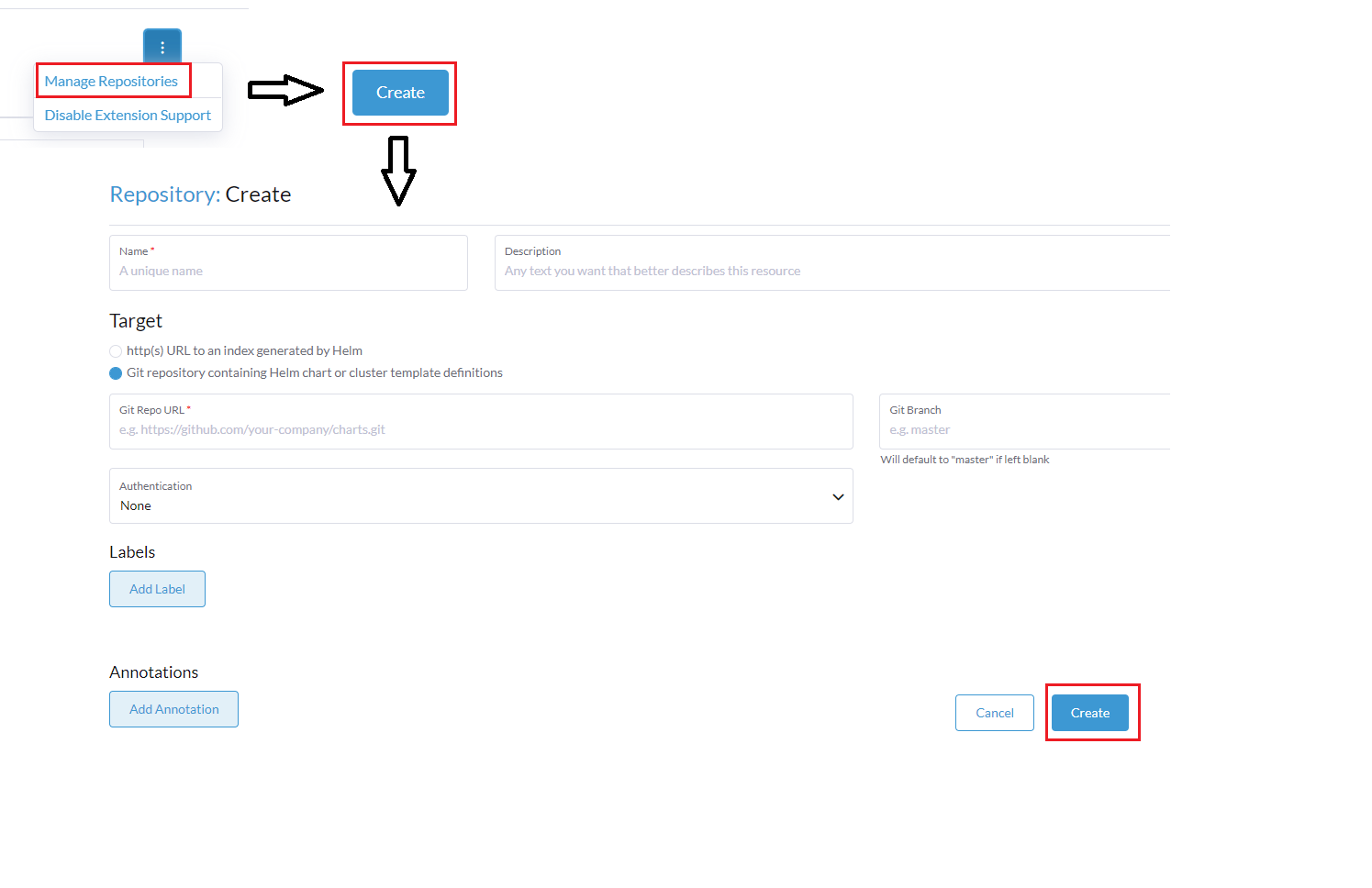
Se nenhuma extensão estiver disponível, você pode adicionar repositórios manualmente da seguinte forma:
4.1. No canto superior direito da tela, clique em ⋮ > Gerenciar Repositórios > Criar.
4.2. Adicione o nome do repositório desejado, certificando-se de especificar também a URL do Repositório Git e o Branch do Git.
4.3. Clique em Criar no canto inferior direito novamente para concluir.
-
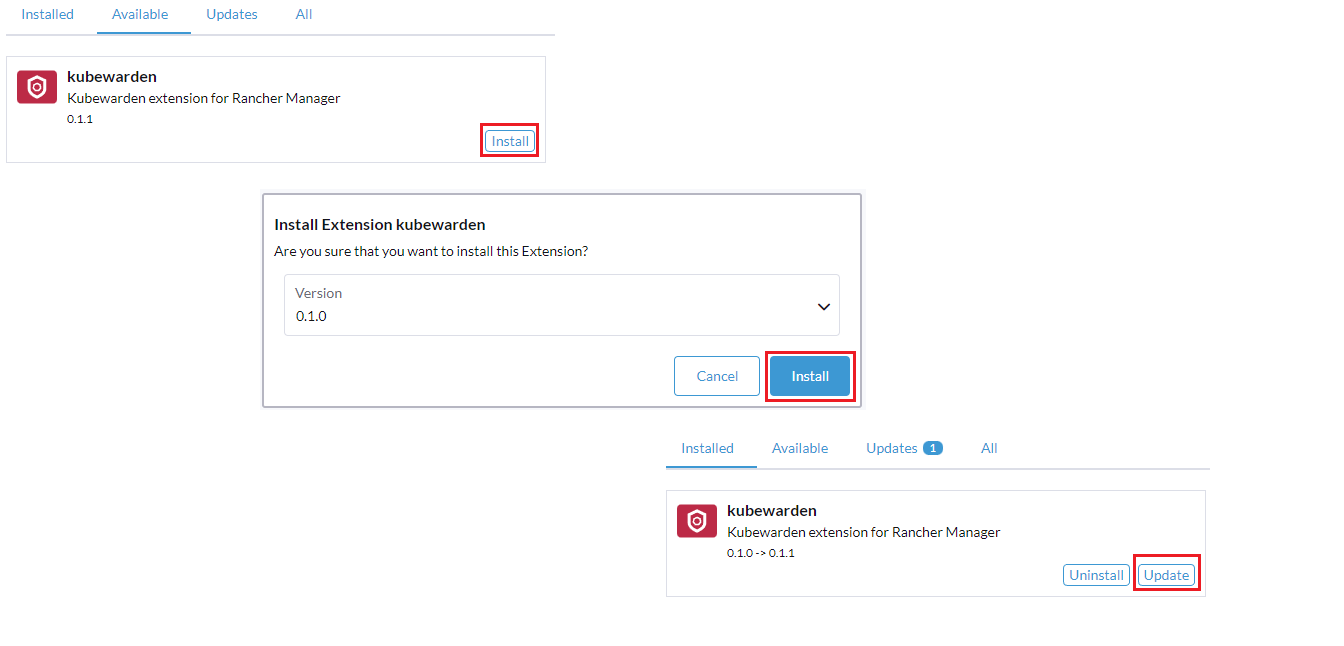
Na aba Disponíveis, clique em Instalar na extensão e versão desejadas, conforme o exemplo abaixo. Você também pode atualizar sua extensão a partir desta tela, pois o botão para Atualizar aparecerá na extensão se houver uma disponível.
-
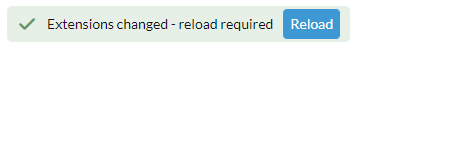
Clique no botão Recarregar da página que aparecerá após sua extensão ser instalada com sucesso. Observe que um usuário logado que acabou de instalar uma extensão não verá uma mudança na interface a menos que recarregue a página.
Atualizando e Fazendo Upgrade de Extensões
-
Clique em ☰ > Extensões em Configuração.
-
Selecione a aba Atualizações.
-
Clique em Atualizar.
Se houver uma nova versão da extensão, também haverá um botão Atualizar visível no cartão associado à extensão na aba Disponíveis.
Excluindo Extensões
-
Clique em ☰, depois clique no nome do seu cluster local.
-
Na barra lateral, selecione .
-
Encontre o nome do gráfico que você deseja excluir e selecione a caixa de seleção ao lado dele.
-
Clique em Excluir.
Excluindo Repositórios de Extensões
-
Clique em ☰ > Extensões em Configuração.
-
No canto superior direito, clique em ⋮ > Gerenciar Repositórios.
-
Encontre o nome do repositório de extensões que você deseja excluir. Selecione a caixa de seleção ao lado do nome do repositório e clique em Excluir.
Excluindo Imagens de Contêiner do Repositório de Extensões
-
Clique em ☰ e selecione Extensões em Configuração.
-
No canto superior direito, clique em ⋮ > Gerenciar Catálogos de Extensões.
-
Encontre o nome da imagem do contêiner que você deseja excluir e clique em ⋮ > Desinstalar.
Desinstalando Extensões
Existem duas maneiras de desinstalar ou desativar uma extensão:
-
Na aba Instaladas, clique no botão Desinstalar na extensão que você deseja remover.
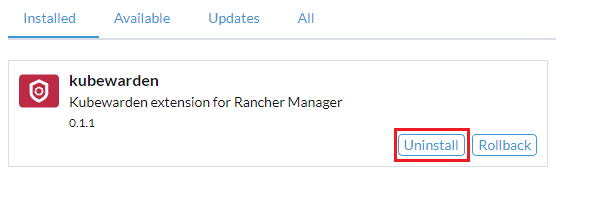
-
Na página de gerenciamento de extensões, clique em ⋮ > Desativar Suporte a Extensões. Isso desativará todas as extensões instaladas.
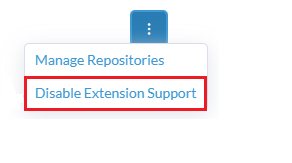
|
Você deve recarregar a página após desativar extensões ou problemas de exibição podem ocorrer. |
Desenvolvendo Extensões
Para aprender a desenvolver suas próprias extensões, consulte o guia oficial Introdução.
Trabalhando com Extensões em um Ambiente air-gapped
Se você pretende trabalhar com extensões em um ambiente air-gapped, deve realizar algumas etapas extras antes de concluir certas tarefas.
Acessando Extensões da UI do Rancher em um Ambiente air-gapped
O Rancher fornece algumas extensões, como Kubewarden e Elemental, através da imagem do contêiner ui-plugin-catalog em https://hub.docker.com/r/rancher/ui-plugin-catalog/tags.. Se você está tentando instalar essas extensões em um ambiente air-gapped, deve tornar a imagem ui-plugin-catalog acessível.
-
Espelhe a imagem
ui-plugin-catalogpara um registro privado:
export REGISTRY_ENDPOINT=<my-private-registry-endpoint> # e.g. "my-private-registry.com"
docker pull rancher/ui-plugin-catalog:<tag>
docker tag rancher/ui-plugin-catalog:<tag> $REGISTRY_ENDPOINT/rancher/ui-plugin-catalog:<tag>
docker push $REGISTRY_ENDPOINT/rancher/ui-plugin-catalog:<tag>-
Use the mirrored image to create a Kubernetes deployment:
apiVersion: apps/v1 kind: Deployment metadata: name: ui-plugin-catalog namespace: cattle-ui-plugin-system labels: catalog.cattle.io/ui-extensions-catalog-image: ui-plugin-catalog spec: replicas: 1 selector: matchLabels: catalog.cattle.io/ui-extensions-catalog-image: ui-plugin-catalog template: metadata: namespace: cattle-ui-plugin-system labels: catalog.cattle.io/ui-extensions-catalog-image: ui-plugin-catalog spec: containers: - name: server image: <my-private-registry-endpoint>/rancher/ui-plugin-catalog:<tag> imagePullPolicy: Always imagePullSecrets: - name: <my-registry-credentials> -
Exponha a implantação criando um serviço ClusterIP:
apiVersion: v1 kind: Service metadata: name: ui-plugin-catalog-svc namespace: cattle-ui-plugin-system spec: ports: ** name: catalog-svc-port port: 8080 protocol: TCP targetPort: 8080 selector: catalog.cattle.io/ui-extensions-catalog-image: ui-plugin-catalog type: ClusterIP -
Crie um ClusterRepo que aponte para o serviço ClusterIP:
  apiVersion: catalog.cattle.io/v1
  kind: ClusterRepo
  metadata:
 name: ui-plugin-catalog-repo
  spec:
 url: http://ui-plugin-catalog-svc.cattle-ui-plugin-system:8080
Depois de configurar esses recursos com sucesso, você pode instalar as extensões a partir do manifesto ui-plugin-charts em seu ambiente air-gapped.
Importando e Instalando Extensões em um Ambiente air-gapped
-
Encontre o endereço do repositório da imagem do contêiner que você deseja importar como uma extensão. Você deve importar e usar a versão mais recente marcada da imagem para garantir que receba os últimos recursos e atualizações de segurança.
-
(Opcional) Se a imagem do contêiner for privada: Crie um segredo de registro dentro do namespace
cattle-ui-plugin-system. Insira o domínio do endereço da imagem no campo Nome do Domínio do Registro.
-
-
Clique em ☰ e selecione Extensões em Configuração.
-
No canto superior direito, clique em ⋮ > Gerenciar Catálogos de Extensões.
-
Selecione o botão Importar Catálogo de Extensões.
-
Insira o endereço da imagem no campo Referência da Imagem do Catálogo.
-
(Opcional) Se a imagem do contêiner for privada, selecione o segredo que você acabou de criar no menu suspenso Segredos de Pull.
-
-
Clique em Carregar. A extensão agora estará Pendente.
-
Volte para a página Extensões.
-
Selecione a aba Disponíveis, e clique em Recarregar para garantir que a lista de extensões esteja atualizada.
-
Encontre a extensão que você acabou de adicionar e clique em Instalar.
Atualizando e Fazendo Upgrade de um Repositório de Extensões em um Ambiente air-gapped
Repositórios de extensões que não são air-gapped são atualizados automaticamente. Se o repositório for air-gapped, você deve atualizá-lo manualmente.
Primeiro, faça o espelhamento das últimas alterações para seu registro privado seguindo os mesmos passos para importar e instalar um repositório de extensão.
Após espelhar as últimas alterações, siga estes passos:
-
Clique em ☰ > Local.
-
No menu lateral, selecione .
-
No menu suspenso de namespaces, selecione cattle-ui-plugin-system.
-
Encontre o namespace cattle-ui-plugin-system.
-
Selecione a implantação
ui-plugin-catalog. -
Clique em ⋮ > Editar configuração.
-
Atualize o campo Imagem do Contêiner do contêiner da implantação com a imagem mais recente.
-
Clique em Salvar.