Carga de Trabalho com NodePort Início Rápido
Você deve ter um cluster em execução com pelo menos 1 nó.
1. Implantando uma Carga de Trabalho
Você está pronto para criar sua primeira Kubernetes carga de trabalho. Uma carga de trabalho é um objeto que inclui pods junto com outros arquivos e informações necessárias para implantar seu aplicativo.
Para esta carga de trabalho, você implantará o aplicativo Rancher Hello-World.
-
Clique em ☰ > Gerenciamento de Cluster.
-
Na página Clusters, vá para o cluster onde a carga de trabalho deve ser implantada e clique em Explorar.
-
Clique em Carga de Trabalho.
-
Clique em Criar.
-
Digite um Nome para sua carga de trabalho.
-
No campo Imagem do Contêiner, insira
rancher/hello-world. Esse campo faz distinção entre maiúsculas e minúsculas. -
Clique em Adicionar Porta.
-
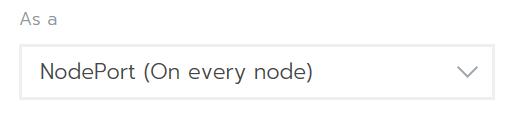
No menu suspenso Tipo de Serviço, certifique-se de que NodePort esteja selecionado.
-
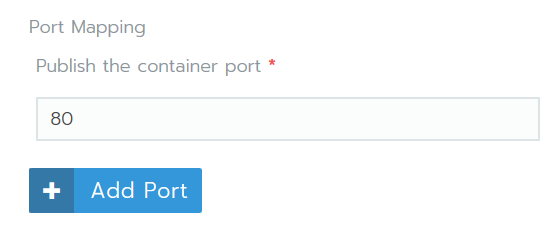
No campo Publicar a porta do contêiner, insira a porta
80.
-
Clique em Criar.
Resultado:
-
Sua carga de trabalho está implantada. Este processo pode levar alguns minutos para ser concluído.
-
Quando sua carga de trabalho concluir a implantação, ela receberá um estado de Ativo. Você pode visualizar esse status na página Cargas de Trabalho do projeto.
2. Visualizando Seu Aplicativo
Na página Cargas de Trabalho, clique no link abaixo da sua carga de trabalho. Se sua implantação foi bem-sucedida, seu aplicativo será aberto.
Atenção: Áreas de segurança hospedadas na nuvem
Ao usar uma máquina virtual hospedada na nuvem, você pode não ter acesso à porta que executa o contêiner. Nesse caso, você pode testar o Nginx em uma sessão ssh na máquina local usando Execute Shell. Use o número da porta após o : no link sob sua carga de trabalho, se disponível, que é 31568 neste exemplo.
gettingstarted@rancher:~$ curl http://localhost:31568
<!DOCTYPE html>
<html>
  <body>
    <img id="logo" src="img/rancher-logo.svg" alt="Rancher logo" width=400 />
    <h1>Hello world!</h1>
    <h3>My hostname is hello-world-66b4b9d88b-78bhx</h3>
    <div id='Services'>
      <h3>k8s services found 2</h3>

      <b>INGRESS_D1E1A394F61C108633C4BD37AEDDE757</b> tcp://10.43.203.31:80<br />

      <b>KUBERNETES</b> tcp://10.43.0.1:443<br />

    </div>
    <br />

    <div id='rancherLinks' class="row social">
      <a class="p-a-xs" href="https://rancher.com/docs"><img src="img/favicon.png" alt="Docs" height="25" width="25"></a>
      <a class="p-a-xs" href="https://slack.rancher.io/"><img src="img/icon-slack.svg" alt="slack" height="25" width="25"></a>
      <a class="p-a-xs" href="https://github.com/rancher/rancher"><img src="img/icon-github.svg" alt="github" height="25" width="25"></a>
      <a class="p-a-xs" href="https://twitter.com/Rancher_Labs"><img src="img/icon-twitter.svg" alt="twitter" height="25" width="25"></a>
      <a class="p-a-xs" href="https://www.facebook.com/rancherlabs/"><img src="img/icon-facebook.svg" alt="facebook" height="25" width="25"></a>
      <a class="p-a-xs" href="https://www.linkedin.com/groups/6977008/profile"><img src="img/icon-linkedin.svg" height="25" alt="linkedin" width="25"></a>
    </div>
    <br />
    <button class='button' onclick='myFunction()'>Show request details</button>
    <div id="reqInfo" style='display:none'>
      <h3>Request info</h3>
      <b>Host:</b> 172.22.101.111:31411 <br />
      <b>Pod:</b> hello-world-66b4b9d88b-78bhx </b><br />

      <b>Accept:</b> [*/*]<br />

      <b>User-Agent:</b> [curl/7.47.0]<br />

    </div>
    <br />
    <script>
      function myFunction() {
          var x = document.getElementById("reqInfo");
          if (x.style.display === "none") {
              x.style.display = "block";
          } else {
              x.style.display = "none";
          }
      }
    </script>
  </body>
</html>
gettingstarted@rancher:~$