Configuração de Backup
O Backup: A página Criar permite que você configure uma programação, ative a criptografia e especifique o local de armazenamento para seus backups.
Você deve primeiro instalar o operador rancher-backup. Depois de fazer isso, você pode acessar o Backup: Página Criar:
Programação
Selecione a primeira opção para realizar um backup único ou selecione a segunda opção para agendar backups recorrentes. Selecionar Backups Recorrentes permite que você configure os seguintes dois campos:
-
Programação: Este campo aceita
-
Expressões cron padrão, como
"0 * * * *" -
Descritores, como
"@midnight"ou"@every 1h30m"
-
-
Contagem de Retenção: Este valor especifica quantos arquivos de backup devem ser retidos. Se os arquivos excederem o número de retenção fornecido, os arquivos mais antigos serão excluídos. O valor padrão é 10.
| Nome da Diretiva YAML | Descrição |
|---|---|
|
Forneça a string cron para agendar backups recorrentes. |
|
Forneça o número de arquivos de backup a serem retidos. |
ResourceSet
Embora você possa criar seus próprios Conjuntos de Recursos para fazer backup de aplicativos personalizados, dois Conjuntos de Recursos especificamente para fazer backup do Rancher são mantidos oficialmente e criados por padrão pelo operador rancher-backup. Referimo-nos a eles como rancher-resource-set-basic e rancher-resource-set-full. A diferença entre eles é se incluem segredos ou não nos backups.
rancher-resource-set-basic não inclui nenhum segredo nos arquivos de backup para proteger informações confidenciais. Você é responsável por registrar quaisquer segredos e reimplantá-los com segurança.
rancher-resource-set-full inclui todos os segredos essenciais nos arquivos de backup para garantir que o Rancher continue funcionando sem problemas após uma restauração ou migração. Para evitar armazenar informações sensíveis em texto simples, recomendamos fortemente que você ative a criptografia com uma chave forte.
| Nome da Diretiva YAML | Descrição |
|---|---|
|
Forneça o nome do Conjunto de Recursos para definir quais recursos serão incluídos neste backup. |
Criptografia
O rancher-backup coleta recursos fazendo chamadas para o kube-apiserver. Os objetos retornados pelo apiserver são descriptografados, então mesmo que criptografia em repouso esteja ativada, até mesmo os objetos criptografados coletados pelo backup estarão em texto simples.
Para evitar armazená-los em texto simples, você pode usar o mesmo arquivo EncryptionConfiguration que foi usado para a criptografia em repouso, para criptografar certos recursos em seu backup.
|
Importante:
Ao criptografar objetos no backup, você deve salvar o arquivo Por exemplo, ao migrar o Rancher para um novo cluster, o arquivo é usado para recriar o segredo no novo cluster. |
O operador consome o EncryptionConfiguration como um Secret do Kubernetes no namespace cattle-resources-system sob a chave chamada encryption-provider-config.yaml nos dados do secret.
Para o EncryptionConfiguration, você pode usar o arquivo de amostra fornecido na documentação do Kubernetes.
Para garantir que a chave correta seja usada no secret, o arquivo de configuração de criptografia deve ser nomeado encryption-provider-config.yaml. O comando abaixo usa a flag --from-file para criar o secret com o nome de chave correto.
Salve o EncryptionConfiguration em um arquivo chamado encryption-provider-config.yaml e execute este comando:
kubectl create secret generic encryptionconfig \
  --from-file=./encryption-provider-config.yaml \
  -n cattle-resources-system
Isso garantirá que o secret contenha uma chave chamada encryption-provider-config.yaml, e o operador usará essa chave para obter a configuração de criptografia.
O dropdown Encryption Config Secret filtrará e listará apenas aqueles Secrets que possuem essa chave exata.
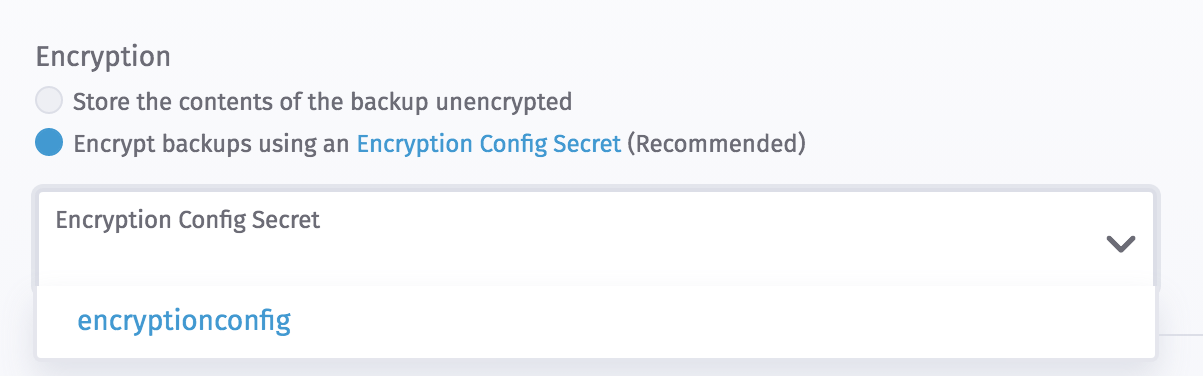
No comando de exemplo acima, o nome encryptionconfig pode ser alterado para qualquer coisa.
| Nome da Diretiva YAML | Descrição |
|---|---|
|
Forneça o nome do Secret do namespace |
Local de armazenamento
Se o StorageLocation for especificado no Backup, o operador recuperará o local de backup daquele bucket S3 específico. Se não for especificado, o operador tentará encontrar este arquivo no armazenamento S3 padrão do operador e no armazenamento PVC do operador. O local de armazenamento padrão é configurado durante a implantação do operador rancher-backup.
Selecionar a primeira opção armazena este backup no local de armazenamento configurado ao instalar o gráfico rancher-backup. A segunda opção permite que você configure um provedor de armazenamento compatível com S3 diferente para armazenar o backup.
S3
|
Se você usar um alvo de backup S3, certifique-se de que cada cluster tenha seu próprio bucket ou pasta. O Rancher preenche as informações de instantâneo a partir de qualquer instantâneo disponível listado no bucket ou pasta S3 configurada para aquele cluster. |
O local de armazenamento S3 contém os seguintes campos de configuração:
-
Secret de Credencial (opcional): Se você precisar de uma chave de acesso AWS ou chave secreta para acessar um bucket S3, crie um Secret usando suas credenciais, com chaves e diretrizes nomeadas
accessKeyesecretKey. O secret pode estar em qualquer namespace. Um exemplo de Secret é aqui. Esta diretiva é desnecessária se os nós que executam seu operador estão no EC2 e atribuídos permissões IAM para acessar o S3. O dropdown Secret de Credencial lista os Secrets em todos os namespaces. -
Nome do Bucket: O nome do bucket S3 onde os arquivos de backup serão armazenados.
-
Região (opcional): A região da AWS onde o bucket S3 está localizado. Este campo não é necessário para configurar o MinIO.
-
Pasta (opcional): O nome da pasta no bucket S3 onde os arquivos de backup serão armazenados. Pastas aninhadas (por exemplo,
rancher/cluster1) não são suportadas. Se este campo for deixado em branco, o comportamento padrão é armazenar os arquivos de backup na pasta raiz do bucket S3. -
Endpoint: O endpoint que é usado para acessar o S3 na região do seu bucket.
-
Endpoint CA (opcional): Isso deve ser o certificado CA codificado em Base64. Para um exemplo, consulte a configuração compatível com S3 de exemplo.
-
Ignorar Verificações de TLS (opcional): Defina como verdadeiro se você não estiver usando TLS.
Campos de Diretiva YAML
| Nome da Diretiva YAML | Descrição | Obrigatória |
|---|---|---|
|
Se você precisar de uma chave de acesso ou chave secreta da AWS para acessar um bucket S3, crie um Secret usando suas credenciais, com chaves e diretrizes nomeadas |
|
|
O namespace do Secret que contém as credenciais para acessar o S3. Esta diretiva é desnecessária se os nós que executam seu operador estão no EC2 e configurados com permissões IAM que permitem acessar o S3, conforme descrito em esta seção. |
|
|
O nome do bucket S3 onde os arquivos de backup serão armazenados. |
✓ |
|
O nome da pasta no bucket S3 onde os arquivos de backup serão armazenados. Pastas aninhadas (por exemplo, |
|
|
A região da AWS onde o bucket S3 está localizado. |
✓ |
|
O endpoint que é usado para acessar o S3 na região do seu bucket. |
✓ |
|
Isso deve ser o certificado CA codificado em Base64. Para um exemplo, consulte a configuração de exemplo compatível com S3. |
|
|
Defina como verdadeiro se você não estiver usando TLS. |
Configuração de Armazenamento S3 de Exemplo
s3:
  credentialSecretName: s3-creds
  credentialSecretNamespace: default
  bucketName: rancher-backups
  folder: rancher
  region: us-west-2
  endpoint: s3.us-west-2.amazonaws.com
Configuração de Exemplo do MinIO
s3:
  credentialSecretName: minio-creds
  bucketName: rancherbackups
  endpoint: minio.35.202.130.254.xip.io
  endpointCA: LS0tLS1CRUdJTiBDRVJUSUZJQ0FURS0tLS0tCk1JSURHakNDQWdLZ0F3SUJBZ0lKQUtpWFZpNEpBb0J5TUEwR0NTcUdTSWIzRFFFQkN3VUFNQkl4RURBT0JnTlYKQkFNTUIzUmxjM1F0WTJFd0hoY05NakF3T0RNd01UZ3lOVFE1V2hjTk1qQXhNREk1TVRneU5UUTVXakFTTVJBdwpEZ1lEVlFRRERBZDBaWE4wTFdOaE1JSUJJakFOQmdrcWhraUc5dzBCQVFFRkFBT0NBUThBTUlJQkNnS0NBUUVBCjA4dnV3Q2Y0SEhtR2Q2azVNTmozRW5NOG00T2RpS3czSGszd1NlOUlXQkwyVzY5WDZxenBhN2I2M3U2L05mMnkKSnZWNDVqeXplRFB6bFJycjlpbEpWaVZ1NFNqWlFjdG9jWmFCaVNsL0xDbEFDdkFaUlYvKzN0TFVTZSs1ZDY0QQpWcUhDQlZObU5xM3E3aVY0TE1aSVpRc3N6K0FxaU1Sd0pOMVVKQTZ6V0tUc2Yzc3ByQ0J2dWxJWmZsVXVETVAyCnRCTCt6cXZEc0pDdWlhNEEvU2JNT29tVmM2WnNtTGkwMjdub3dGRld3MnRpSkM5d0xMRE14NnJoVHQ4a3VvVHYKQXJpUjB4WktiRU45L1Uzb011eUVKbHZyck9YS2ZuUDUwbk8ycGNaQnZCb3pUTStYZnRvQ1d5UnhKUmI5cFNTRApKQjlmUEFtLzNZcFpMMGRKY2sxR1h3SURBUUFCbzNNd2NUQWRCZ05WSFE0RUZnUVU5NHU4WXlMdmE2MTJnT1pyCm44QnlFQ2NucVFjd1FnWURWUjBqQkRzd09ZQVU5NHU4WXlMdmE2MTJnT1pybjhCeUVDY25xUWVoRnFRVU1CSXgKRURBT0JnTlZCQU1NQjNSbGMzUXRZMkdDQ1FDb2wxWXVDUUtBY2pBTUJnTlZIUk1FQlRBREFRSC9NQTBHQ1NxRwpTSWIzRFFFQkN3VUFBNElCQVFER1JRZ1RtdzdVNXRQRHA5Q2psOXlLRW9Vd2pYWWM2UlAwdm1GSHpubXJ3dUVLCjFrTkVJNzhBTUw1MEpuS29CY0ljVDNEeGQ3TGdIbTNCRE5mVVh2anArNnZqaXhJYXR2UWhsSFNVaWIyZjJsSTkKVEMxNzVyNCtROFkzelc1RlFXSDdLK08vY3pJTGh5ei93aHRDUlFkQ29lS1dXZkFiby8wd0VSejZzNkhkVFJzNwpHcWlGNWZtWGp6S0lOcTBjMHRyZ0xtalNKd1hwSnU0ZnNGOEcyZUh4b2pOKzdJQ1FuSkg5cGRIRVpUQUtOL2ppCnIvem04RlZtd1kvdTBndEZneWVQY1ZWbXBqRm03Y0ZOSkc4Y2ZYd0QzcEFwVjhVOGNocTZGeFBHTkVvWFZnclMKY1VRMklaU0RJd1FFY3FvSzFKSGdCUWw2RXBaUVpWMW1DRklrdFBwSQotLS0tLUVORCBDRVJUSUZJQ0FURS0tLS0t
Exemplo de Secret de Credencial
apiVersion: v1
kind: Secret
metadata:
  name: creds
type: Opaque
data:
  accessKey: <base64-encoded access key>
secretKey: <base64-encoded secret key>|
Para evitar problemas de codificação, o |
Permissões IAM para Nós EC2 Acessarem o S3
Existem duas maneiras de configurar o operador rancher-backup para usar o S3 como local de armazenamento de backup.
Uma maneira é configurar o credentialSecretName no recurso personalizado de Backup, que se refere a credenciais da AWS que têm acesso ao S3.
Se os nós do cluster estiverem no Amazon EC2, o acesso ao S3 também pode ser configurado atribuindo permissões IAM aos nós EC2 para que possam acessar o S3.
Para permitir que um nó acesse o S3, siga as instruções na documentação da AWS para criar uma função IAM para o EC2. Quando você adicionar uma política personalizada à função, adicione as seguintes permissões e substitua o Resource pelo nome do seu bucket:
{
  "Version": "2012-10-17",
  "Statement": [
    {
      "Effect": "Allow",
      "Action": [
        "s3:ListBucket"
      ],
     "Resource": [
        "arn:aws:s3:::rancher-backups"
      ]
    },
    {
      "Effect": "Allow",
      "Action": [
        "s3:PutObject",
        "s3:GetObject",
        "s3:DeleteObject",
        "s3:PutObjectAcl"
      ],
      "Resource": [
         "arn:aws:s3:::rancher-backups/*"
      ]
    }
  ]
}
Após a função ser criada e você ter anexado o perfil de instância correspondente às suas instâncias EC2, a diretiva credentialSecretName pode ser deixada vazia no recurso personalizado de backup.
Exemplos
Para exemplos de recursos personalizados de backup, consulte esta página.