Configurando o Balanceador de Carga de Rede Amazon ELB
Este procedimento descreve como configurar um Balanceador de Carga de Rede (NLB) no serviço EC2 da Amazon que direcionará o tráfego para várias instâncias no EC2.
Esses exemplos mostram o balanceador de carga sendo configurado para direcionar o tráfego para três nós do servidor Rancher. Se o Rancher estiver instalado em um cluster Kubernetes K3s, apenas dois nós são necessários.
Este tutorial é sobre uma possível maneira de configurar seu balanceador de carga, não a única maneira. Outros tipos de balanceadores de carga, como um Balanceador de Carga Clássico ou Balanceador de Carga de Aplicativo, também poderiam direcionar o tráfego para os nós do servidor Rancher.
O Rancher só suporta o uso do NLB da Amazon ao encerrar o tráfego no modo tcp para a porta 443 em vez do modo tls. Isso se deve ao fato de que o NLB não injeta os cabeçalhos corretos nas solicitações quando encerradas no NLB. Isso significa que se você quiser usar certificados gerenciados pelo Amazon Certificate Manager (ACM), deve usar um ALB.
Requisitos
Estas instruções assumem que você já criou instâncias Linux no EC2. O balanceador de carga direcionará o tráfego para esses nós.
1. Criar Grupos de Destino
Comece criando dois grupos de destino para o protocolo TCP, um com a porta TCP 443 e outro referente à porta TCP 80 (fornecendo redirecionamento para a porta TCP 443). Você adicionará seus nós Linux a esses grupos.
Seu primeiro passo na configuração do NLB é criar dois grupos de destino. Tecnicamente, apenas a porta 443 é necessária para acessar o Rancher, mas é conveniente adicionar um ouvinte para a porta 80, pois o tráfego para a porta 80 será automaticamente redirecionado para a porta 443.
O Traefik Ingress deve redirecionar o tráfego da porta 80 para a porta 443.
-
Faça login no Console da Amazon AWS para começar. Certifique-se de selecionar a Região onde suas instâncias EC2 (nós Linux) foram criadas.
-
Selecione Serviços e escolha EC2, encontre a seção Balanceamento de Carga e abra Grupos de Destino.
-
Clique em Criar grupo de destino para criar o primeiro grupo de destino, referente à porta TCP 443.
|
Para detalhes sobre as verificações de saúde do Traefik Ingress, consulte esta seção. |
Grupo de Destino (porta TCP 443)
Configure o primeiro grupo de destino de acordo com a tabela abaixo.
| Opção | Configuração |
|---|---|
Nome do Grupo de Destino |
|
Tipo de Destino |
|
Protocolo |
|
Portar |
|
VPC |
Escolha sua VPC |
Configurações de verificação de saúde:
| Opção | Configuração |
|---|---|
Protocolo |
TCP |
Portar |
|
Limite saudável |
|
Limite não saudável |
|
Tempo de espera |
|
Intervalo |
|
Clique Criar grupo de destino para criar o segundo grupo de destino, referente à porta TCP 80.
Grupo de Destino (porta TCP 80)
Configure o segundo grupo de destino de acordo com a tabela abaixo.
| Opção | Configuração |
|---|---|
Nome do Grupo de Destino |
|
Tipo de Destino |
|
Protocolo |
|
Portar |
|
VPC |
Escolha sua VPC |
Configurações de verificação de saúde:
| Opção | Configuração |
|---|---|
Protocolo |
TCP |
Portar |
|
Limite saudável |
|
Limite não saudável |
|
Tempo de espera |
|
Intervalo |
|
2. Registrar Destinos
Em seguida, adicione seus nós Linux a ambos os grupos de destino.
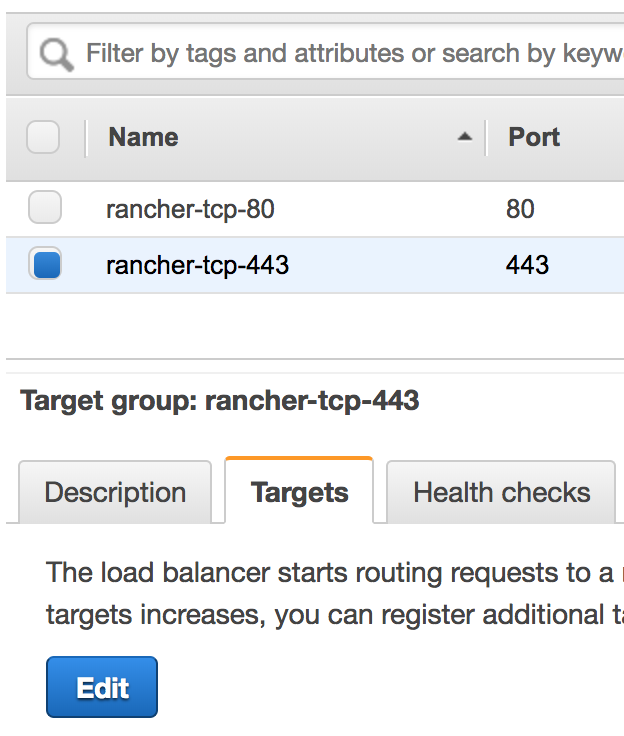
Selecione o grupo de destino chamado rancher-tcp-443, clique na aba Destinos e escolha Editar.
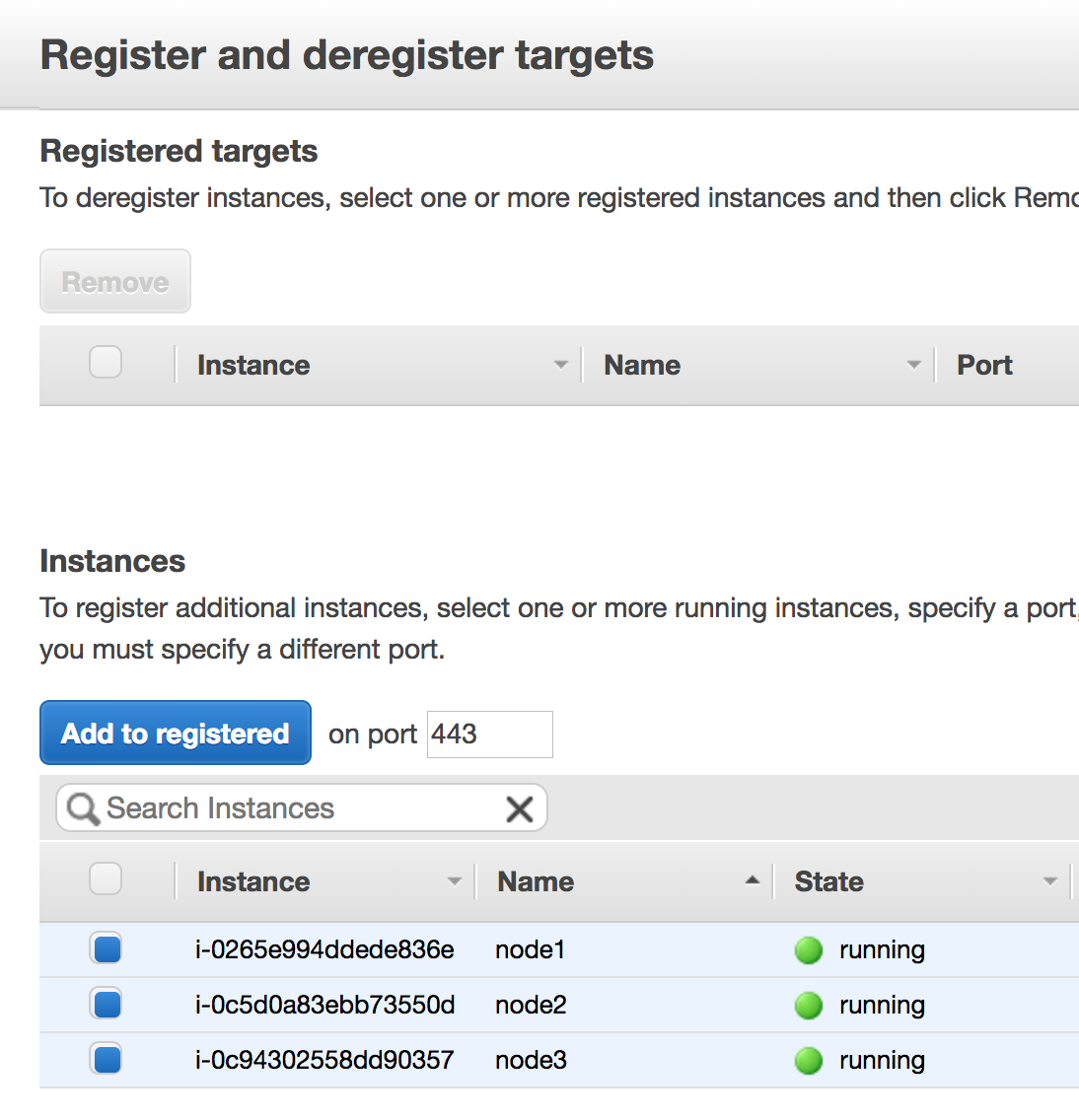
Selecione as instâncias (nós Linux) que deseja adicionar e clique em Adicionar aos registrados.
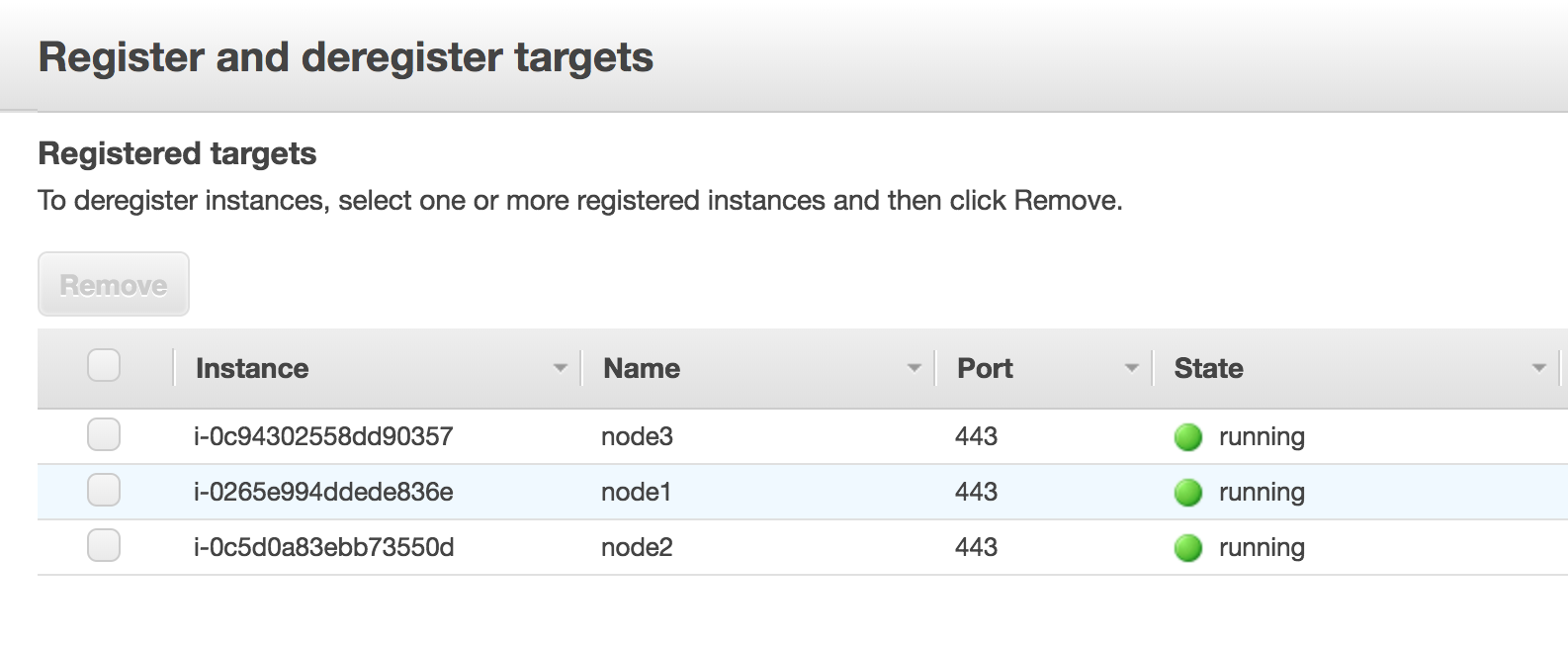
Quando as instâncias forem adicionadas, clique em Salvar no canto inferior direito da tela.
Repita essas etapas, substituindo rancher-tcp-443 por rancher-tcp-80. As mesmas instâncias precisam ser adicionadas como destinos a este grupo de destino.
3. Crie seu NLB
Use o assistente da Amazon para criar um Balanceador de Carga de Rede. Como parte deste processo, você adicionará os grupos de destino que criou em 1. Crie Grupos de Destino.
-
Do seu navegador, navegue até o Console do Amazon EC2.
-
No painel de navegação, escolha BALANCEAMENTO DE CARGA > Balanceadores de Carga.
-
Clique em Criar Balanceador de Carga.
-
Escolha Balanceador de Carga de Rede e clique em Criar. Em seguida, preencha cada formulário.
Etapa 1: Configure o balanceador de carga
Defina os seguintes campos no formulário:
-
Nome:
rancher -
Esquema:
internalouinternet-facing. O esquema que você escolher para seu NLB depende da configuração de suas instâncias e VPC. Se suas instâncias não tiverem IPs públicos associados a elas, ou se você só acessará o Rancher internamente, deve definir o esquema do seu NLB parainternalem vez deinternet-facing. -
Ouvintes: O protocolo do balanceador de carga deve ser
TCPe a porta correspondente do balanceador de carga deve ser definida como443. -
Zonas de Disponibilidade: Selecione sua VPC e Zonas de Disponibilidade.
Etapa 2: Configurar Roteamento
-
No menu suspenso Grupo de Destino, escolha Grupo de destino existente.
-
No menu suspenso Nome, escolha
rancher-tcp-443. -
Abra Configurações avançadas de verificação de saúde e configure Intervalo para
10 seconds.
4. Adicionar ouvinte ao NLB para a porta TCP 80
-
Selecione seu NLB recém-criado e selecione a aba Ouvintes.
-
Clique em Adicionar ouvinte.
-
Use
TCP:80como Protocolo: Portar -
Clique em Adicionar ação e escolha Encaminhar para...
-
No menu suspenso Encaminhar para, escolha
rancher-tcp-80. -
Clique Salvar no canto superior direito da tela.
Caminhos de Verificação de Saúde para o Traefik Ingress
Clusters K3s Kubernetes usam Traefik como o Ingress padrão.
O caminho de verificação de saúde é /ping. Por padrão, /ping é sempre correspondido (independentemente do Host), e uma resposta de Traefik em si é sempre servida.
Para simular uma verificação de saúde precisa, é uma boa prática usar o cabeçalho Host (nome do host do Rancher) combinado com /ping ou /healthz sempre que possível, para obter uma resposta dos Pods do Rancher, não do Ingress.