Visão Geral
NeuVector 5.x é uma plataforma de segurança centrada em contêineres de código aberto que está integrada ao Rancher. O NeuVector oferece conformidade em tempo real, visibilidade e proteção para aplicativos e dados críticos durante o runtime. O NeuVector fornece um gateway de segurança, monitoramento de processos/sistema de arquivos de contêiner, auditoria de segurança com benchmarks CIS e varredura de vulnerabilidades. Para mais informações sobre a segurança do Rancher, consulte a documentação de segurança.
O NeuVector pode ser habilitado por meio de um gráfico Helm que pode ser instalado tanto através de Apps quanto pelo botão Cluster Tools na interface do Rancher. Uma vez que o gráfico Helm esteja instalado, os usuários podem facilmente implantar e gerenciar clusters do NeuVector dentro do Rancher.
Instalando SUSE Security com o Rancher.
O gráfico Helm do Harvester é usado para gerenciar o acesso à interface do NeuVector no Rancher, onde os usuários podem navegar diretamente para implantar e gerenciar seus clusters do NeuVector.
Para navegar e instalar o gráfico do NeuVector através de Apps:
-
Clique em ☰ > Gerenciamento de Cluster.
-
Na página Clusters, vá para o cluster onde você deseja implantar o NeuVector e clique em Explorar.
-
Vá para e instale NeuVector do repositório de gráficos.
-
Diferentes tipos de cluster requerem diferentes tempos de execução do contêiner. Ao configurar os valores do gráfico Helm, vá para a seção Tempo de Execução do Contêiner e selecione o tempo de execução adequado conforme o tipo de cluster. Por fim, clique em Instalar novamente.
Alguns exemplos são os seguintes:
-
K3s e RKE2:
k3scontainerd -
AKS:
containerdpara v1.19 e superior -
EKS:
dockerpara v1.22 e inferior;containerdpara v1.23 e superior. -
GKE:
containerd(veja os documentos do Google para mais)
|
Apenas um mecanismo de execução de contêiner pode ser selecionado por vez durante a instalação. |
Para navegar e instalar o gráfico do NeuVector através das Ferramentas do Cluster:
-
Clique em ☰ > Gerenciamento de Cluster.
-
Na página Clusters, vá para o cluster onde você deseja implantar o NeuVector e clique em Explorar.
-
Clique em Ferramentas do Cluster na parte inferior da barra de navegação à esquerda.
-
Repita o passo 4 acima para selecionar o runtime de contêiner correspondente e, em seguida, clique em Instalar novamente.
Acessando SUSE Security pela interface do Rancher
-
Navegue até o explorador de clusters do cluster onde o NeuVector está instalado. Na barra de navegação à esquerda, clique em NeuVector.
-
Clique no link externo para ir para a interface do NeuVector. Uma vez que o link é selecionado, os usuários devem aceitar o
END USER LICENSE AGREEMENTpara acessar a interface do NeuVector.
Desinstalando SUSE Security pela interface do Rancher
Para desinstalar de Apps:
-
Clique em ☰ > Gerenciamento de Cluster.
-
Sob Apps, clique em Apps Instalados.
-
Sob
cattle-neuvector-system, selecione tanto o app NeuVector (e o CRD associado, se desejado), em seguida, clique em Excluir.
Para desinstalar das Ferramentas do Cluster:
-
Clique em ☰ > Gerenciamento de Cluster.
-
Clique em Ferramentas do Cluster no canto inferior esquerdo da tela, em seguida, clique no ícone da lixeira sob o gráfico do NeuVector. Selecione
Delete the CRD associated with this appse desejado, em seguida, clique em Excluir.
Repositório GitHub
O projeto NeuVector está disponível aqui.
Documentação
A documentação do NeuVector está aqui.
Arquitetura
A solução de segurança NeuVector contém quatro tipos de contêineres de segurança: Controllers, Enforcers, Managers e Scanners. Um contêiner especial chamado All-in-One também é fornecido para combinar as funções de Controller, Enforcer e Manager em um único contêiner, principalmente para implantações nativas do Docker. Há também um Atualizador que, quando executado, atualizará o banco de dados CVE.
-
Controlador: Gerencia o contêiner Enforcer do NeuVector; fornece APIs REST para o console de gerenciamento.
-
Enforcer: Aplica políticas de segurança.
-
NeuVector Manager: Fornece uma interface web e um console CLI para gerenciar a plataforma NeuVector.
-
All-in-One: Inclui o Controller, Enforcer e Manager.
-
Scanner: Realiza a verificação de vulnerabilidade e conformidade para imagens, contêineres e nós.
-
Atualizador: Atualiza o banco de dados CVE para o NeuVector (quando executado); reimplanta os pods do scanner.
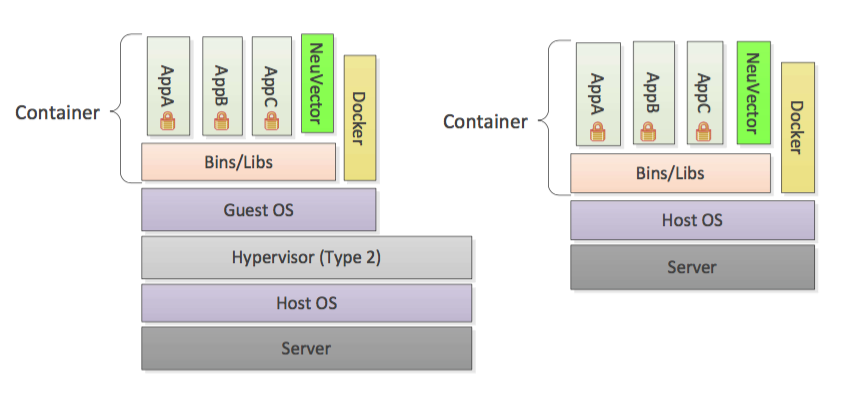
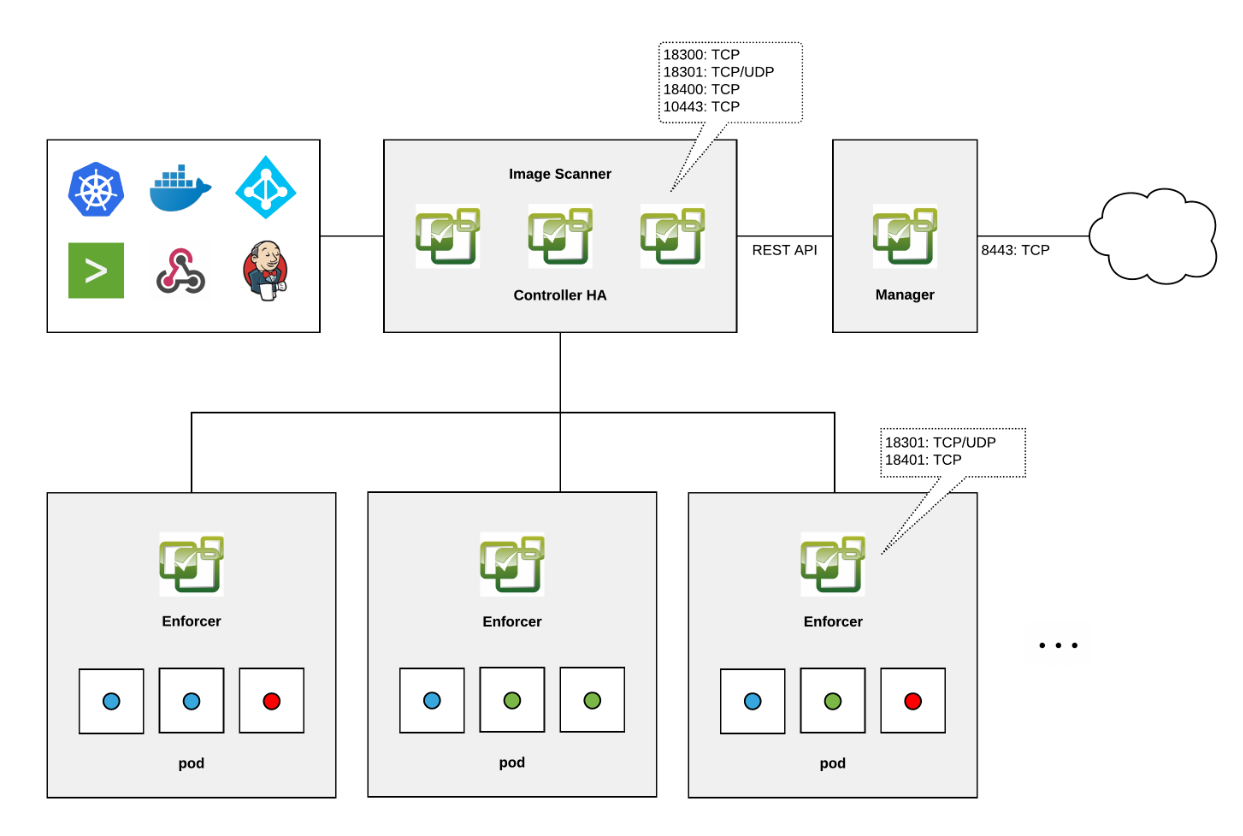
Para saber mais sobre a arquitetura do NeuVector, consulte aqui.
Alocações de CPU e Memória
Abaixo estão os recursos computacionais mínimos recomendados para a instalação do gráfico do NeuVector em uma implantação padrão. Observe que o limite de recursos não está definido.
| Container | CPU - Requisição | Memória - Requisição |
|---|---|---|
Controlador |
3 (1GB 1vCPU necessário por controlador) |
* |
Enforcer |
Em todos os nós (500MB .5vCPU) |
1GB |
Gerente |
1 (500MB .5vCPU) |
* |
Scanner |
3 (100MB .5vCPU) |
* |
-
Mínimo de 1GB de memória total necessária para os contêineres Controller, Manager e Scanner combinados.
Suporte a Cluster Endurecido - Calico e Canal
RKE2
-
Os componentes Controller e Enforcer do NeuVector podem ser implantados se o PSP estiver definido como verdadeiro.
Aplicável apenas à versão 100.0.0+up2.2.0 do gráfico do NeuVector:
-
Para os componentes Manager, Scanner e Updater, configuração adicional é necessária, conforme mostrado abaixo:
kubectl patch deploy neuvector-manager-pod -n cattle-neuvector-system --patch '{"spec":{"template":{"spec":{"securityContext":{"runAsUser": 5400}}}}}'
kubectl patch deploy neuvector-scanner-pod -n cattle-neuvector-system --patch '{"spec":{"template":{"spec":{"securityContext":{"runAsUser": 5400}}}}}'
kubectl patch cronjob neuvector-updater-pod -n cattle-neuvector-system --patch '{"spec":{"jobTemplate":{"spec":{"template":{"spec":{"securityContext":{"runAsUser": 5400}}}}}}}'
Você precisará definir uma configuração adicional para o seu ambiente de cluster endurecido.
Você deve atualizar suas configurações em ambos os clusters endurecidos RKE2 e K3s, conforme mostrado abaixo. -
Clique em ☰ > Gerenciamento de Cluster.
-
Vá para o cluster que você criou e clique em Explorar.
-
Na barra de navegação à esquerda, clique em Apps.
-
Instale (ou faça upgrade para) a versão do NeuVector
100.0.1+up2.2.2.-
Em Editar Opções > Outra Configuração, ative Política de Segurança de Pod marcando a caixa. Observe que você também deve inserir um valor maior que
zeroparaManager runAsUser ID,Scanner runAsUser IDeUpdater runAsUser ID: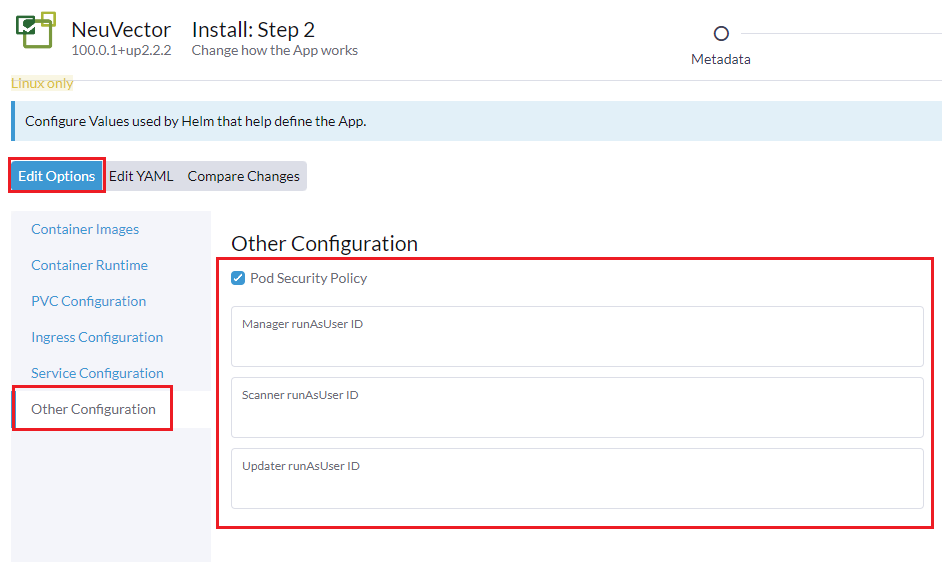
-
-
Clique Instalar no canto inferior direito para concluir.
-
Suporte a Cluster com SELinux habilitado - Calico e Canal
Para habilitar o SELinux em clusters RKE2, siga os passos abaixo:
-
Os componentes Controller e Enforcer do NeuVector podem ser implantados se o PSP estiver definido como verdadeiro.
Aplicável apenas à versão 100.0.0+up2.2.0 do gráfico do NeuVector:
-
Para os componentes Manager, Scanner e Updater, é necessária configuração adicional, conforme mostrado abaixo:
kubectl patch deploy neuvector-manager-pod -n cattle-neuvector-system --patch '{"spec":{"template":{"spec":{"securityContext":{"runAsUser": 5400}}}}}'
kubectl patch deploy neuvector-scanner-pod -n cattle-neuvector-system --patch '{"spec":{"template":{"spec":{"securityContext":{"runAsUser": 5400}}}}}'
kubectl patch cronjob neuvector-updater-pod -n cattle-neuvector-system --patch '{"spec":{"jobTemplate":{"spec":{"template":{"spec":{"securityContext":{"runAsUser": 5400}}}}}}}'
Suporte a Cluster em um Ambiente air-gapped
-
Todos os componentes do NeuVector são implantáveis em um cluster em um ambiente air-gapped sem necessidade de configuração adicional.
Limitações de Suporte
-
Atualmente, apenas administradores e proprietários de cluster são suportados.
-
A implantação multi-cluster do Fleet não é suportada.
-
O NeuVector não é suportado em um cluster Windows.
Outras Limitações
-
Atualmente, a instalação do gráfico de recursos do NeuVector falha quando um gráfico de parceiro do NeuVector já existe. Para contornar esse problema, desinstale o gráfico de parceiro do NeuVector e reinstale o gráfico de recursos do NeuVector.
-
Às vezes, quando os controladores não estão prontos, a interface do usuário do NeuVector não está acessível a partir da interface do usuário do Rancher. Durante esse tempo, os controladores tentarão reiniciar, e leva alguns minutos para que os controladores estejam ativos.
-
O tempo de execução do contêiner não é detectado automaticamente para diferentes tipos de cluster ao instalar o gráfico do NeuVector. Para contornar isso, você pode especificar o tempo de execução manualmente.