組み込みダッシュボード
Grafana UI
Grafanaは、メトリクスがどこに保存されていても、それをクエリし、視覚化し、アラートを設定し、理解することを可能にします。ダッシュボードを作成、探索、共有し、データ駆動型の文化を育みます。
時系列データの視覚化のためのデフォルトのダッシュボードを見るには、Grafana UIに移動します。
Grafanaのカスタマイズ
Grafanaダッシュボードを支えるPromQLクエリを表示およびカスタマイズするには、このページを参照してください。
永続的なGrafanaダッシュボード
永続的なGrafanaダッシュボードを作成するには、このページを参照してください。
Grafanaへのアクセス
Grafanaのロールベースのアクセス制御に関する情報は、このセクションを参照してください。
Alertmanager UI
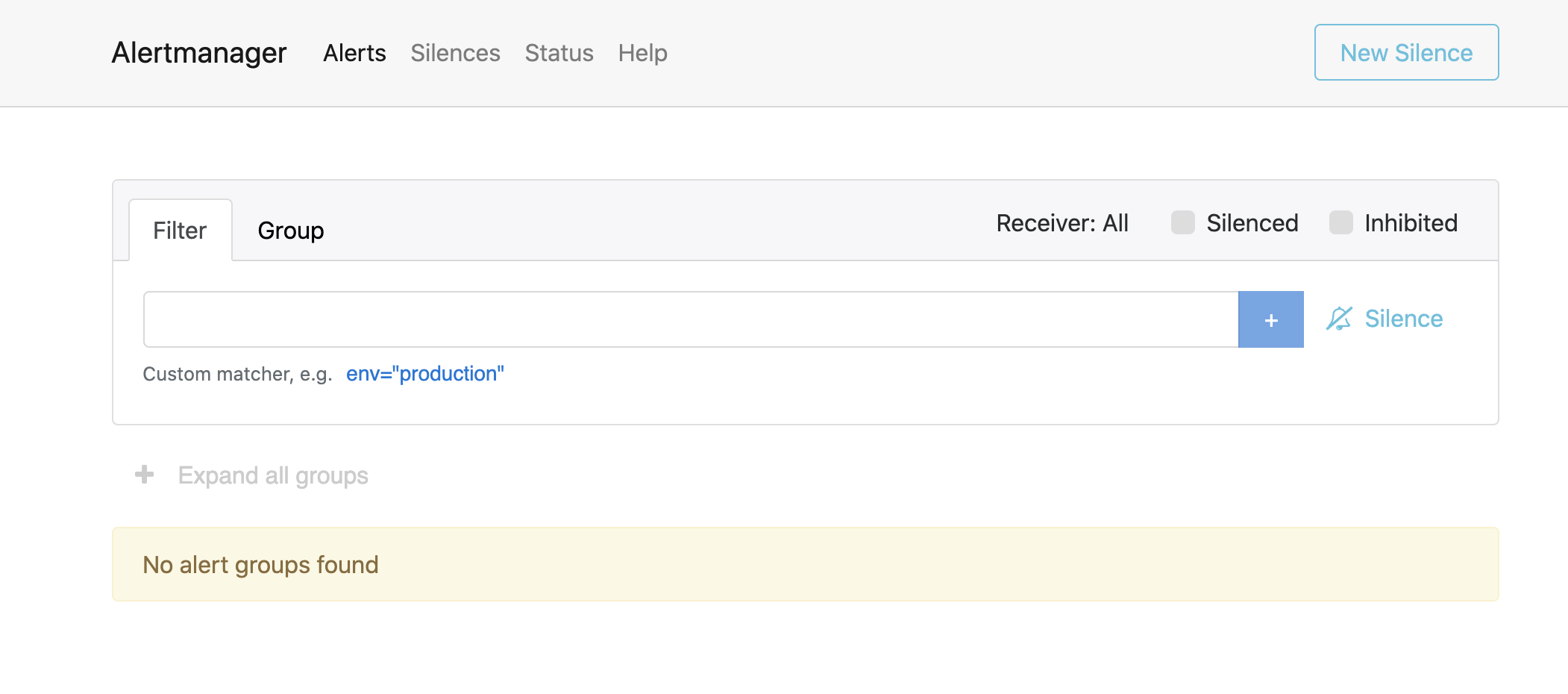
`rancher-monitoring`がインストールされると、Prometheus Alertmanager UIがデプロイされ、アラートと現在のAlertmanager設定を表示できるようになります。
|
このセクションは、監視コンポーネントがどのように連携して動作するかに精通していることを前提としています。Alertmanagerに関する詳細情報は、Alertmanagerの動作についてを参照してください。 |
Alertmanager UIへのアクセス
Alertmanager UIでは、最近発生したアラートを確認できます。
|
前提条件:
`rancher-monitoring`アプリケーションをインストールする必要があります。 |
Alertmanager UIを見るには、
-
左上隅で、*☰ > クラスター管理*をクリックします。
-
*Clusters*ページで、Alertmanager UIを表示したいクラスターに移動し、*Explore*をクリックします。
-
左のナビゲーションバーで*Monitoring*をクリックします。
-
*Alertmanager*をクリックします。
*結果:*Alertmanager UIが新しいタブで開きます。設定に関するヘルプについては、 公式のAlertmanagerドキュメントを参照してください。
RancherでAlertmanagerを構成する方法についての詳細は、このページを参照してください。
Prometheus UI
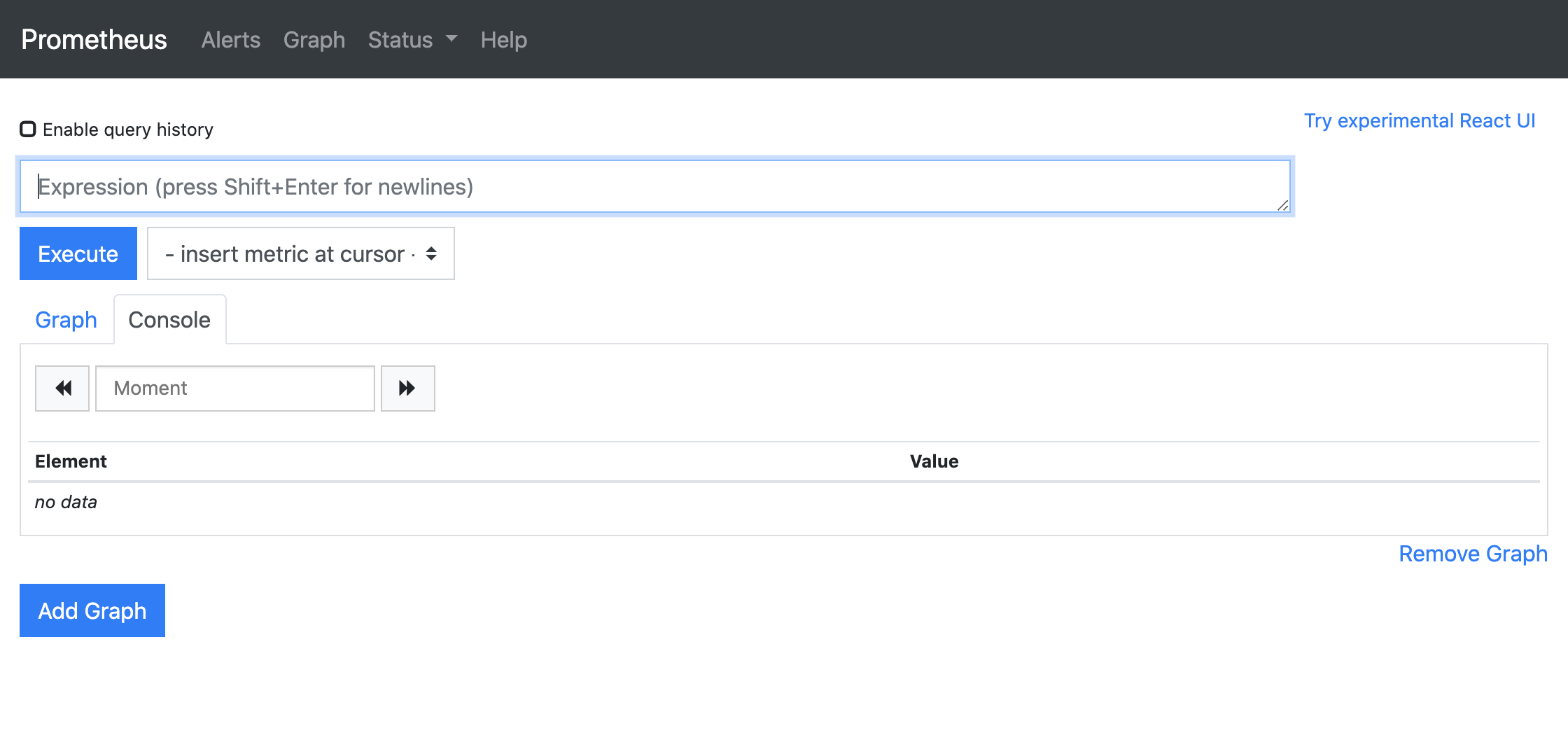
デフォルトでは、 kube-state-metricsサービスがCPUとメモリの使用状況に関する豊富な情報を監視アプリケーションに提供します。これらのメトリクスは、ネームスペース全体のKubernetesリソースをカバーしています。これは、サービスのリソースメトリクスを表示するために、新しいServiceMonitorを作成する必要がないことを意味します。データはすでに時系列データベースにあるため、Prometheus UIに移動し、PromQLクエリを実行して情報を取得できます。同じクエリを使用して、時間の経過に伴うメトリクスのグラフを表示するGrafanaダッシュボードを構成できます。
Prometheus UIを表示するには、`rancher-monitoring`をインストールしてください。次のように動作します。
-
左上隅で、*☰ > クラスター管理*をクリックします。
-
*Clusters*ページで、Prometheus UIを表示したいクラスターに移動し、*Explore*をクリックします。
-
左のナビゲーションバーで*Monitoring*をクリックします。
-
*Prometheus Graph*をクリックします。
Prometheusターゲットの表示
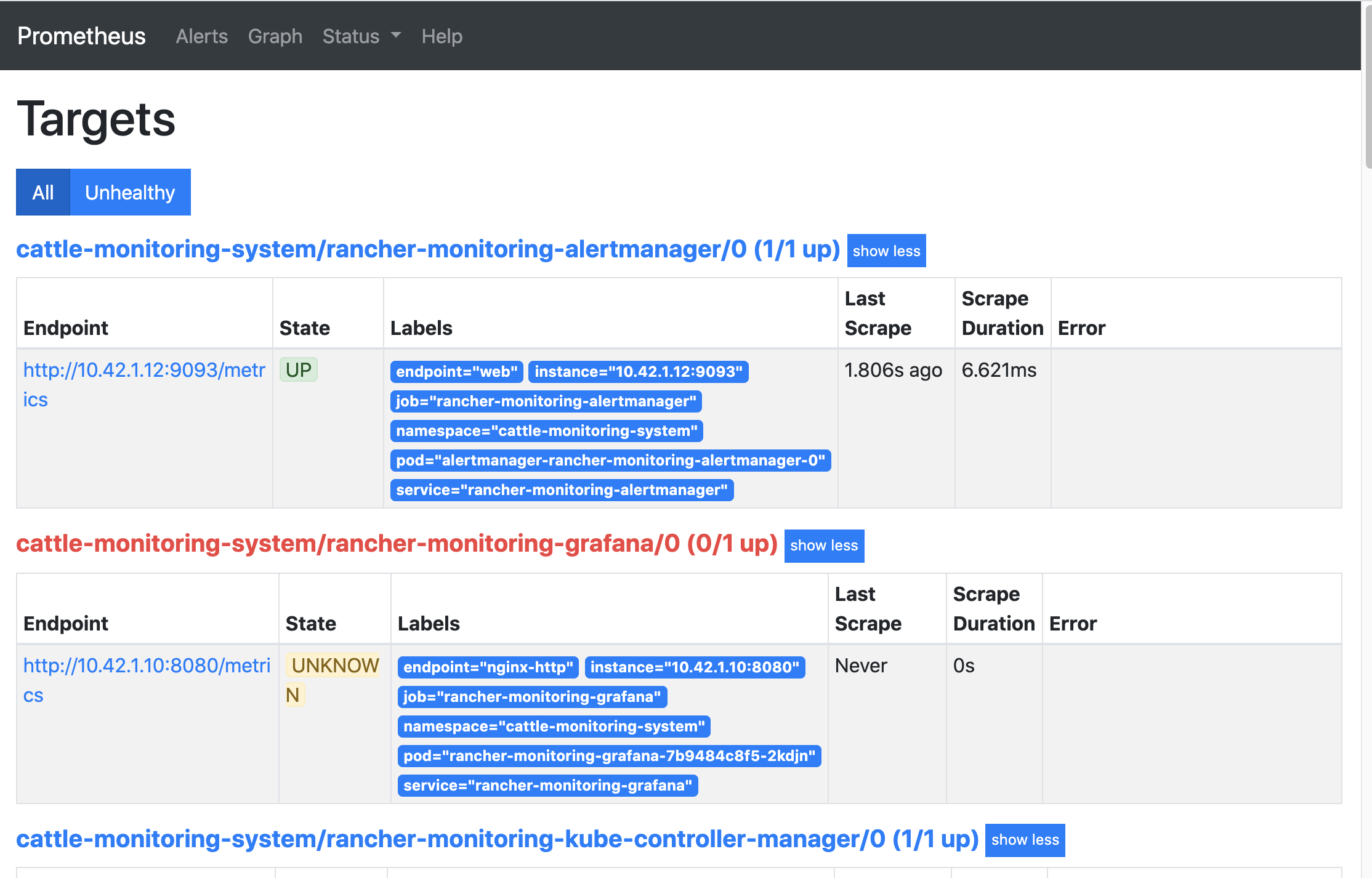
監視しているサービスを確認するには、ターゲットを確認する必要があります。ターゲットは、メトリクスをスクレイプするソースとしてServiceMonitorsおよびPodMonitorsによって設定されます。ターゲットを直接編集する必要はありませんが、Prometheus UIはスクレイプされているメトリクスのすべてのソースの概要を把握するのに役立ちます。
Prometheusターゲットを表示するには、`rancher-monitoring`をインストールしてください。次のように動作します。
-
左上隅で、*☰ > クラスター管理*をクリックします。
-
*Clusters*ページで、Prometheusターゲットを表示したいクラスターに移動し、*Explore*をクリックします。
-
左のナビゲーションバーで*Monitoring*をクリックします。
-
*Prometheus Targets*をクリックします。
PrometheusRulesの表示
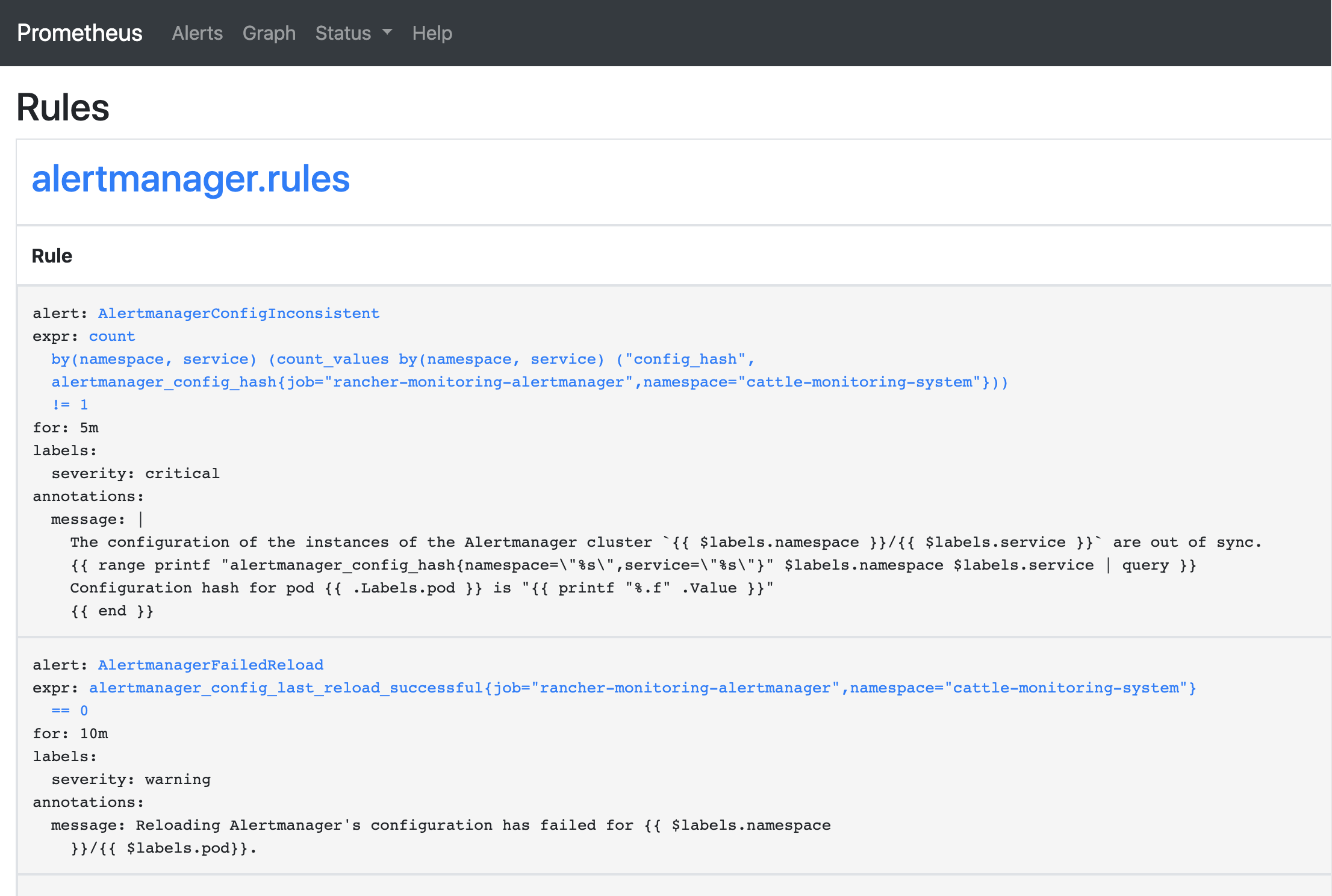
ルール(PrometheusRuleリソースのRuleGroup内で宣言される)の定義時に、 ルール自体のspecには、Alertmanagerが特定のアラートを受信すべきルートを特定するために使用するラベルが含まれています。
PrometheusRulesを表示するには、`rancher-monitoring`をインストールしてください。次のように動作します。
-
左上隅で、*☰ > クラスター管理*をクリックします。
-
*Clusters*ページで、視覚化を表示したいクラスターに移動し、*Explore*をクリックします。
-
左のナビゲーションバーで*Monitoring*をクリックします。
-
*Prometheus Rules*をクリックします。
Prometheus UIでもルールを見ることができます:
RancherでPrometheusRulesを構成する方法の詳細については、このページを参照してください。