NodePortを使用したワークロードのクイックスタート
少なくとも1つのノードを持つ稼働中のクラスターが必要です。
1.ワークロードをデプロイする
最初のKubernetes ワークロードを作成する準備ができました。ワークロードは、ポッドとアプリケーションをデプロイするために必要な他のファイルや情報を含むオブジェクトです。
このワークロードでは、アプリケーションRancher Hello-Worldをデプロイします。
-
*☰ > クラスター管理*をクリックします。
-
*クラスター*ページから、ワークロードをデプロイするクラスターに移動し、*探索*をクリックします。
-
*ワークロード*をクリックします。
-
[作成]をクリックします。
-
ワークロードのための*名前*を入力してください。
-
*コンテナイメージ*フィールドに`rancher/hello-world`を入力してください。このフィールドは大小文字を区別します。
-
*ポートの追加*をクリックします。
-
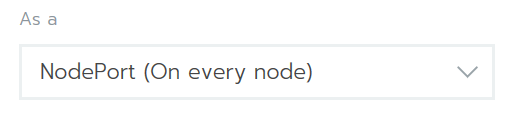
*サービスの種類*のドロップダウンから、*NodePort*が選択されていることを確認してください。
-
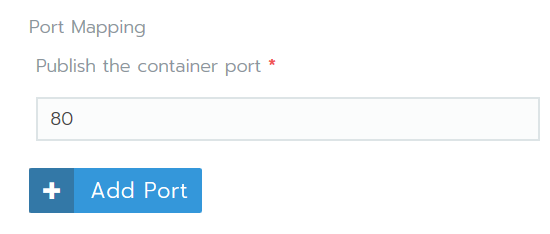
*コンテナポートを公開*フィールドにポート`80`を入力してください。
-
[作成]をクリックします。
結果:
-
ワークロードがデプロイされました。この処理が完了するまで、数分かかることがあります。
-
ワークロードのデプロイが完了すると、*アクティブ*の状態が割り当てられます。このステータスはプロジェクトの*ワークロード*ページから確認できます。
注意:クラウドホスト型サンドボックス
クラウドホスト型仮想マシンを使用している場合、コンテナが実行されているポートにアクセスできないことがあります。この場合、Execute Shell`を使用してローカルマシンのsshセッションでNginxをテストできます。利用可能な場合は、ワークロードの下にあるリンクの:`の後にポート番号を使用してください。この例では`31568`です。
gettingstarted@rancher:~$ curl http://localhost:31568
<!DOCTYPE html>
<html>
  <body>
    <img id="logo" src="img/rancher-logo.svg" alt="Rancher logo" width=400 />
    <h1>Hello world!</h1>
    <h3>My hostname is hello-world-66b4b9d88b-78bhx</h3>
    <div id='Services'>
      <h3>k8s services found 2</h3>

      <b>INGRESS_D1E1A394F61C108633C4BD37AEDDE757</b> tcp://10.43.203.31:80<br />

      <b>KUBERNETES</b> tcp://10.43.0.1:443<br />

    </div>
    <br />

    <div id='rancherLinks' class="row social">
      <a class="p-a-xs" href="https://rancher.com/docs"><img src="img/favicon.png" alt="Docs" height="25" width="25"></a>
      <a class="p-a-xs" href="https://slack.rancher.io/"><img src="img/icon-slack.svg" alt="slack" height="25" width="25"></a>
      <a class="p-a-xs" href="https://github.com/rancher/rancher"><img src="img/icon-github.svg" alt="github" height="25" width="25"></a>
      <a class="p-a-xs" href="https://twitter.com/Rancher_Labs"><img src="img/icon-twitter.svg" alt="twitter" height="25" width="25"></a>
      <a class="p-a-xs" href="https://www.facebook.com/rancherlabs/"><img src="img/icon-facebook.svg" alt="facebook" height="25" width="25"></a>
      <a class="p-a-xs" href="https://www.linkedin.com/groups/6977008/profile"><img src="img/icon-linkedin.svg" height="25" alt="linkedin" width="25"></a>
    </div>
    <br />
    <button class='button' onclick='myFunction()'>Show request details</button>
    <div id="reqInfo" style='display:none'>
      <h3>Request info</h3>
      <b>Host:</b> 172.22.101.111:31411 <br />
      <b>Pod:</b> hello-world-66b4b9d88b-78bhx </b><br />

      <b>Accept:</b> [*/*]<br />

      <b>User-Agent:</b> [curl/7.47.0]<br />

    </div>
    <br />
    <script>
      function myFunction() {
          var x = document.getElementById("reqInfo");
          if (x.style.display === "none") {
              x.style.display = "block";
          } else {
              x.style.display = "none";
          }
      }
    </script>
  </body>
</html>
gettingstarted@rancher:~$