VMware vSphereコンソールでの資格情報の作成
このセクションでは、VMware vSphereのユーザー名とパスワードの作成方法について説明します。これらのvSphere資格情報をRancherに提供する必要があります。これにより、RancherはvSphereでリソースをプロビジョニングできるようになります。
以下の表は、vSphereユーザーアカウントに必要な権限を示しています:
| 特権グループ | 操作 |
|---|---|
Cns特権 |
検索可能 |
コンテンツライブラリ |
ストレージの読み取り |
暗号操作 |
直接アクセス |
データストア |
AllocateSpace |
グローバル |
カスタム属性の設定 |
ネットワーク |
割り当て |
リソースの作成 |
AssignVMToPool |
仮想マシン |
設定(すべて) |
vSphereタグ付け |
vSphereタグの割り当てまたは割り当て解除 |
以下の手順で、必要な権限を持つ役割を作成し、それをvSphereコンソールの新しいユーザーに割り当てます:
-
*vSphere*コンソールから、*管理*ページに移動します。
-
*役割*タブに移動します。
-
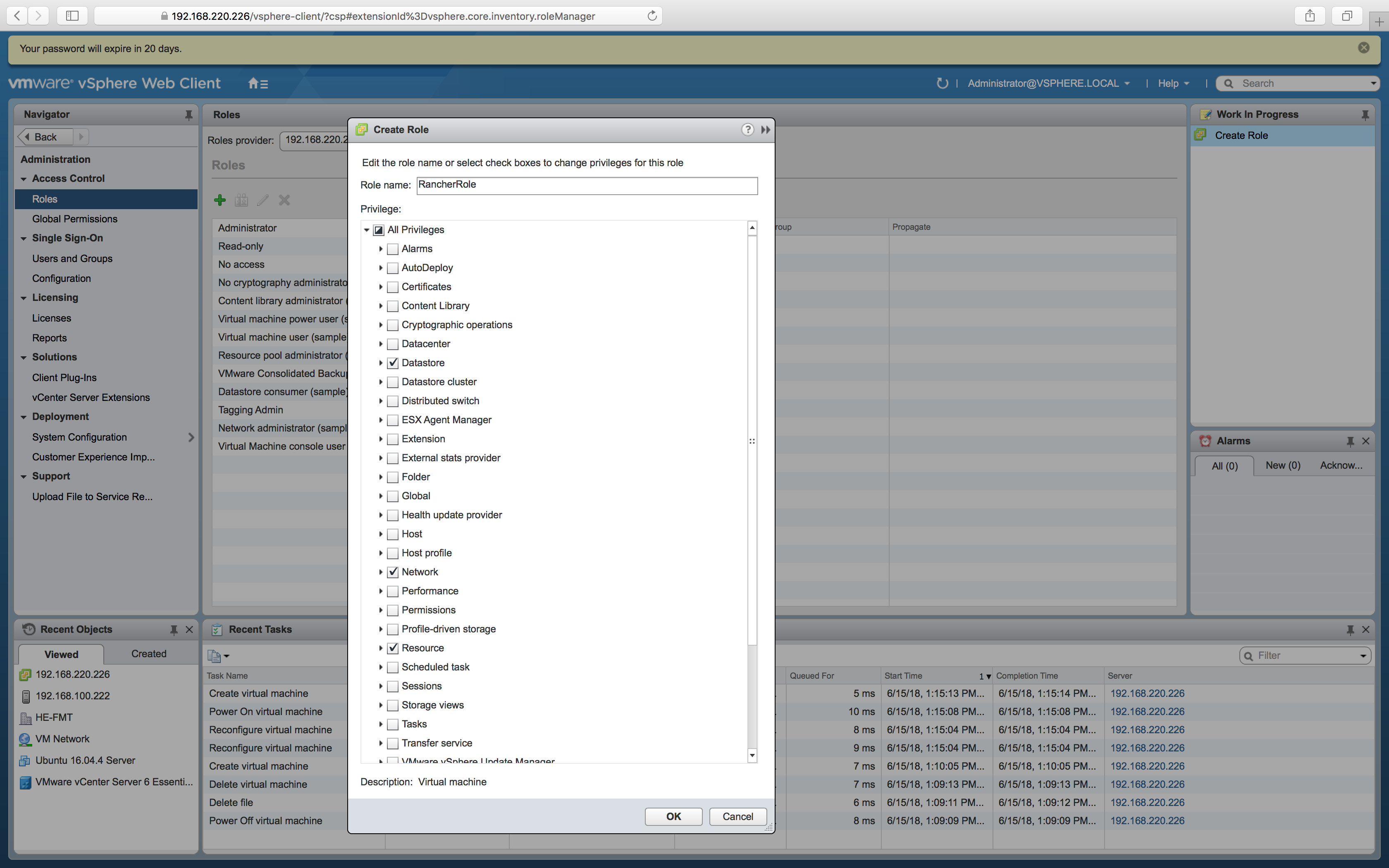
新しい グループを作成します。 名前を付け、上記の権限テーブルに記載されている権限を選択します。
-
*ユーザーとグループ*タブに移動します。
-
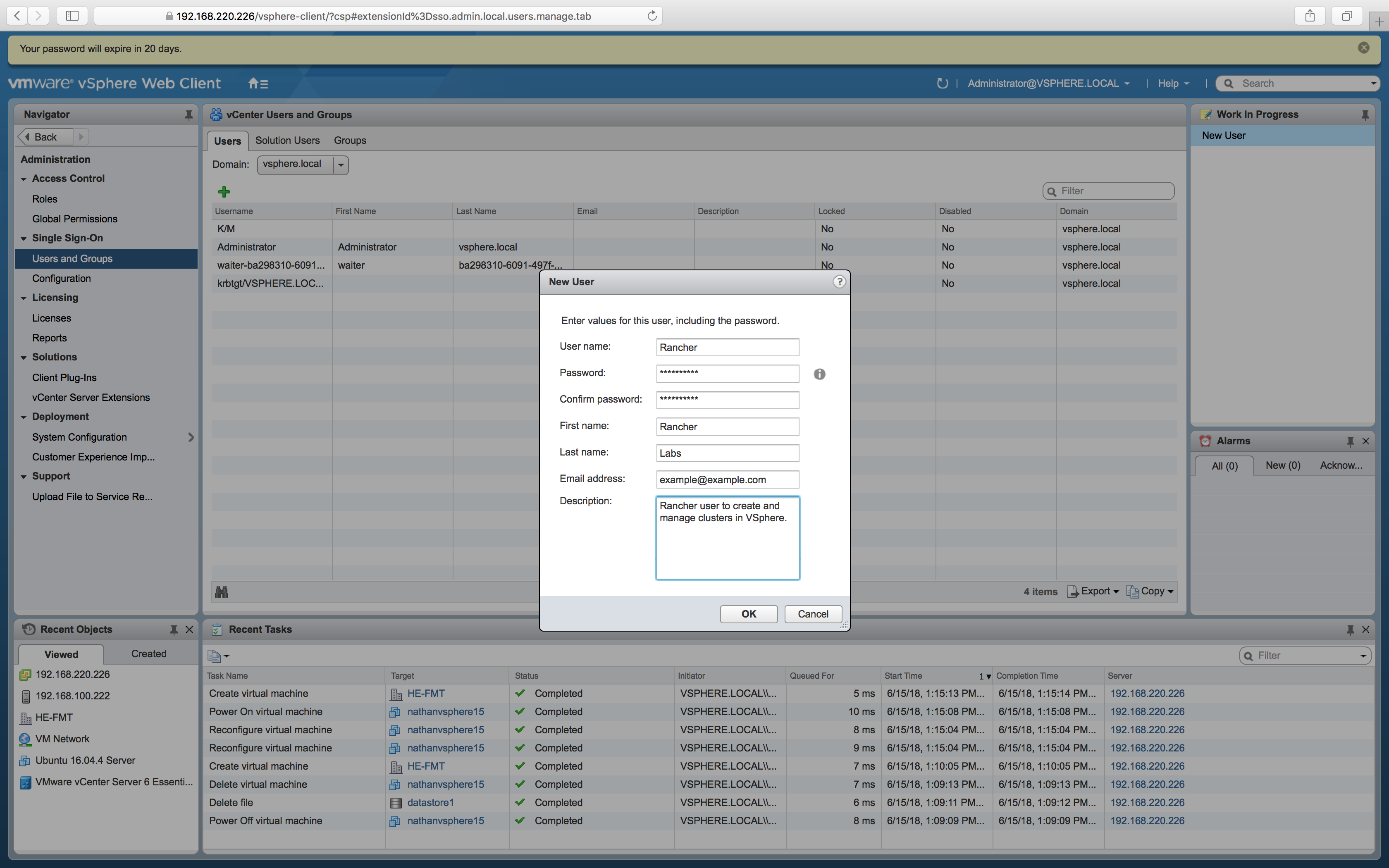
新しい ユーザーを作成フォームに記入し、*OK*をクリックします。ユーザー名とパスワードをメモしておくことを忘れないでください。Rancher でクラウド資格情報を作成する際に必要です。
-
*グローバル権限*タブに移動します。
-
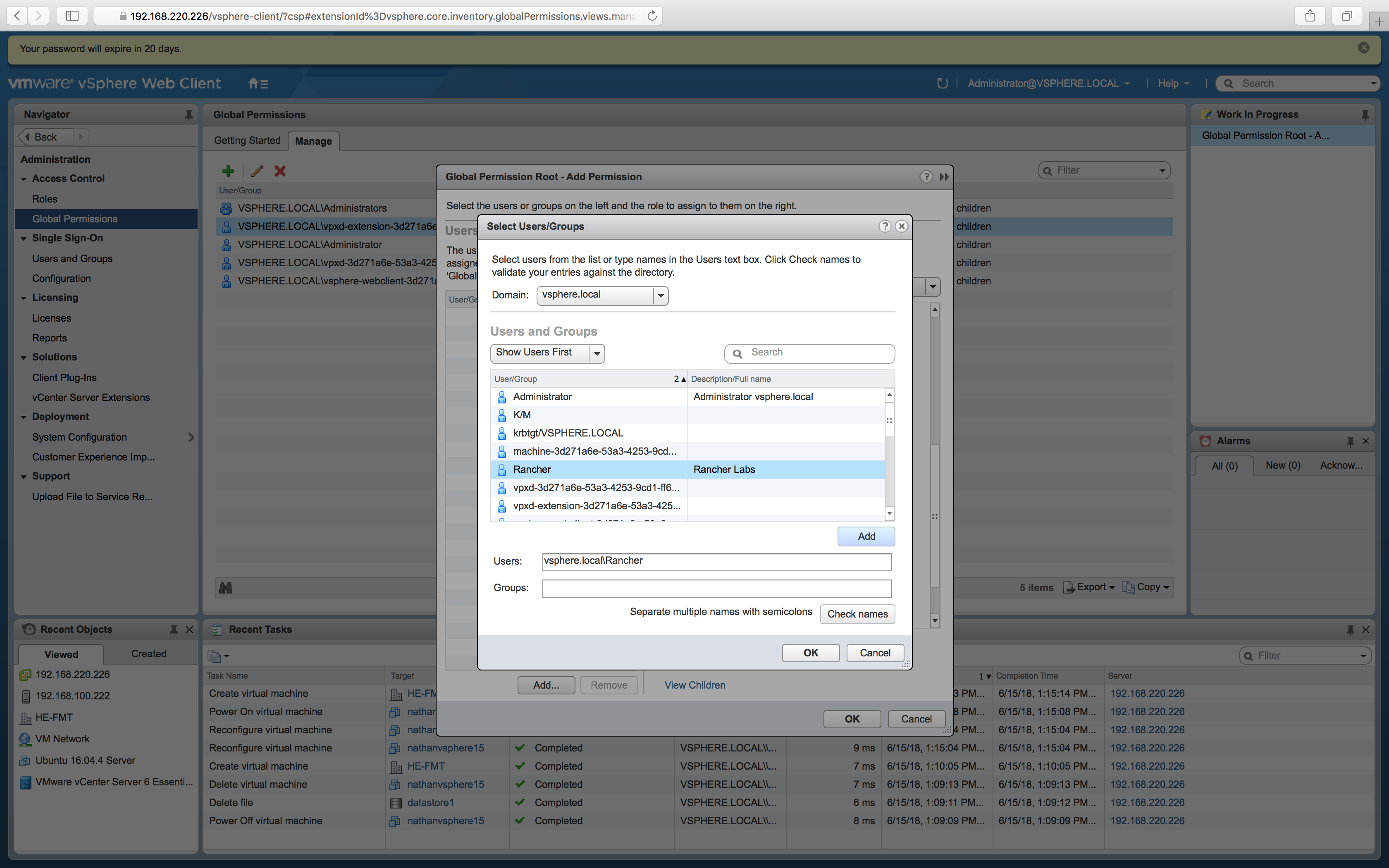
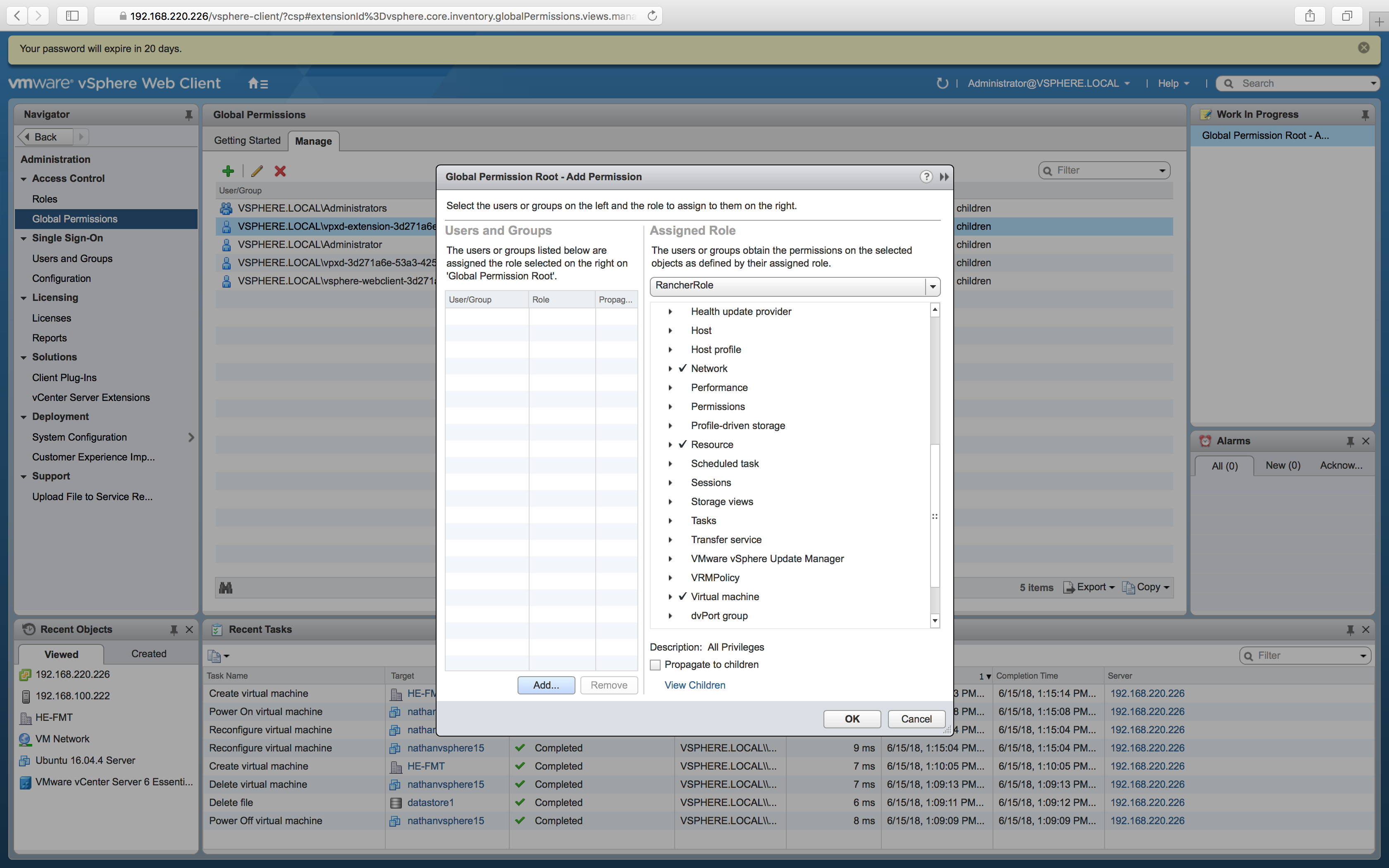
新しいグローバル権限を作成します。以前に作成したユーザーを追加し、以前に作成した役割を割り当てます。[OK] をクリックします。
*結果:*これで、RancherがvSphereリソースを操作するために使用できる資格情報が得られました。