拡張機能
拡張機能は、ユーザー、開発者、パートナー、および顧客がRancher UIを拡張し、強化することを可能にします。さらに、ユーザーはRancherのリリースに依存せずに、UI機能に変更を加えたり、強化を作成したりすることができます。拡張機能により、ユーザーはRancherの上に構築し、それぞれの環境により適した形にカスタマイズすることができます。ユーザーは新しいバージョンに更新することや、以前のバージョンにロールバックすることもできる点に注意してください。
拡張機能は、クラスターに一度だけインストールできるHelmチャートです。したがって、これらのチャートは簡素化され、*Apps*の下にリストされている一般的なHelmチャートから分離されています。
ビルトインのRancher拡張機能の例には、Fleet、Explorer、およびHarvesterがあります。Extensions APIを使用して手動で追加できる他の拡張機能の例には、KubewardenとElementalがあります。
拡張機能のインストール
-
*☰ > 拡張機能*を*設定*の下でクリックします。
-
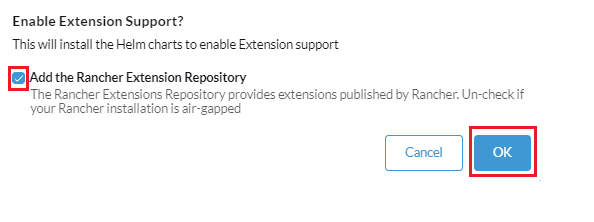
*Apps*にまだインストールされていない場合は、*有効化*ボタンをクリックして拡張機能オペレーターを有効にする必要があります。
-
インストールがエアギャップ(された)状態でない場合は、Rancher拡張リポジトリを追加するために*OK*をクリックします。そうでない場合は、チェックボックスの選択を外して*OK*をクリックします。
-
-
*拡張機能*ページで、*利用可能*タブをクリックして、インストールしたい拡張機能を選択します。
-
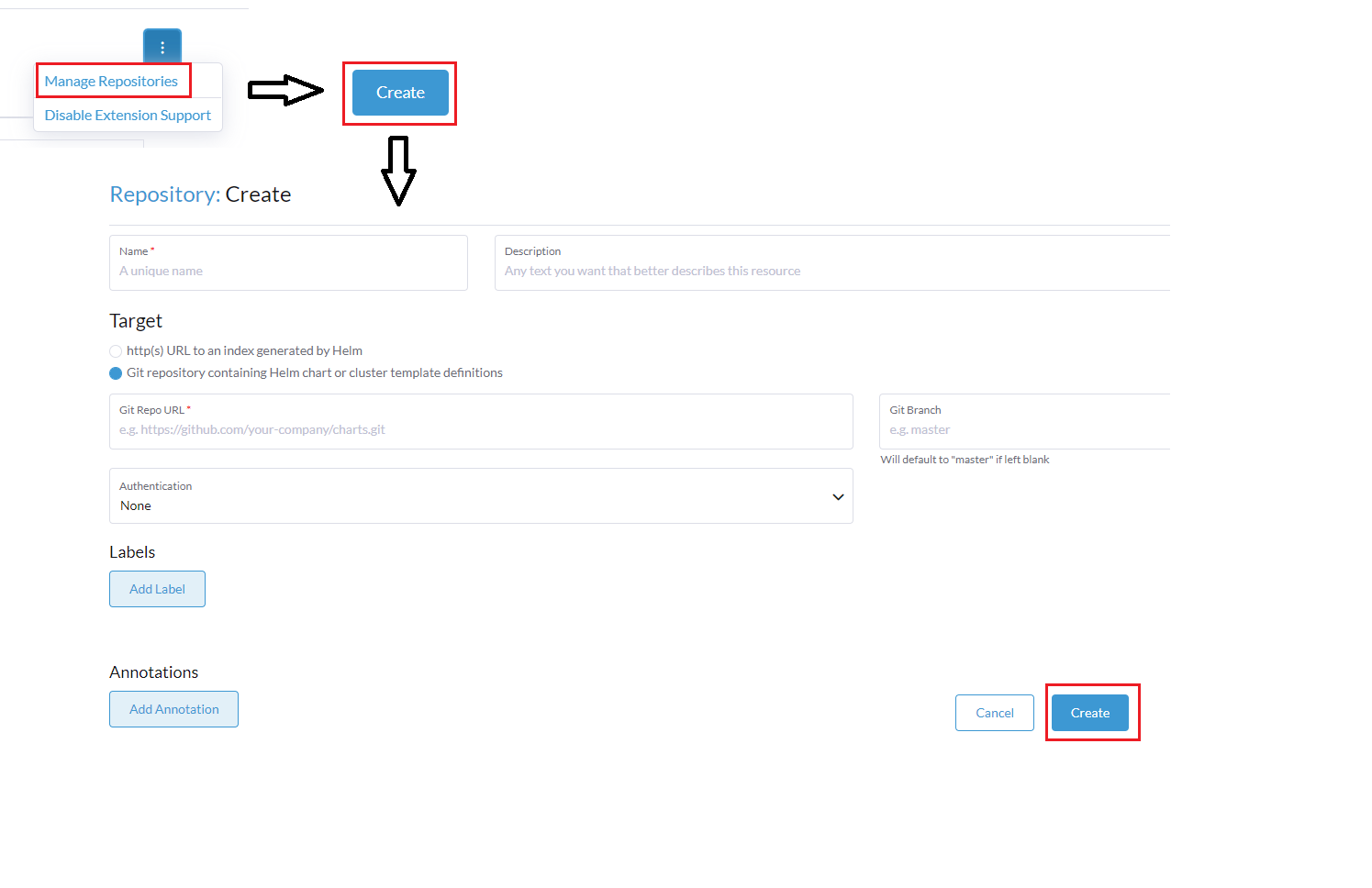
利用可能な拡張機能が表示されない場合は、次のように手動でリポジトリを追加できます:
4.1.画面の右上で、*⋮ > リポジトリの管理 > 作成*をクリックします。
4.2.希望するリポジトリ名を追加し、GitリポジトリのURLとGitブランチも指定することを確認します。
4.3.再度、右下の*作成*をクリックして完了します。
-
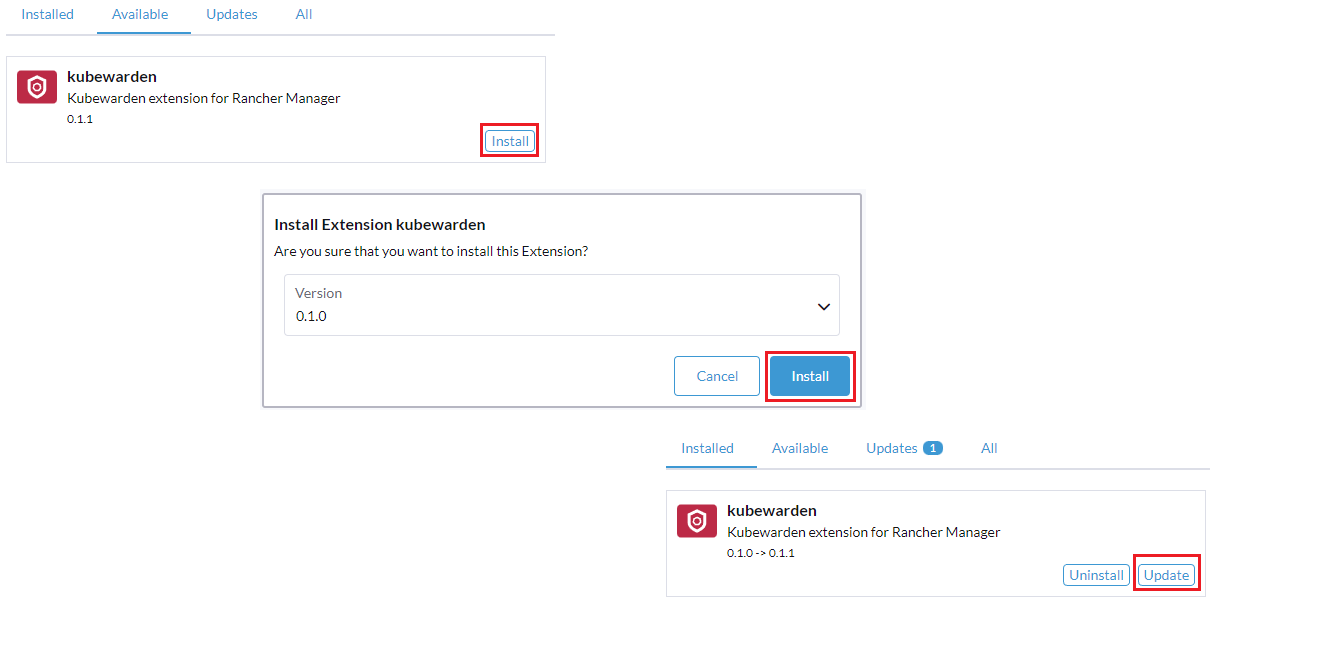
*利用可能*タブの下で、下の例のように、希望する拡張機能とバージョンの*インストール*をクリックします。この画面から拡張機能を更新することもできます。利用可能な場合は、拡張機能に*更新*ボタンが表示されます。
-
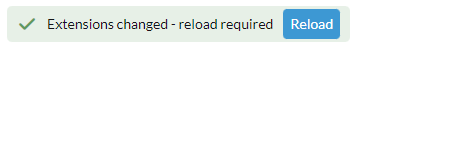
拡張機能が正常にインストールされた後に表示される*ページを再読み込み*ボタンをクリックします。拡張機能をインストールしたばかりのログインユーザーは、ページを再読み込み*しない限り*UIの変更を確認できません。
拡張機能の更新とアップグレード
-
*☰ > 拡張機能*を*設定*の下でクリックします。
-
*更新*タブを選択します。
-
[更新] をクリックします
拡張機能の新しいバージョンがある場合、*利用可能*タブの関連カードに*更新*ボタンが表示されます。
拡張機能の削除
-
*☰*をクリックし、次にローカルクラスタの名前をクリックします。
-
サイドバーから、を選択します。
-
削除したいチャートの名前を見つけ、その横のチェックボックスを選択します。
-
*削除*をクリックします。
拡張機能リポジトリの削除
-
*☰ > 拡張機能*を*設定*の下でクリックします。
-
右上の*⋮ > リポジトリの管理*をクリックします。
-
削除したい拡張機能リポジトリの名前を見つけます。リポジトリ名の横のチェックボックスを選択し、次に*削除*をクリックします。
拡張機能リポジトリコンテナイメージの削除
-
*☰*をクリックし、次に*拡張機能*を選択し、*設定*の下にあります。
-
右上の ⋮ > 拡張機能カタログの管理 をクリックしてください。
-
削除したいコンテナイメージの名前を見つけて、⋮ > アンインストール をクリックしてください。
拡張機能のアンインストール
拡張機能をアンインストールまたは無効にする方法は2つあります:
-
インストール済み タブの下で、削除したい拡張機能の アンインストール ボタンをクリックしてください。
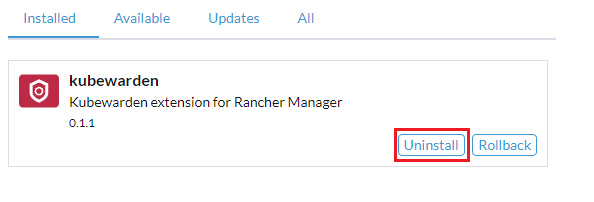
-
拡張機能管理ページで、⋮ > 拡張機能サポートを無効にする をクリックしてください。これにより、すべてのインストール済み拡張機能が無効になります。
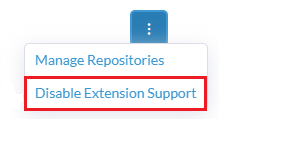
|
拡張機能を無効にした後は、ページを再読み込みする必要があります。さもないと、表示の問題が発生する可能性があります。 |
拡張機能の開発
自分の拡張機能を開発する方法を学ぶには、公式の はじめに ガイドを参照してください。
エアギャップ(された)環境での拡張機能の取り扱い
エアギャップ(された)環境で拡張機能を使用する予定がある場合、特定のタスクを完了する前にいくつかの追加手順を実行する必要があります。
エアギャップ(された)環境での Rancher UI 拡張機能へのアクセス
Rancher は、ui-plugin-catalog コンテナイメージを介して Kubewarden や Elemental などのいくつかの拡張機能を提供しています。 https://hub.docker.com/r/rancher/ui-plugin-catalog/tags. エアギャップ(された)環境でこれらの拡張機能をインストールしようとする場合、ui-plugin-catalog イメージをアクセス可能にする必要があります。
-
ui-plugin-catalogイメージをプライベートレジストリにミラーリングします:
export REGISTRY_ENDPOINT=<my-private-registry-endpoint> # e.g. "my-private-registry.com"
docker pull rancher/ui-plugin-catalog:<tag>
docker tag rancher/ui-plugin-catalog:<tag> $REGISTRY_ENDPOINT/rancher/ui-plugin-catalog:<tag>
docker push $REGISTRY_ENDPOINT/rancher/ui-plugin-catalog:<tag>-
Use the mirrored image to create a Kubernetes deployment:
apiVersion: apps/v1 kind: Deployment metadata: name: ui-plugin-catalog namespace: cattle-ui-plugin-system labels: catalog.cattle.io/ui-extensions-catalog-image: ui-plugin-catalog spec: replicas: 1 selector: matchLabels: catalog.cattle.io/ui-extensions-catalog-image: ui-plugin-catalog template: metadata: namespace: cattle-ui-plugin-system labels: catalog.cattle.io/ui-extensions-catalog-image: ui-plugin-catalog spec: containers: - name: server image: <my-private-registry-endpoint>/rancher/ui-plugin-catalog:<tag> imagePullPolicy: Always imagePullSecrets: - name: <my-registry-credentials> -
ClusterIP サービス を作成してデプロイメントを公開します:
apiVersion: v1 kind: Service metadata: name: ui-plugin-catalog-svc namespace: cattle-ui-plugin-system spec: ports: ** name: catalog-svc-port port: 8080 protocol: TCP targetPort: 8080 selector: catalog.cattle.io/ui-extensions-catalog-image: ui-plugin-catalog type: ClusterIP -
ClusterRepoを作成してClusterIPサービスをターゲットにします:
  apiVersion: catalog.cattle.io/v1
  kind: ClusterRepo
  metadata:
 name: ui-plugin-catalog-repo
  spec:
 url: http://ui-plugin-catalog-svc.cattle-ui-plugin-system:8080
これらのリソースを正常に設定した後、`ui-plugin-charts`マニフェストからエアギャップ(された)環境に拡張機能をインストールできます。
エアギャップ(された)環境での拡張機能のインポートとインストール
-
拡張機能としてインポートしたいコンテナイメージリポジトリのアドレスを見つけてください。最新の機能とセキュリティ更新を受け取るために、最新のタグ付きバージョンのイメージをインポートして使用する必要があります。
-
(オプション) コンテナイメージがプライベートの場合: `cattle-ui-plugin-system`ネームスペース内にレジストリシークレットを作成してください。レジストリドメイン名 フィールドにイメージアドレスのドメインを入力してください。
-
-
*☰*をクリックし、次に*拡張機能*を*設定*の下から選択してください。
-
右上の ⋮ > 拡張機能カタログの管理 をクリックしてください。
-
インポート拡張機能カタログ ボタンを選択してください。
-
*カタログイメージ参照*フィールドに画像アドレスを入力します。
-
(オプション) コンテナイメージがプライベートの場合、プルシークレット ドロップダウンメニューから先ほど作成したシークレットを選択してください。
-
-
[ロード]をクリックします。拡張機能は現在、*保留中*です。
-
*拡張機能*ページに戻ります。
-
利用可能*タブを選択し、*リロード をクリックして拡張機能のリストが最新であることを確認してください。
-
追加した拡張機能を見つけて、インストール をクリックしてください。
エアギャップ(された)環境での拡張機能リポジトリの更新とアップグレード
エアギャップ(された)でない拡張機能リポジトリは自動的に更新されます。リポジトリがエアギャップ(された)場合、手動で更新する必要があります。
まず、最新の変更をプライベートレジストリにミラーリングするために、最初に 拡張機能リポジトリをインポートしてインストールする の手順に従ってください。
最新の変更をミラーリングした後、次の手順に従ってください:
-
*☰ > ローカル*をクリックしてください。
-
サイドバーから、 を選択してください。
-
ネームスペースのドロップダウンメニューから、*cattle-ui-plugin-system*を選択してください。
-
cattle-ui-plugin-system ネームスペースを見つけてください。
-
ui-plugin-catalogデプロイメントを選択してください。 -
*⋮ > 設定を編集*をクリックしてください。
-
デプロイメントのコンテナ内の*コンテナイメージ* フィールドを最新のイメージに更新してください。
-
[保存]をクリックします。