Sécrets
Les secrets stockent des données sensibles comme des mots de passe, des tokens ou des clés. Ils peuvent contenir une ou plusieurs paires clé-valeur.
|
Cette page concerne les secrets en général. Pour des détails sur la configuration d’un registre privé, reportez-vous à la section sur les registres. |
Lors de la configuration d’une charge de travail, vous pouvez choisir quels secrets inclure. Comme les config maps, les secrets peuvent être référencés par les charges de travail soit comme une variable d’environnement, soit comme un montage de volume.
Les secrets montés sont mis à jour automatiquement, sauf s’ils sont montés en tant que volumes de sous-chemin. Pour des détails sur la façon dont les secrets mis à jour sont propagés, reportez-vous à la documentation Kubernetes.
Création de secrets dans des espaces de noms
-
Dans le coin supérieur gauche, cliquez sur ☰ > Gestion des clusters.
-
Allez dans le cluster où vous souhaitez ajouter un secret et cliquez sur Explorer.
-
Pour naviguer vers les secrets, vous pouvez cliquer soit sur , soit sur .
-
Sélectionnez l’onglet Namespaced.
-
Cliquez sur Create.
-
Sélectionnez le type de secret que vous souhaitez créer.
-
Sélectionnez un espace de noms pour le secret.
-
Entrez un Nom pour le secret.
Kubernetes classe les secrets, certificats et registres tous comme secrets, et aucun secret dans un espace de noms ne peut avoir un nom dupliqué. Par conséquent, pour éviter les conflits, votre secret doit avoir un nom unique parmi tous les secrets de votre espace de travail.
-
Dans Données, cliquez sur Ajouter pour ajouter une paire clé-valeur. Ajoutez autant de valeurs que nécessaire.
Vous pouvez ajouter plusieurs paires clé-valeur au secret en copiant et collant.
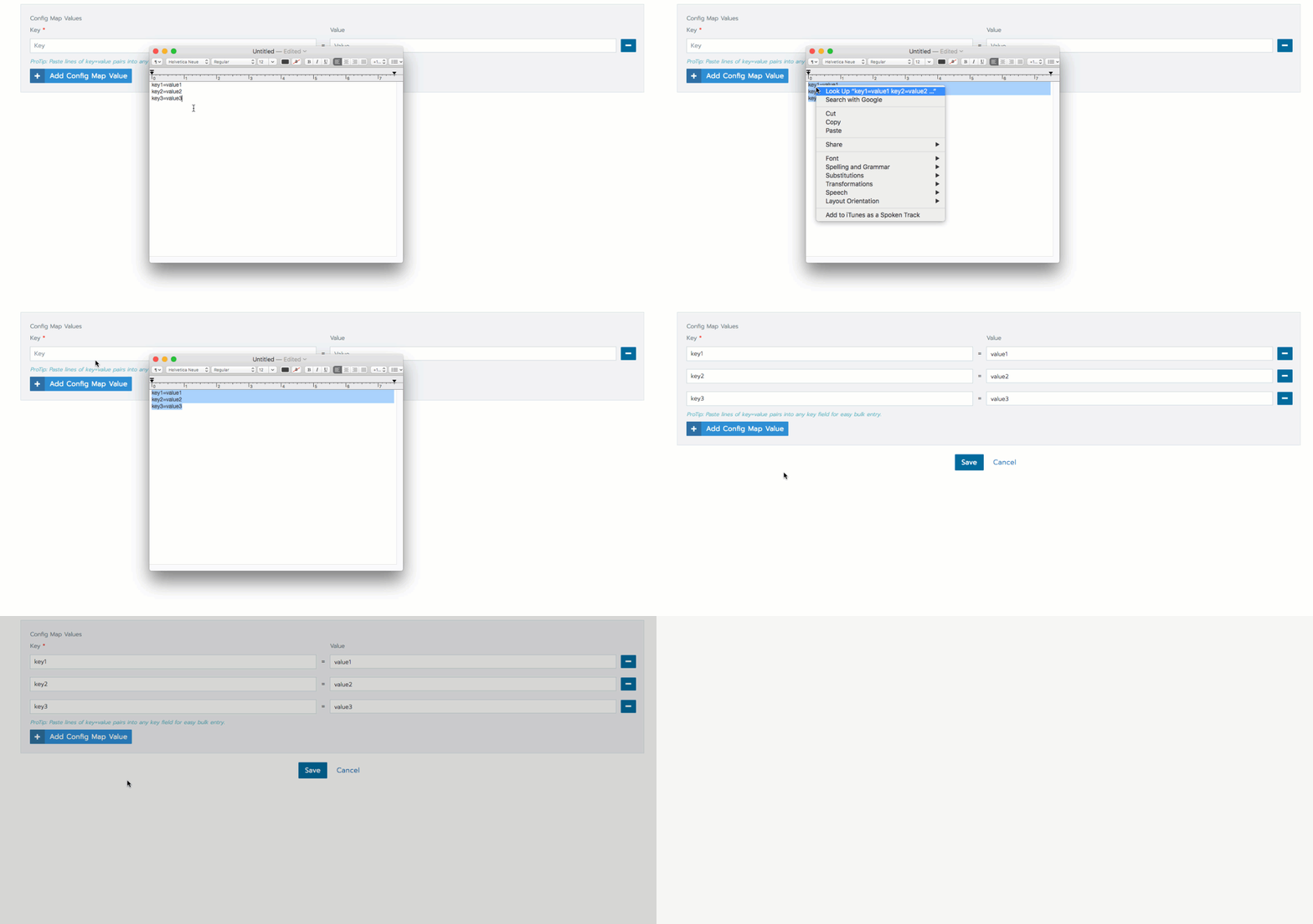
-
Cliquez sur Enregistrer.
Résultat : Votre secret est ajouté à l’espace de noms que vous avez choisi. Vous pouvez voir le secret dans l’interface utilisateur de Rancher en cliquant soit sur soit sur .
Les secrets montés sont mis à jour automatiquement, sauf s’ils sont montés en tant que volumes de sous-chemin. Pour des détails sur la façon dont les secrets mis à jour sont propagés, reportez-vous à la documentation Kubernetes.
Création de secrets dans des projets
Lors de la création d’un secret dans le cadre d’un projet, le secret est copié dans tous les espaces de noms au sein du projet.
Création d’un secret à portée de projet dans l’interface utilisateur
-
Dans le coin supérieur gauche, cliquez sur ☰ > Gestion des clusters.
-
Allez dans le cluster où vous souhaitez ajouter un secret et cliquez sur Explorer.
-
Pour naviguer vers les secrets, vous pouvez cliquer soit sur Stockage > Secrets soit sur Plus de ressources > Noyau > Secrets.
-
Sélectionnez l’onglet À portée de projet.
-
Cliquez sur Créer un secret à portée de projet.
-
Sélectionnez le type de secret que vous souhaitez créer.
-
Sélectionnez un Projet pour le secret.
-
Entrez un Nom pour le secret.
Kubernetes classe les secrets, certificats et registres tous comme secrets, et aucun secret dans un espace de noms ne peut avoir un nom dupliqué. Si vous créez un secret à portée de projet qui a le même nom qu’un secret existant dans l’un des espaces de noms du projet, le secret existant est écrasé.
-
Dans Données, cliquez sur Ajouter pour ajouter une paire clé-valeur. Ajoutez autant de valeurs que nécessaire.
Vous pouvez ajouter plusieurs paires clé-valeur au secret en copiant et collant.
-
Cliquez sur Enregistrer.
Résultat : Votre secret est ajouté à chaque espace de noms au sein du projet. Vous pouvez voir le secret dans l’interface utilisateur de Rancher en cliquant soit sur Stockage > Secrets soit sur Plus de ressources > Noyau > Secrets.
Création d’un secret à portée de projet avec kubectl
Les secrets à portée de projet fonctionnent en créant le secret original sur le cluster de gestion dans ce qu’on appelle l'"Espace de noms de soutien au projet". Rancher stocke des informations importantes liées aux projets dans cet espace de noms. Vous pouvez le trouver dans le champ status.backingNamespace dans le CRD du projet, ou en faisant kubectl get projects -A dans le cluster de gestion.
Pour que le secret soit reconnu par Rancher comme un secret lié au projet, il doit également avoir l’étiquette management.cattle.io/project-scoped-secret: <projectID>.
Exemple yaml :
apiVersion: v1
data:
  key: ZG9n
kind: Secret
metadata:
  labels:
    management.cattle.io/project-scoped-secret: p-vwxyz
  name: test-secret
  namespace: c-abc123-p-vwxyz
type: Opaque
Dans le YAML ci-dessus, l’espace de noms est l’espace de noms de soutien du projet p-vwxyz et l’étiquette de secret lié au projet fait référence à l’ID du projet. Lorsqu’il est appliqué au cluster de gestion, tous les espaces de noms au sein du projet p-vwxyz contiennent une copie de test-secret.
Et maintenant...
Maintenant que vous avez ajouté un secret à un espace de noms, vous pouvez l’ajouter à une charge de travail que vous déployez.
Pour plus d’informations sur l’ajout de secrets à une charge de travail, voir Déploiement de charges de travail.