Création d’identifiants dans la console VMware vSphere
Cette section décrit comment créer un nom d’utilisateur et un mot de passe VMware vSphere. Vous devez fournir ces identifiants vSphere à Rancher, ce qui permet à Rancher de provisionner des ressources dans vSphere.
Le tableau suivant répertorie les autorisations requises pour le compte utilisateur vSphere :
| Groupe de privilèges | Opérations |
|---|---|
Privilèges Cns |
Recherchable |
Bibliothèque de contenu |
Lire le stockage |
Opérations cryptographiques |
Accès direct |
Stockage des données |
AllocateSpace |
Global |
Définir un attribut personnalisé |
Réseau |
Assigner |
Ressource |
AssignVMToPool |
Machine virtuelle |
Configuration (Tout) |
Étiquetage vSphere |
Attribuer ou désattribuer une étiquette vSphere |
Les étapes suivantes créent un rôle avec les privilèges requis, puis l’assignent à un nouvel utilisateur dans la console vSphere :
-
Depuis la console vSphere, allez à la page Administration.
-
Allez à l’onglet Rôles.
-
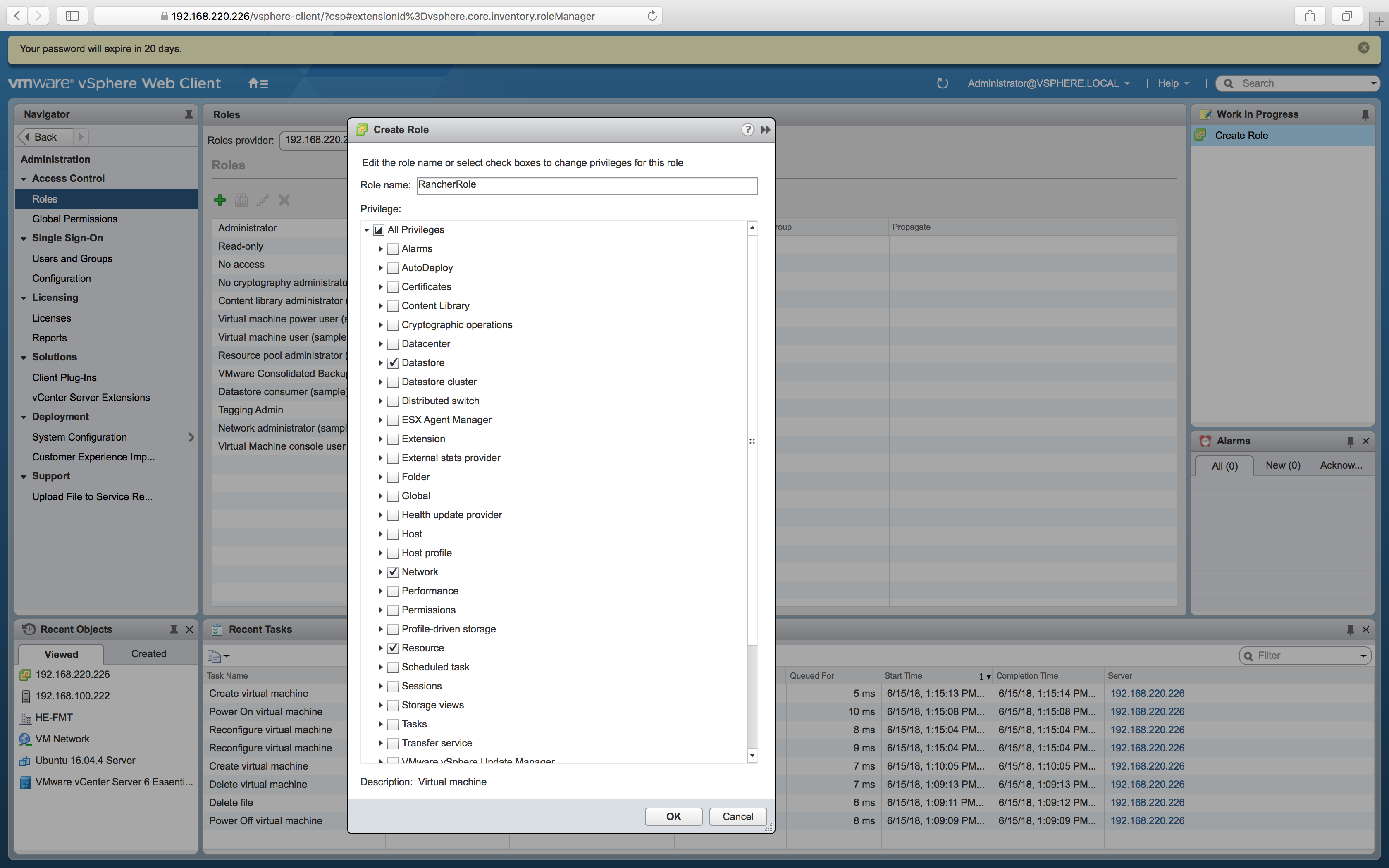
Créer un nouveau rôle. Donnez-lui un nom et sélectionnez les privilèges listés dans le tableau des autorisations ci-dessus.
-
Allez à l’onglet Utilisateurs et Groupes.
-
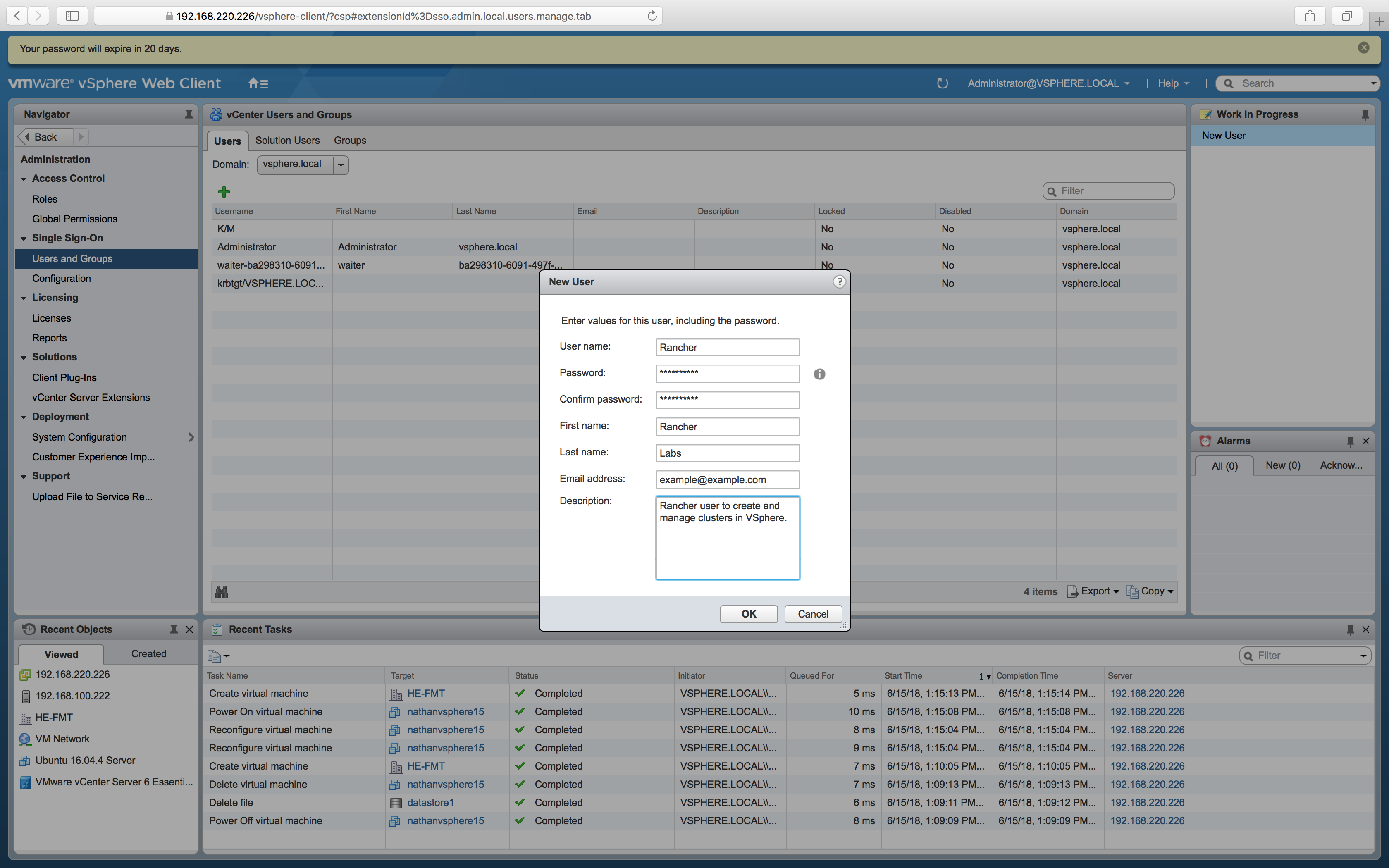
Créer un nouvel utilisateur. Remplissez le formulaire, puis cliquez sur OK. Assurez-vous de noter le nom d’utilisateur et le mot de passe, car vous en aurez besoin lors de la création des identifiants cloud dans Rancher.
-
Allez à l’onglet Autorisations Globales.
-
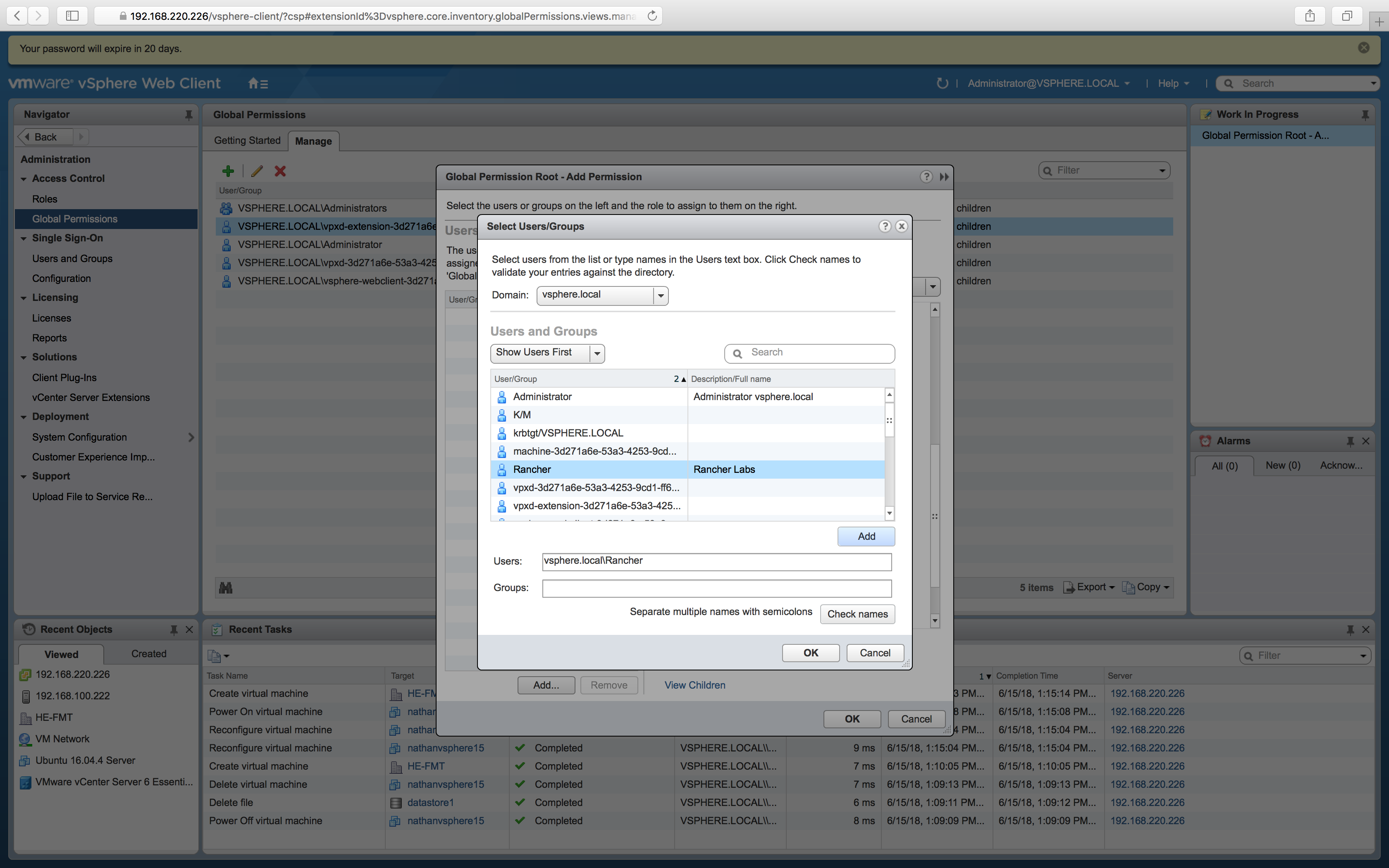
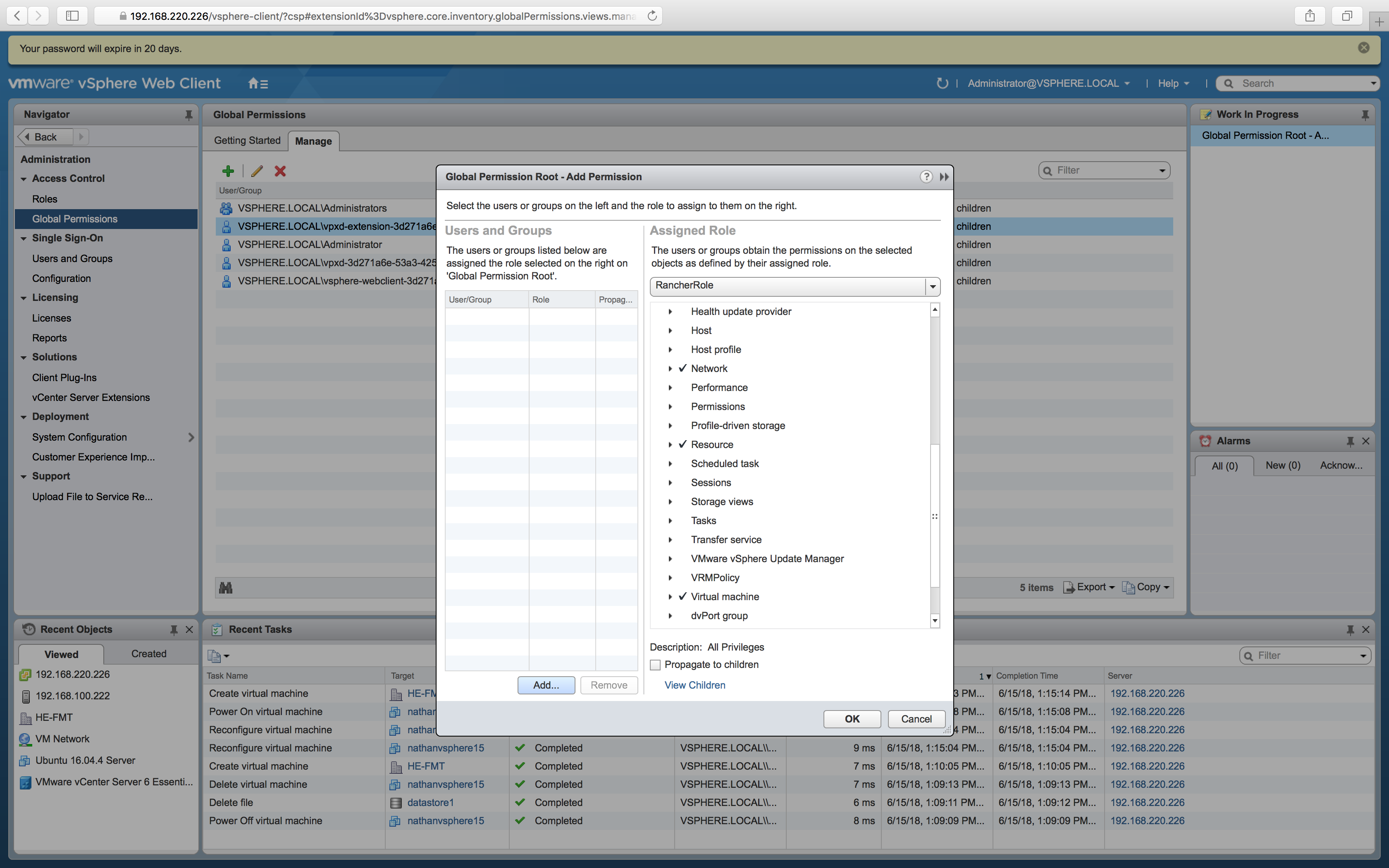
Créer une nouvelle Autorisation Globale. Ajoutez l’utilisateur que vous avez créé précédemment et assignez-lui le rôle que vous avez créé précédemment. Cliquez sur OK.
Résultat : Vous avez maintenant des identifiants que Rancher peut utiliser pour manipuler les ressources vSphere.