Tableaux de bord intégrés
Grafana UI
Grafana vous permet d’interroger, de visualiser, d’alerter et de comprendre vos métriques, peu importe où elles sont stockées. Créez, explorez et partagez des tableaux de bord avec votre équipe et favorisez une culture axée sur les données.
Pour voir les tableaux de bord par défaut pour la visualisation des données de séries temporelles, allez à l’interface Grafana.
Personnalisation de Grafana
Pour visualiser et personnaliser les requêtes PromQL alimentant le tableau de bord Grafana, consultez cette page.
Tableaux de bord Grafana persistants
Pour créer un tableau de bord Grafana persistant, consultez cette page.
Accès à Grafana
Pour des informations sur le contrôle d’accès en fonction du rôle pour Grafana, consultez cette section.
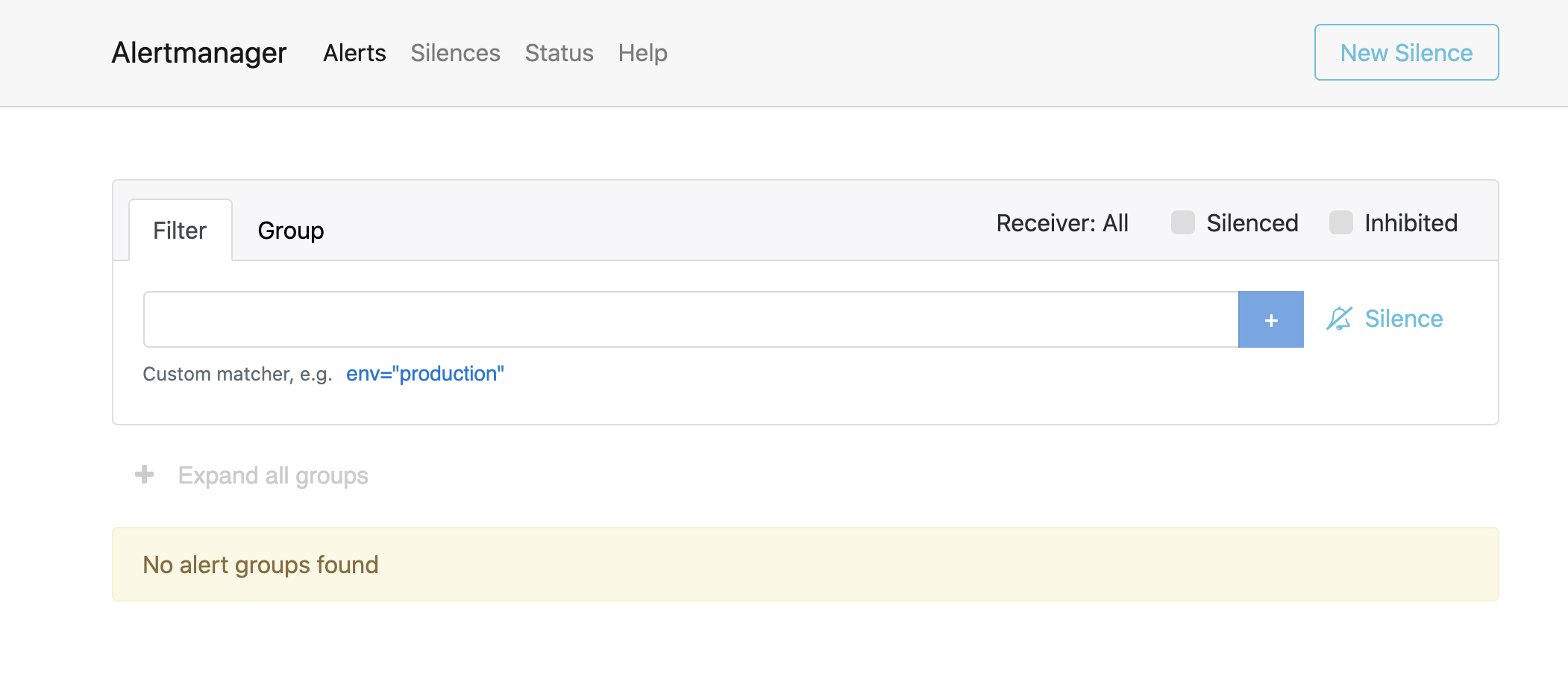
Interface Alertmanager
Lorsque rancher-monitoring est installé, l’interface Prometheus Alertmanager est déployée, vous permettant de visualiser vos alertes et la configuration actuelle de l’Alertmanager.
|
Cette section suppose que vous êtes familier avec la manière dont les composants de surveillance fonctionnent ensemble. Pour plus d’informations sur Alertmanager, consultez Comment fonctionne Alertmanager. |
Accéder à l’interface Alertmanager
L’interface Alertmanager vous permet de voir les alertes les plus récemment déclenchées.
|
Condition préalable :
L’application |
Pour voir l’interface Alertmanager,
-
Dans le coin supérieur gauche, cliquez sur ☰ > Gestion des clusters.
-
Sur la page Clusters, allez au cluster où vous souhaitez voir l’interface Alertmanager, cliquez sur Explorer.
-
Dans la barre de navigation à gauche, cliquez sur Surveillance.
-
Cliquez sur Alertmanager.
Résultat : L’interface utilisateur d’Alertmanager s’ouvre dans un nouvel onglet. Pour obtenir de l’aide sur la configuration, consultez la documentation officielle d’Alertmanager.
Pour plus d’informations sur la configuration d’Alertmanager dans Rancher, consultez cette page.
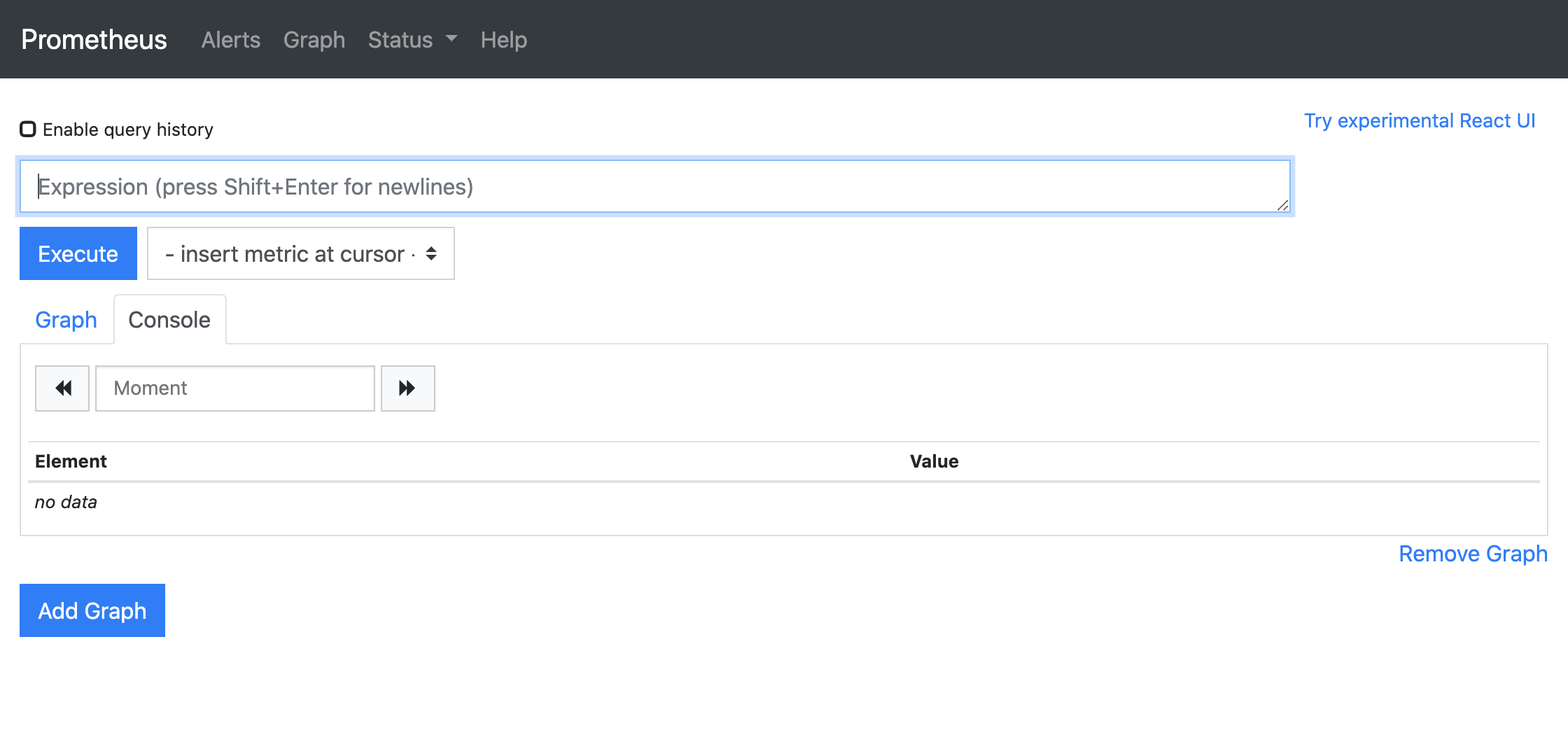
Interface utilisateur de Prometheus
Par défaut, le service kube-state-metrics fournit une multitude d’informations sur l’utilisation de l’UC et de la mémoire à l’application de surveillance. Ces métriques couvrent les ressources Kubernetes à travers les espaces de noms. Cela signifie que pour voir les métriques de ressources pour un service, vous n’avez pas besoin de créer un nouveau ServiceMonitor pour cela. Comme les données sont déjà dans la base de données de séries temporelles, vous pouvez aller à l’interface utilisateur de Prometheus et exécuter une requête PromQL pour obtenir les informations. La même requête peut être utilisée pour configurer un tableau de bord Grafana afin d’afficher un graphique de ces métriques au fil du temps.
Pour voir l’interface utilisateur de Prometheus, installez rancher-monitoring. Ensuite :
-
Dans le coin supérieur gauche, cliquez sur ☰ > Gestion des clusters.
-
Sur la page Clusters, allez au cluster où vous souhaitez voir l’interface utilisateur de Prometheus et cliquez sur Explorer.
-
Dans la barre de navigation à gauche, cliquez sur Surveillance.
-
Cliquez sur Graphique Prometheus.
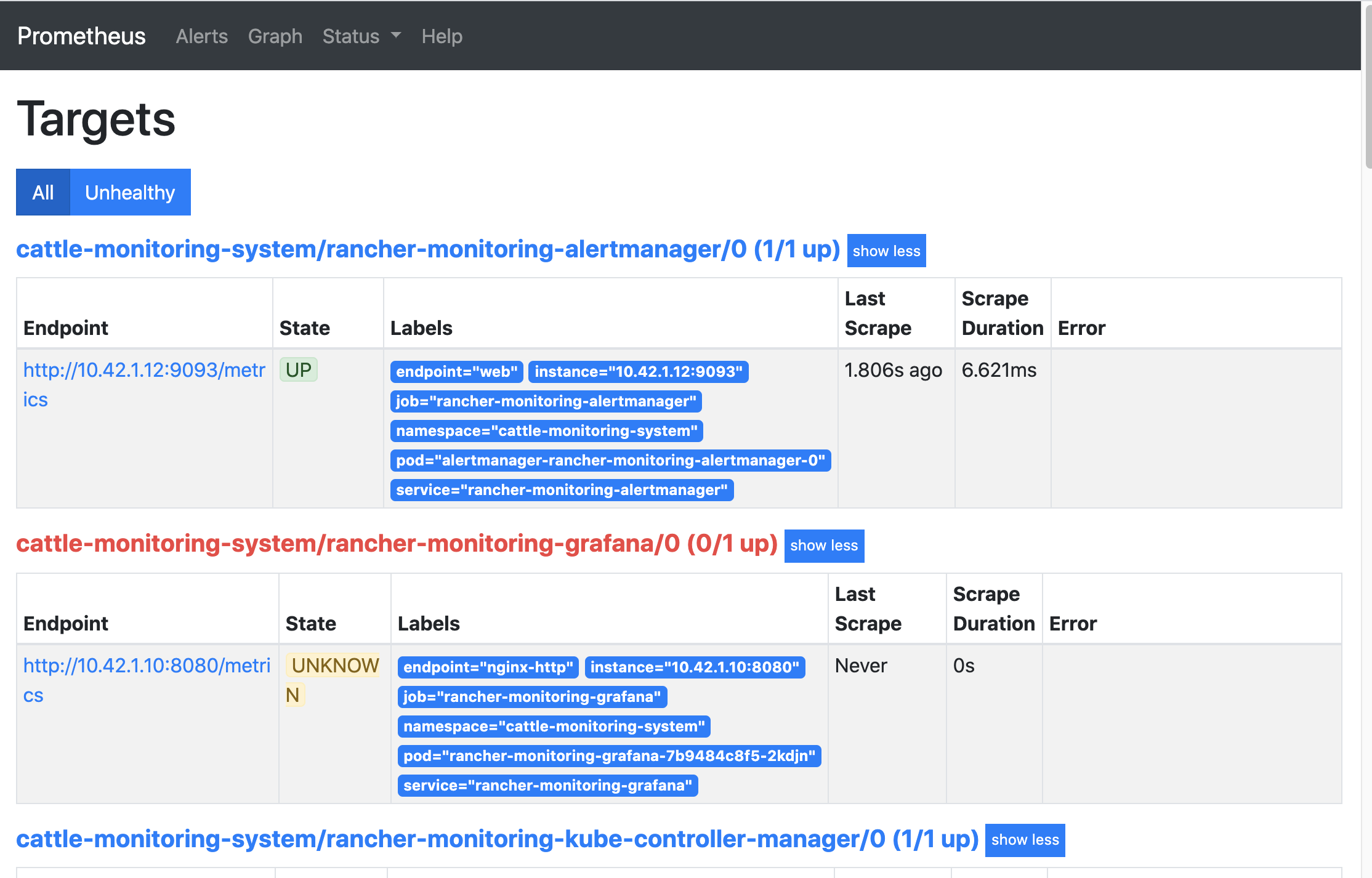
Affichage des cibles Prometheus
Pour voir les services que vous surveillez, vous devrez consulter vos cibles. Les cibles sont configurées par les ServiceMonitors et les PodMonitors comme sources pour extraire des métriques. Vous n’aurez pas besoin de modifier directement les cibles, mais l’interface utilisateur de Prometheus peut être utile pour vous donner un aperçu de toutes les sources de métriques qui sont extraites.
Pour voir les cibles de Prometheus, installez rancher-monitoring. Ensuite :
-
Dans le coin supérieur gauche, cliquez sur ☰ > Gestion des clusters.
-
Sur la page Clusters, allez au cluster où vous souhaitez voir les cibles de Prometheus et cliquez sur Explorer.
-
Dans la barre de navigation à gauche, cliquez sur Surveillance.
-
Cliquez sur Cibles Prometheus.
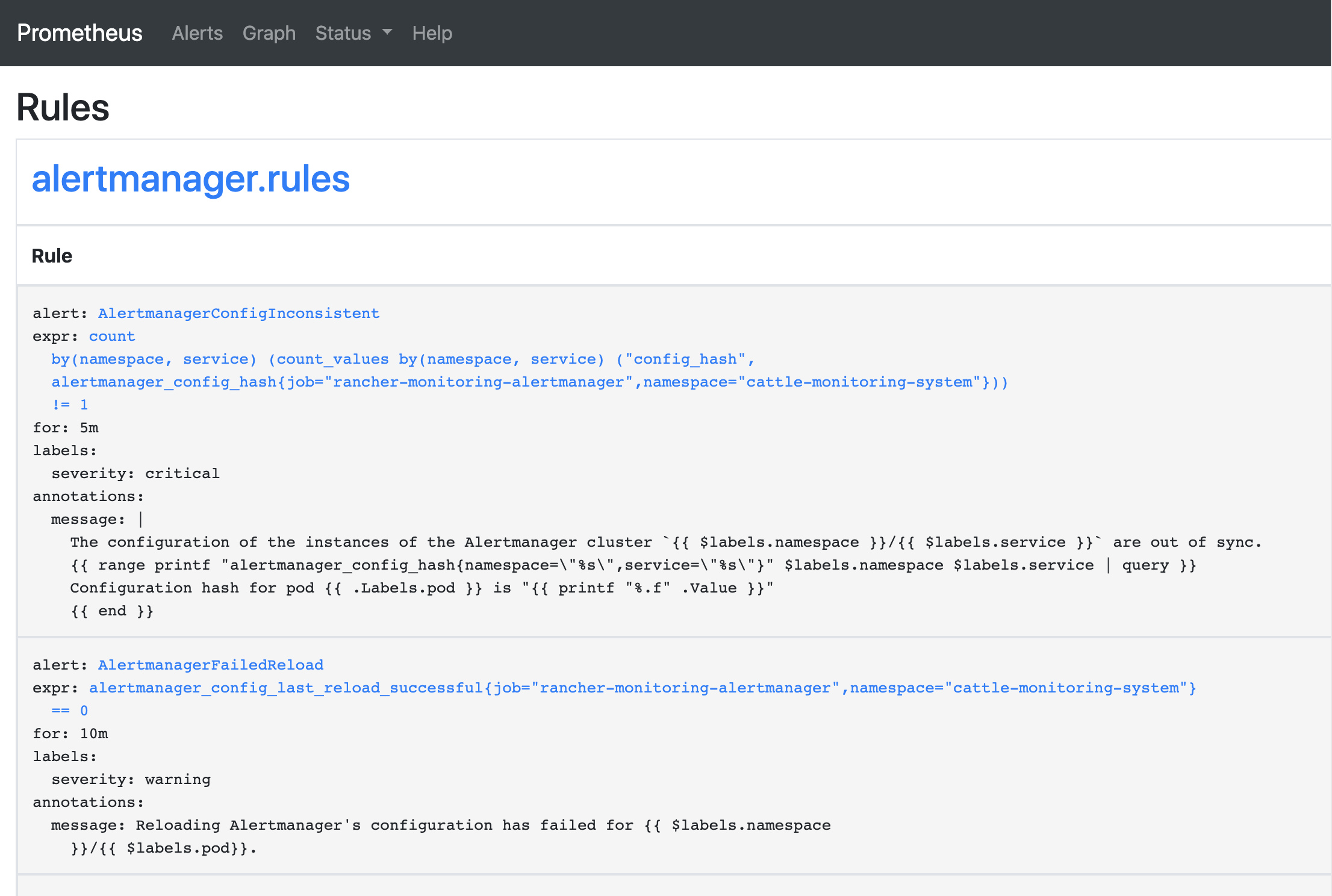
Visualisation des PrometheusRules
Lorsque vous définissez une Règle (déclarée au sein d’un RuleGroup dans une ressource PrometheusRule), la spécification de la Règle elle-même contient des étiquettes utilisées par Alertmanager pour déterminer quelle Route doit recevoir une certaine Alerte.
Pour voir les PrometheusRules, installez rancher-monitoring. Ensuite :
-
Dans le coin supérieur gauche, cliquez sur ☰ > Gestion des clusters.
-
Sur la page Clusters, allez au cluster où vous souhaitez voir les visualisations et cliquez sur Explorer.
-
Dans la barre de navigation à gauche, cliquez sur Surveillance.
-
Cliquez sur Règles Prometheus.
Vous pouvez également voir les règles dans l’interface utilisateur de Prometheus :
Pour plus d’informations sur la configuration des PrometheusRules dans Rancher, consultez cette page.