1. Configuration de Microsoft AD FS pour SUSE Rancher Prime
Avant de configurer Rancher pour prendre en charge le Service de Fédération Active Directory (AD FS), vous devez ajouter Rancher en tant que partie de confiance dans AD FS.
-
Connectez-vous à votre serveur AD en tant qu’utilisateur administratif.
-
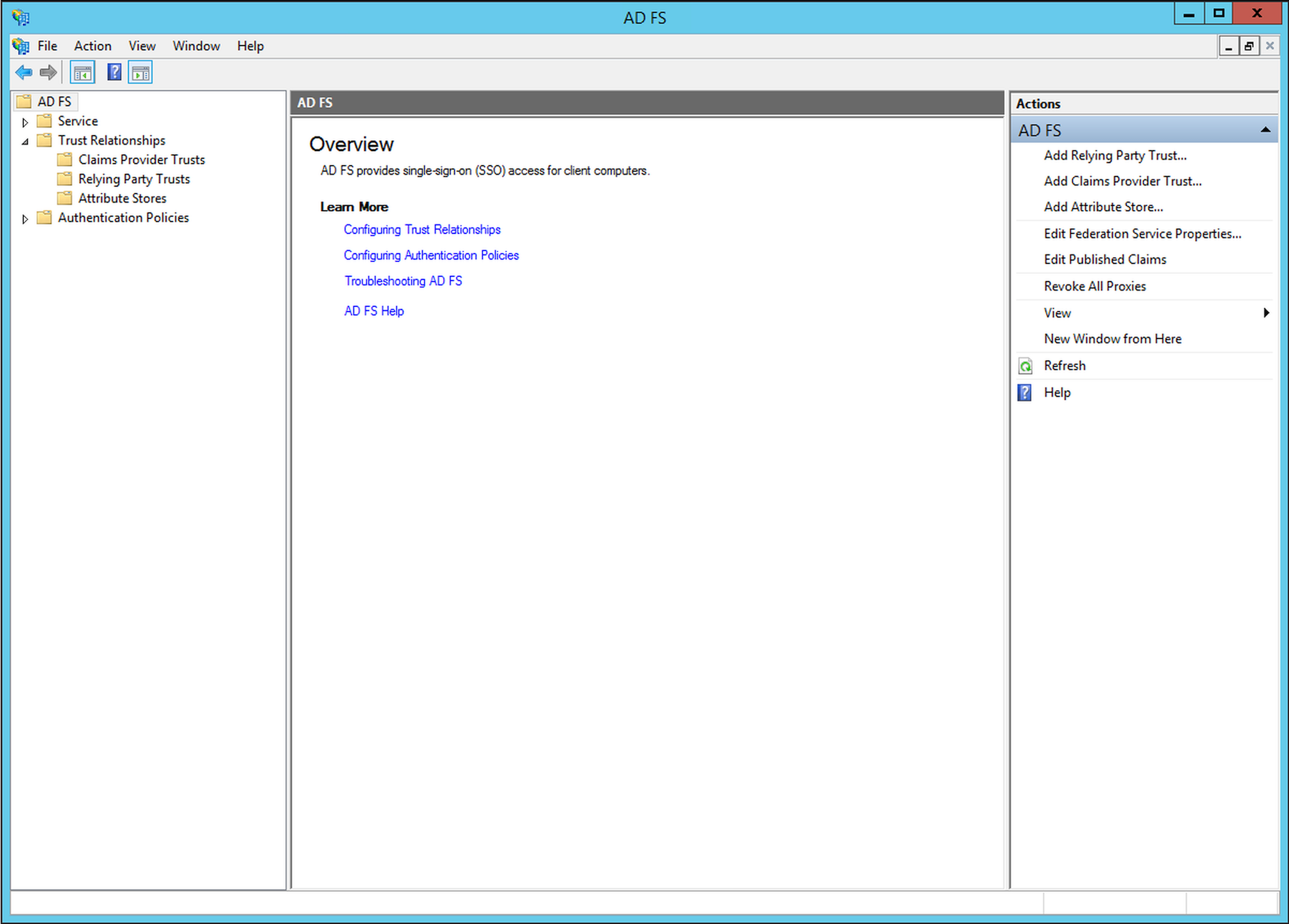
Ouvrez la console Gestion AD FS. Sélectionnez Ajouter une partie de confiance.. dans le menu Actions et cliquez sur Démarrer.
-
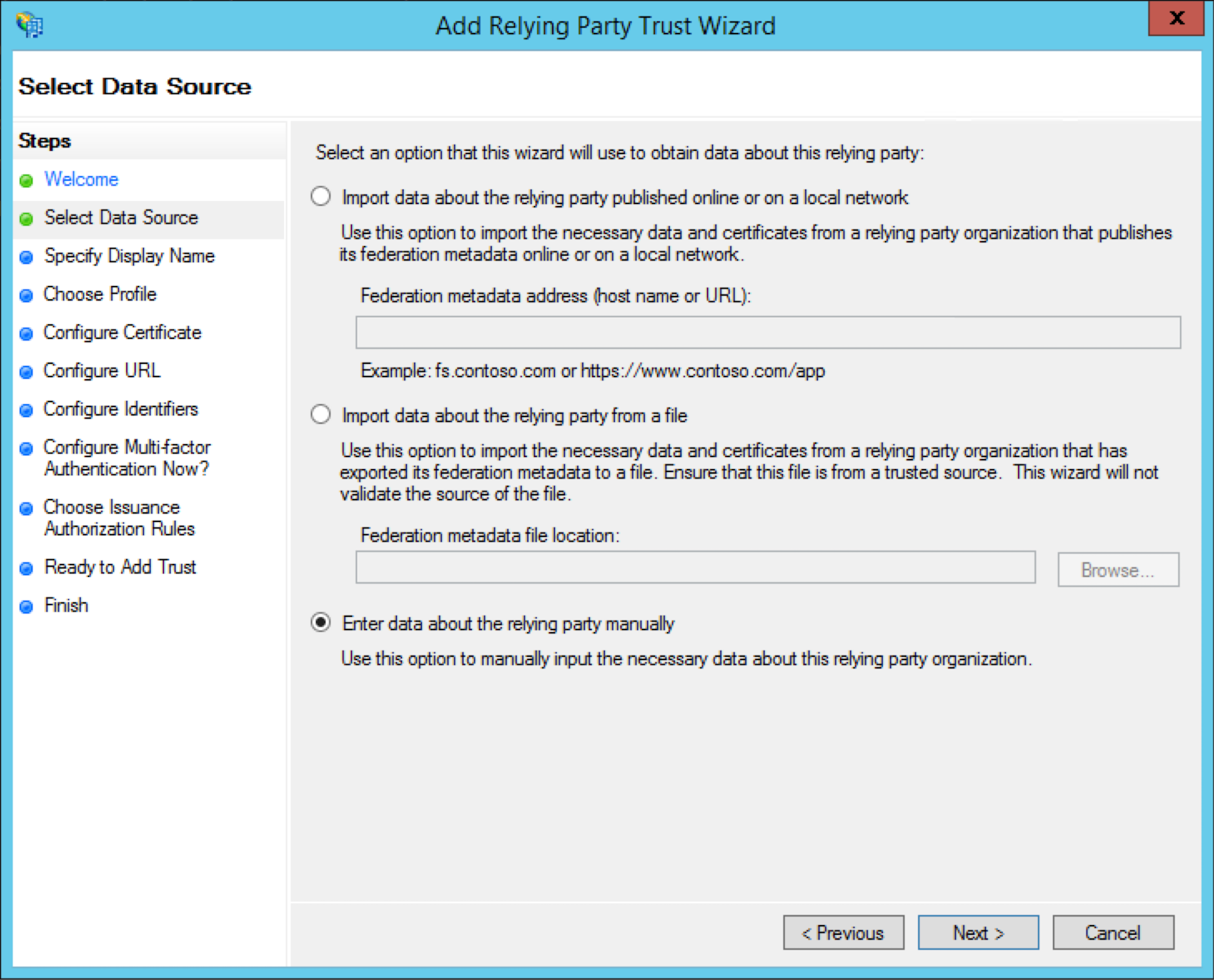
Sélectionnez Entrer les données sur la partie de confiance manuellement comme option pour obtenir des données sur la partie de confiance.
-
Entrez le Nom d’affichage souhaité pour votre partie de confiance. Par exemple :
Rancher.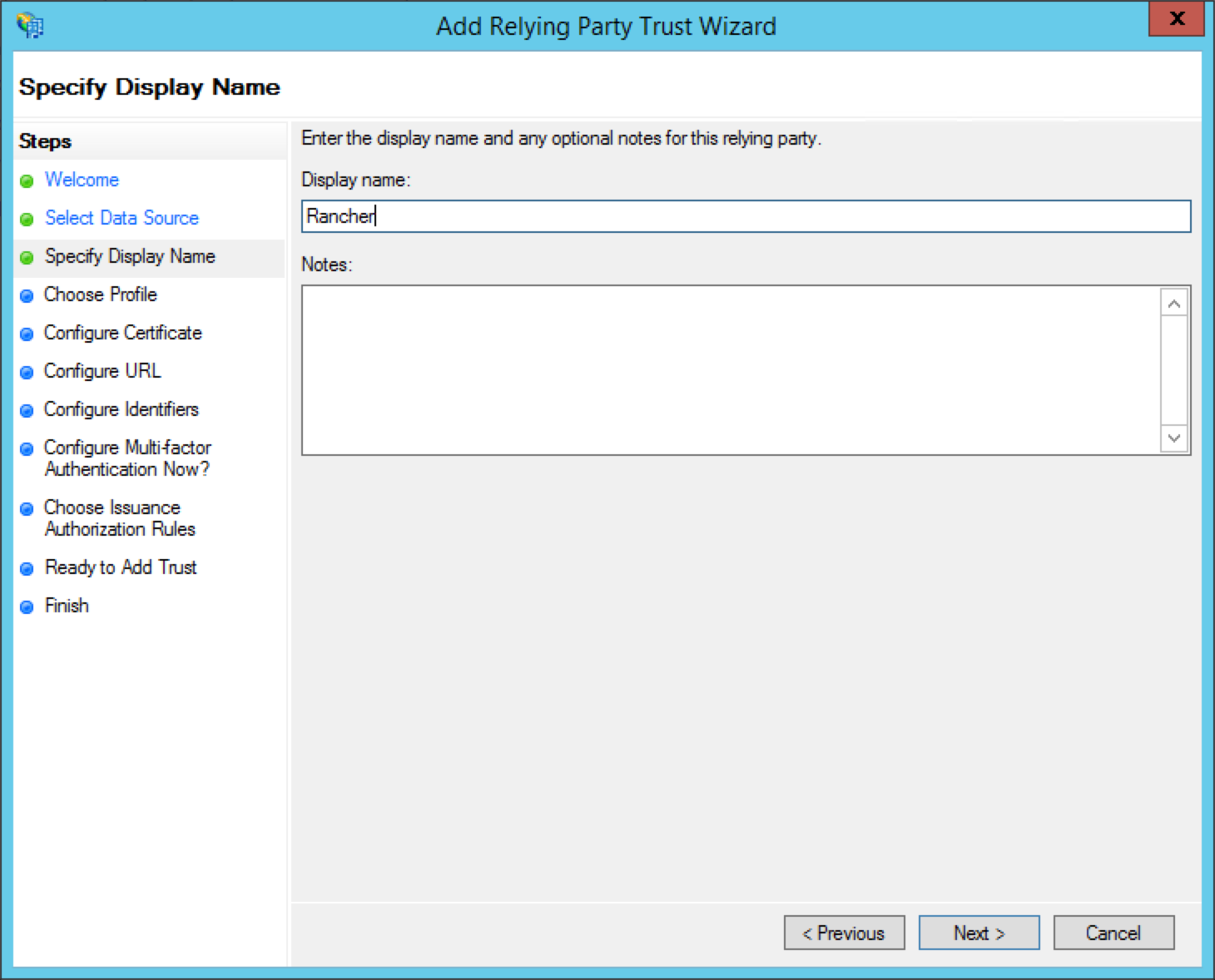
-
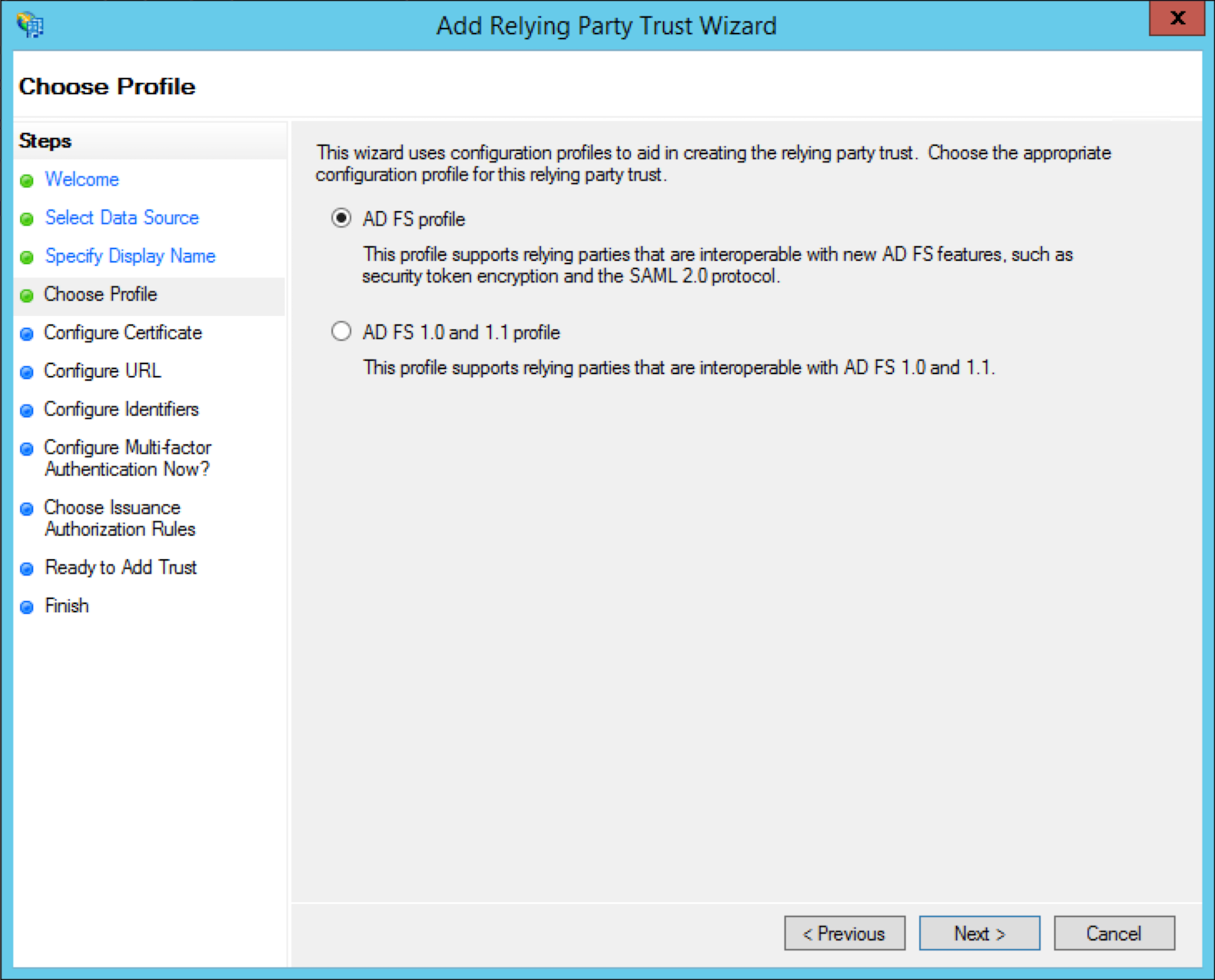
Sélectionnez Profil AD FS comme profil de configuration pour votre partie de confiance.
-
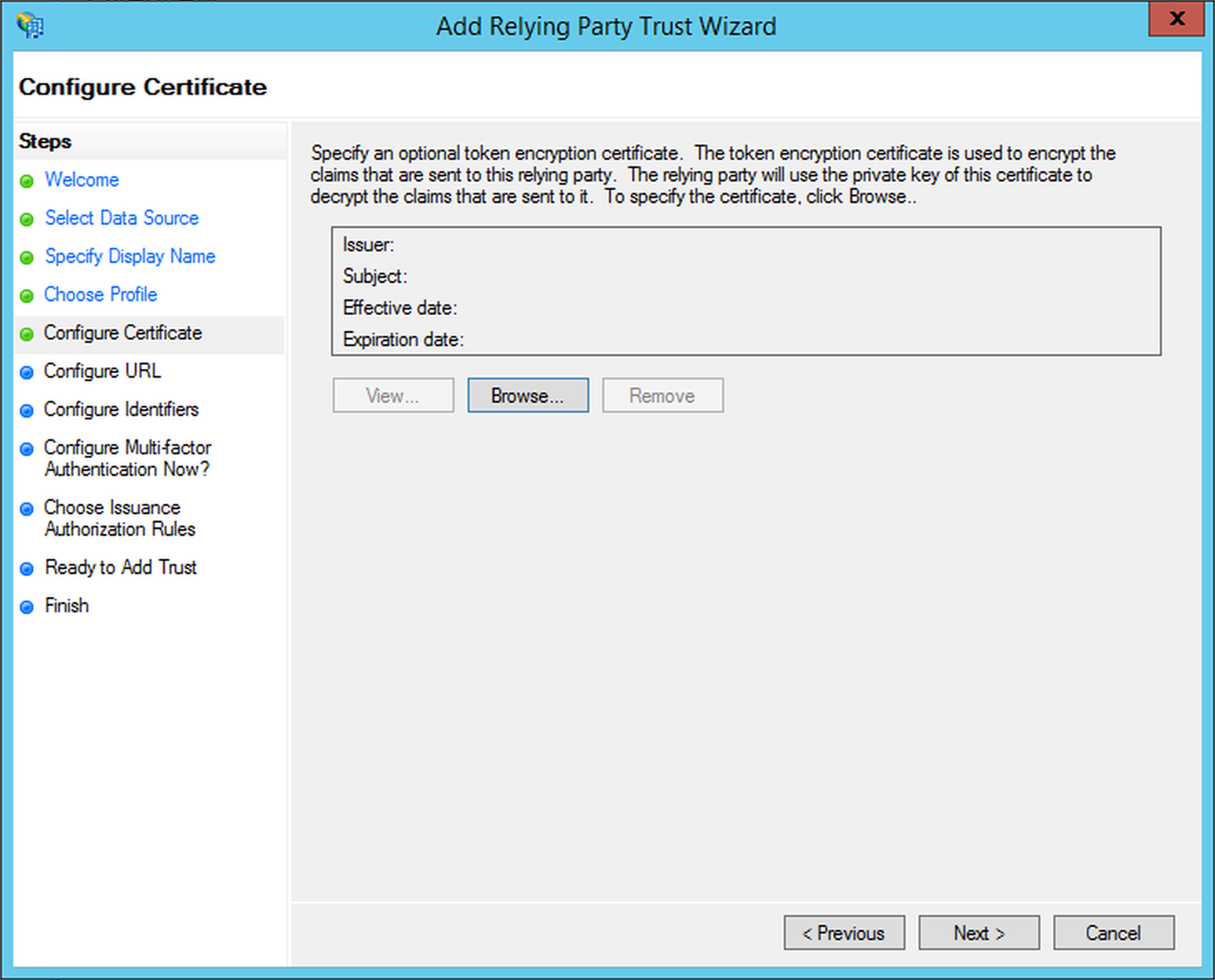
Laissez le certificat de cryptage de token optionnel vide, car Rancher AD FS n’en utilisera pas.
-
Sélectionnez Activer le support pour le protocole SAML 2.0 WebSSO et entrez
https://<rancher-server>/v1-saml/adfs/saml/acspour l’URL du service.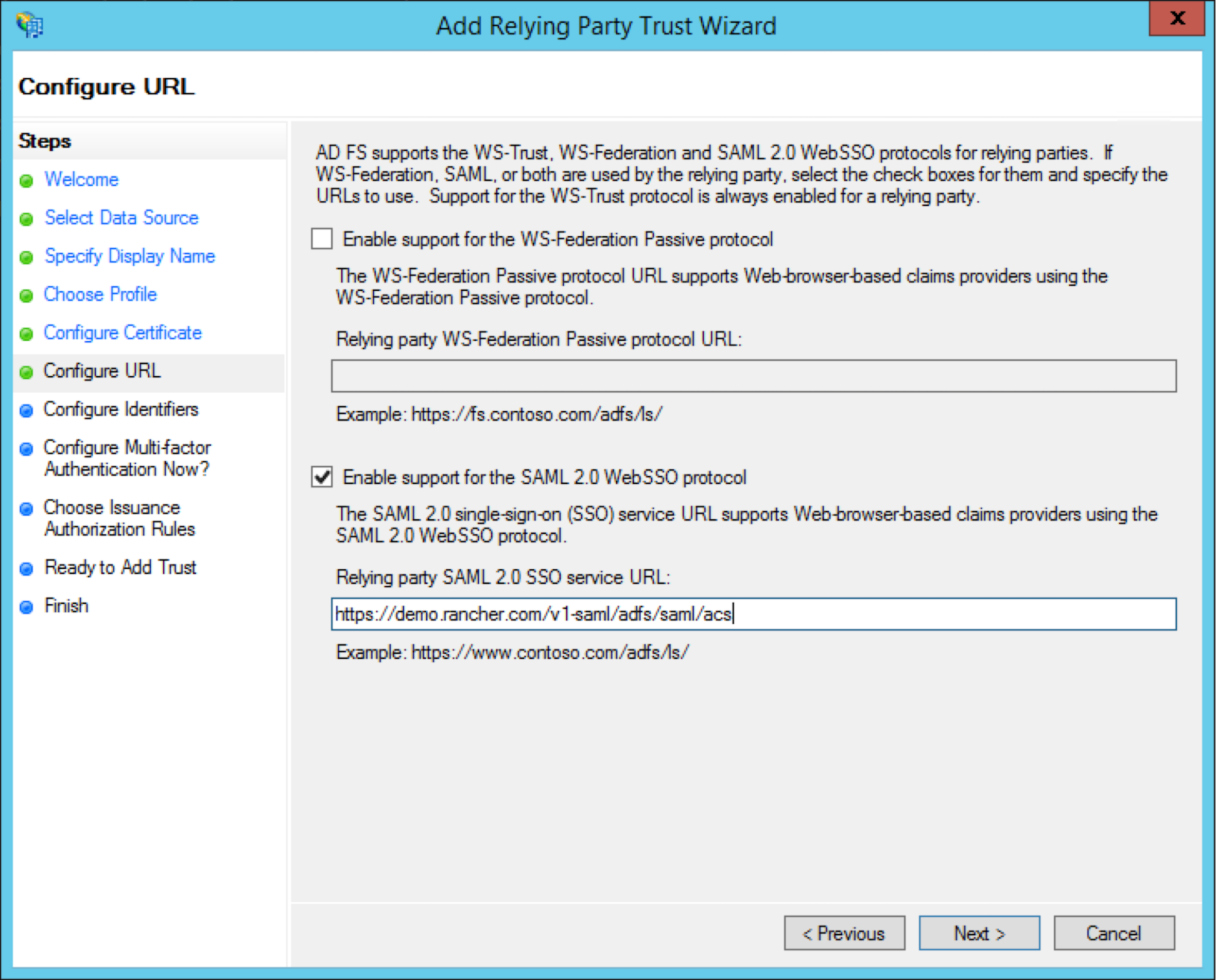
-
Ajoutez
https://<rancher-server>/v1-saml/adfs/saml/metadataen tant qu'identifiant de la partie de confiance.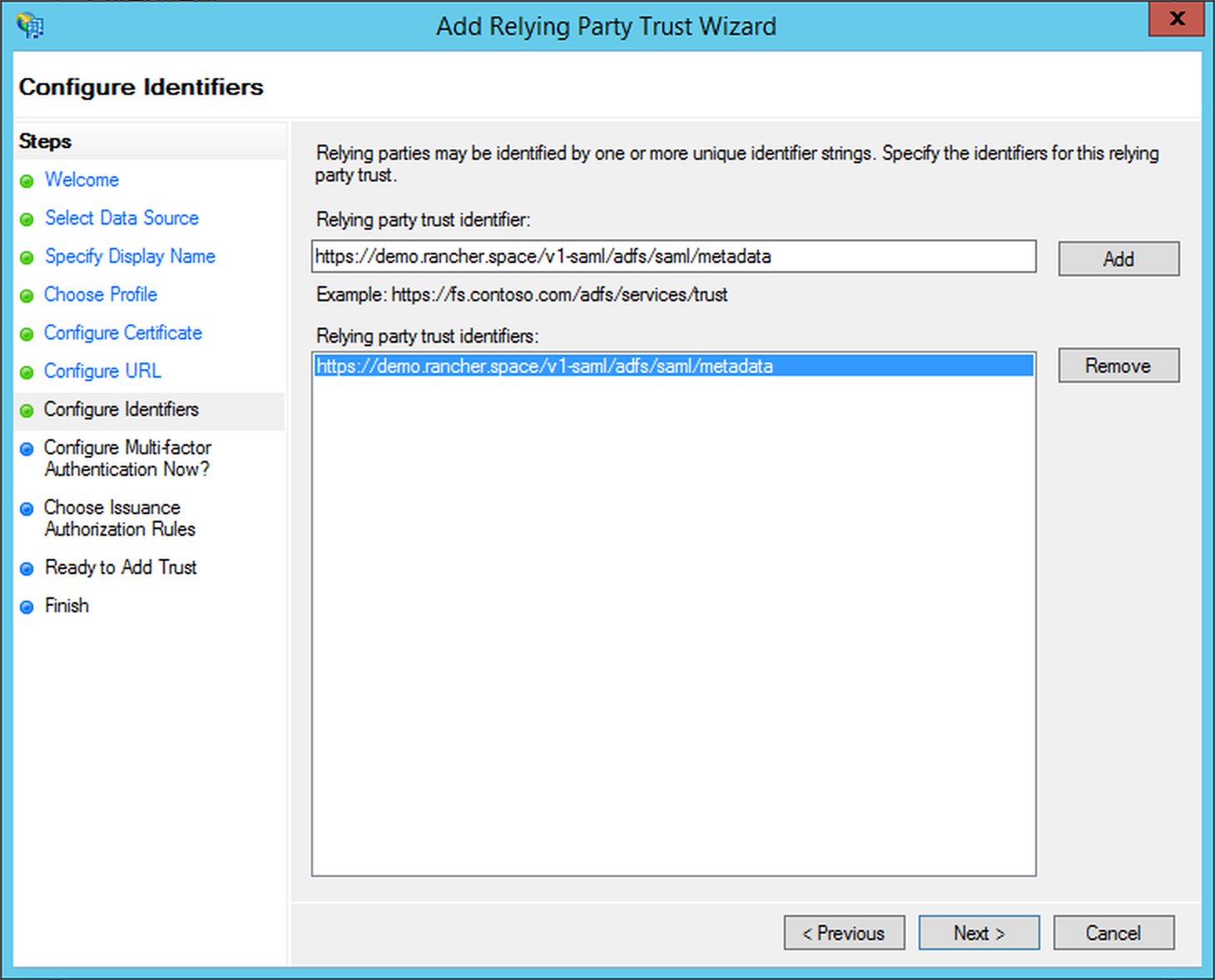
-
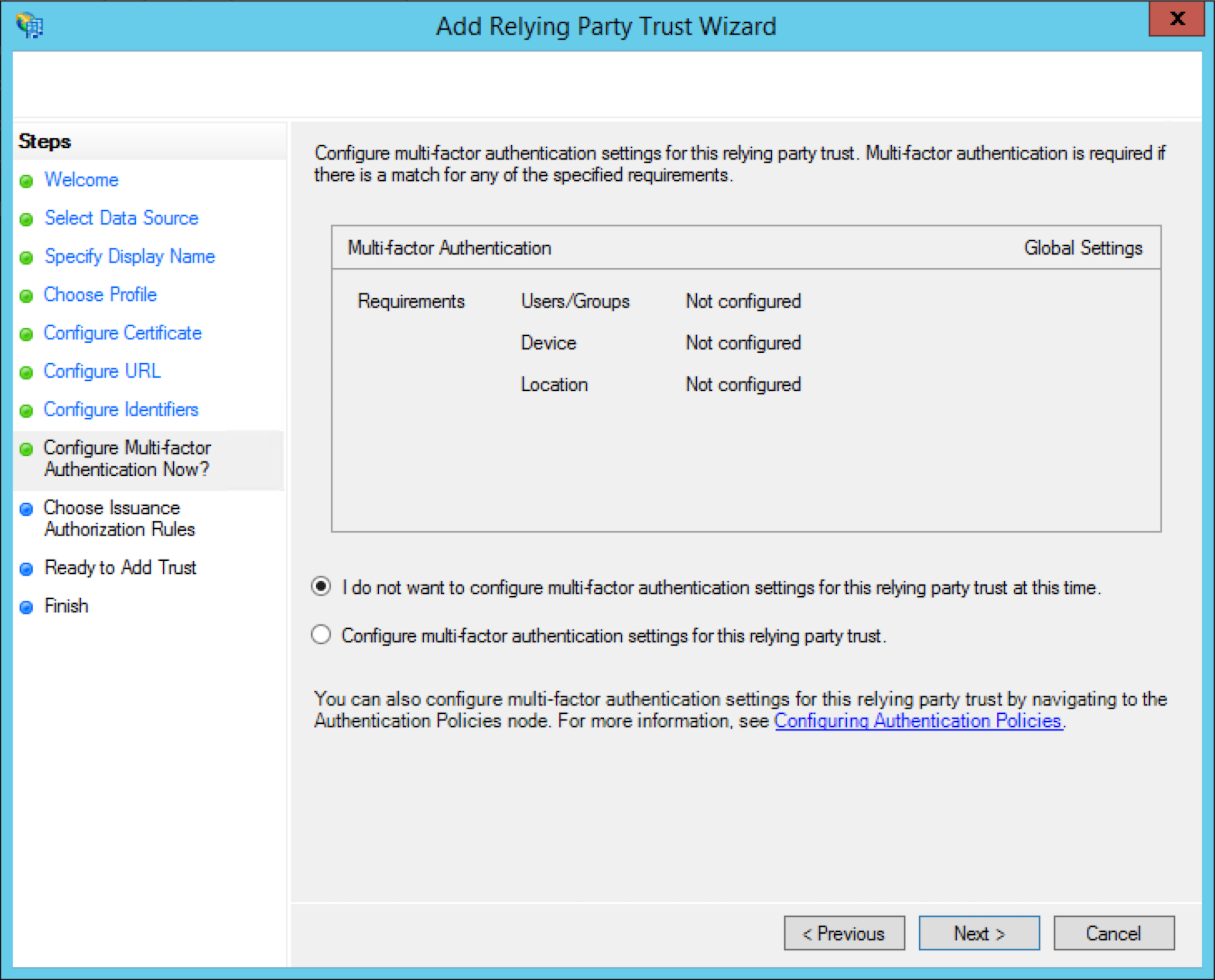
Ce tutoriel ne couvrira pas l’authentification à deux facteurs ; veuillez vous référer à la documentation Microsoft si vous souhaitez configurer l’authentification à deux facteurs.
-
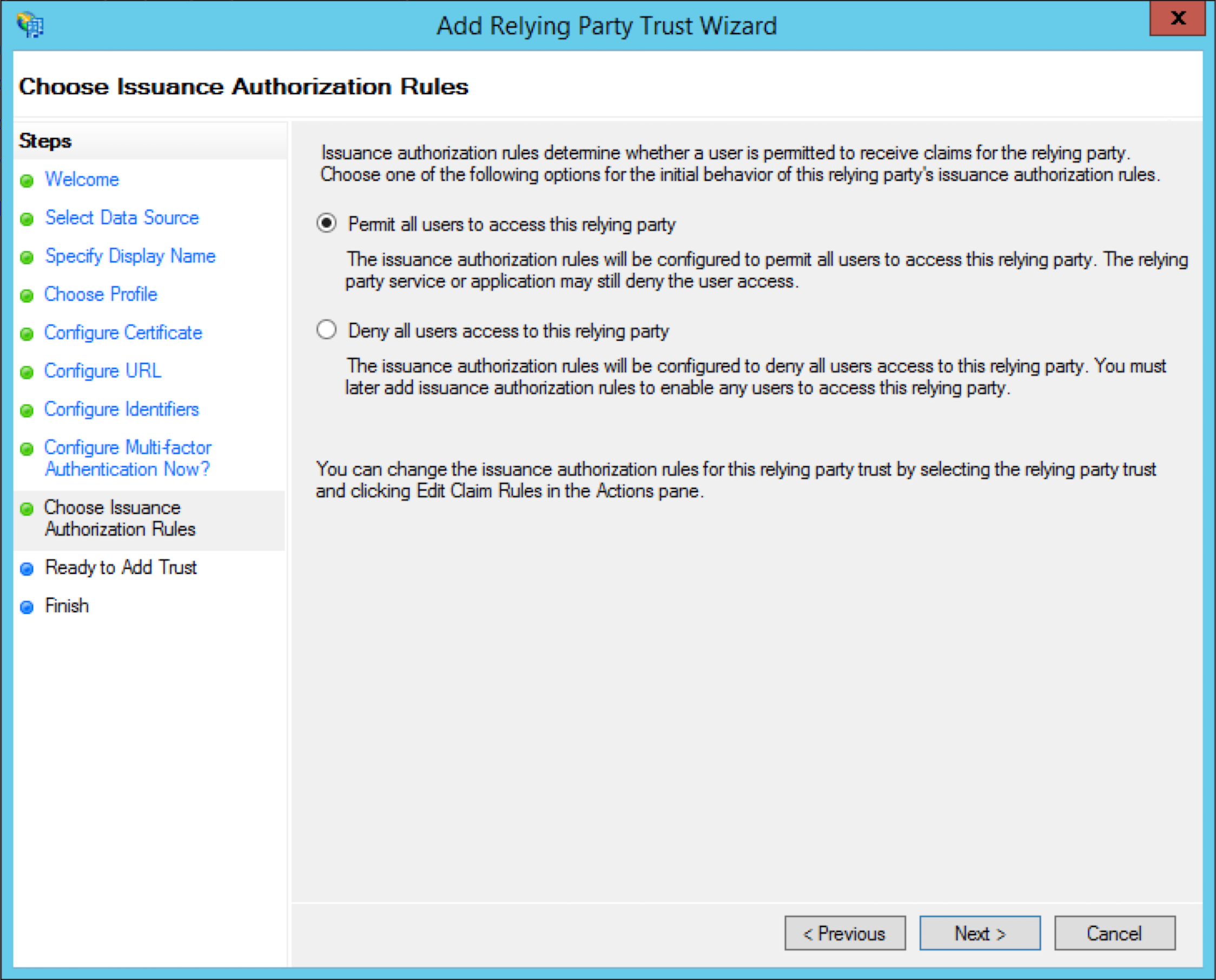
Dans Choisir les règles d’autorisation d’émission, vous pouvez sélectionner l’une des options disponibles selon le cas d’utilisation. Cependant, aux fins de ce guide, sélectionnez Permettre à tous les utilisateurs d’accéder à cette partie de confiance.
-
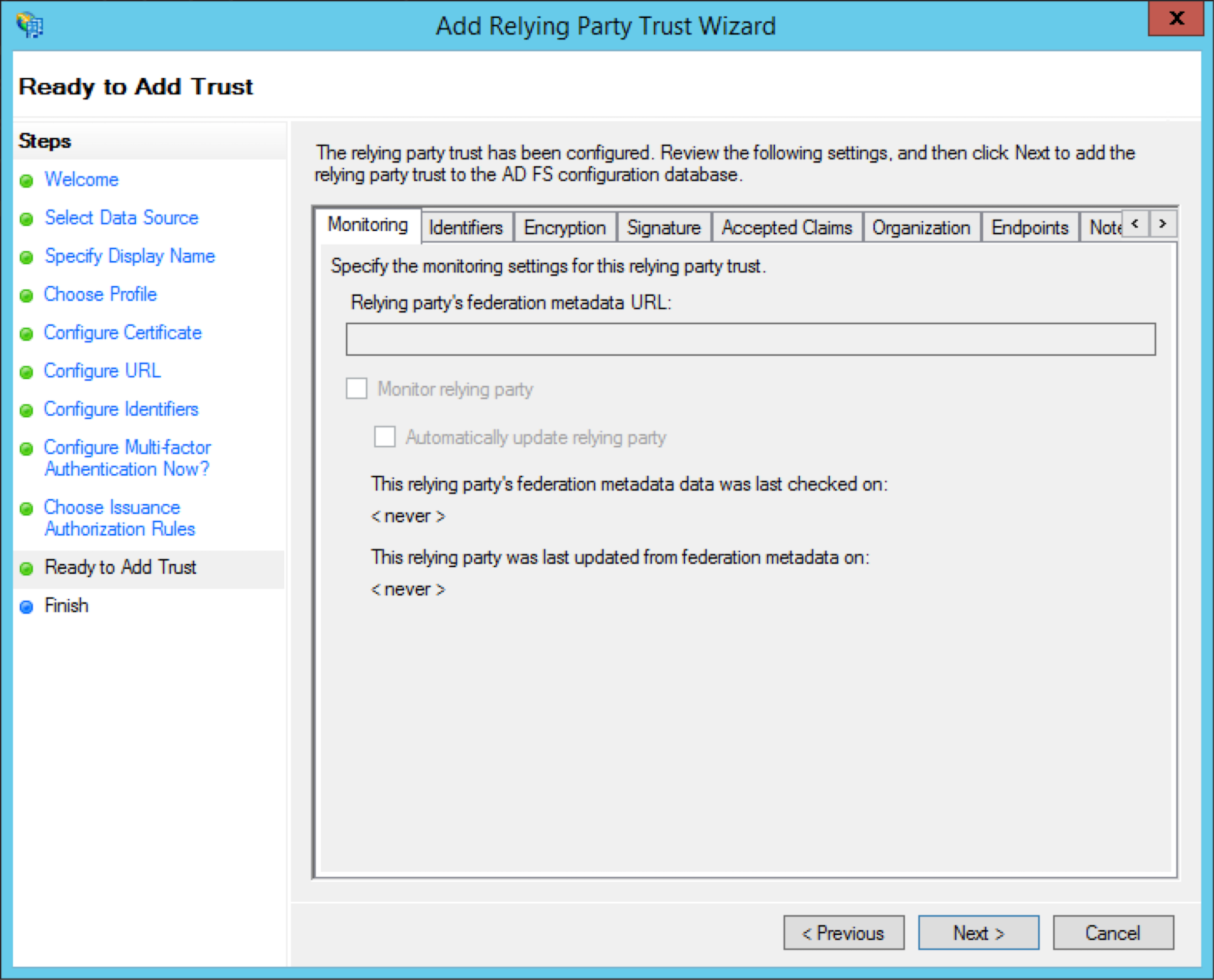
Après avoir examiné vos paramètres, sélectionnez Suivant pour ajouter la partie de confiance.
-
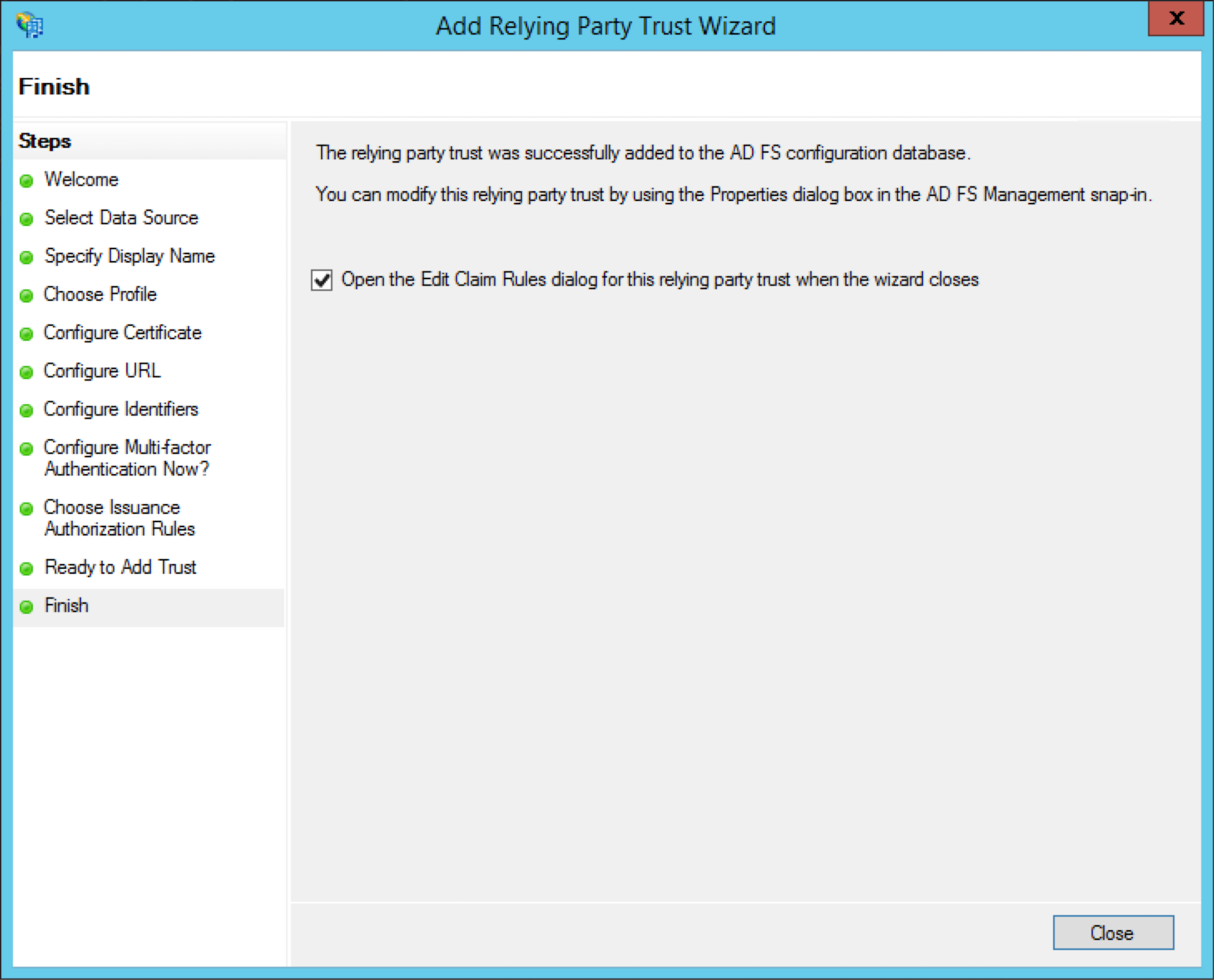
Sélectionnez Modifier les règles de revendication.. et cliquez sur Fermer.
-
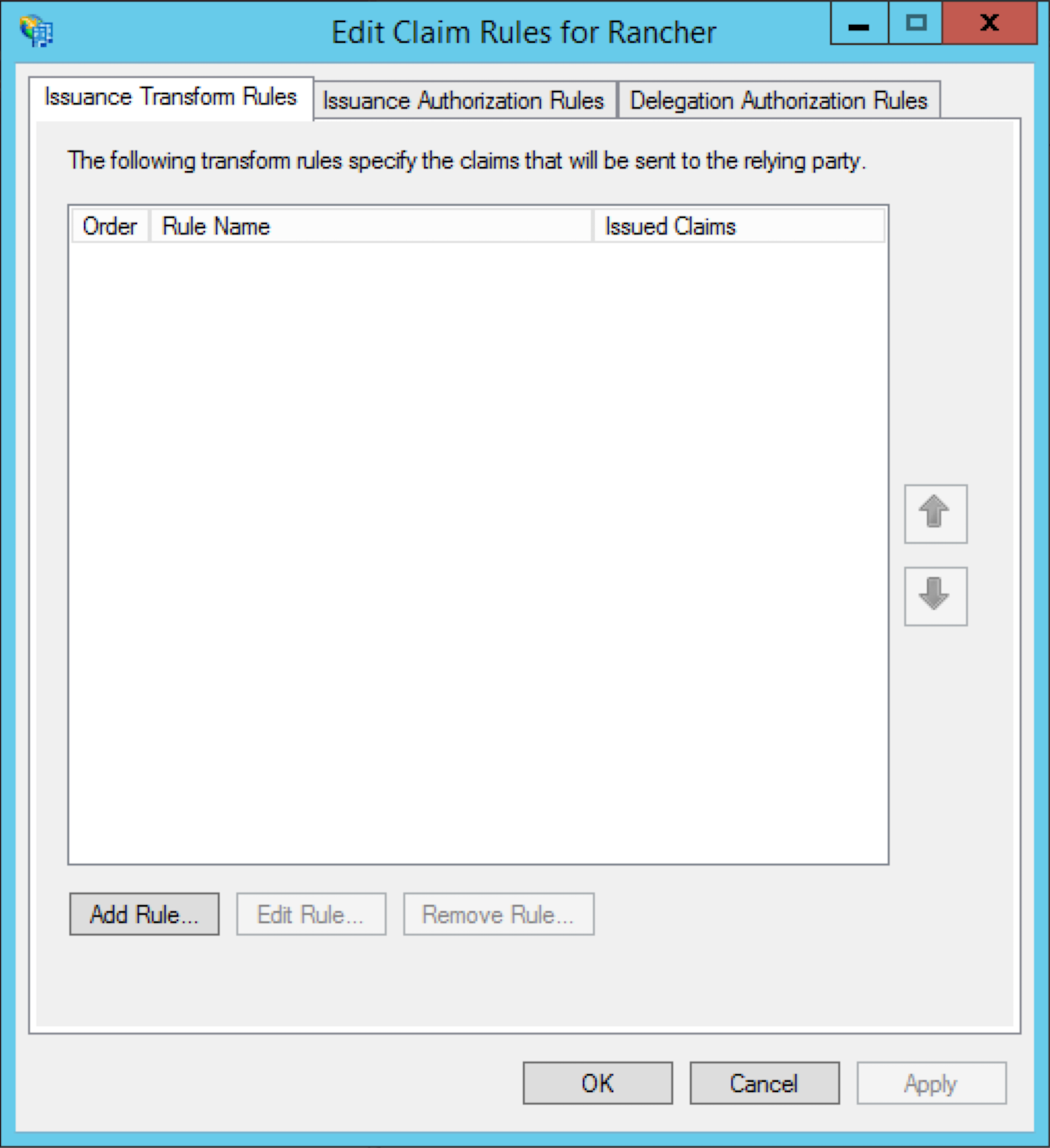
Dans l’onglet Règles de transformation d’émission, cliquez sur Ajouter une règle...
-
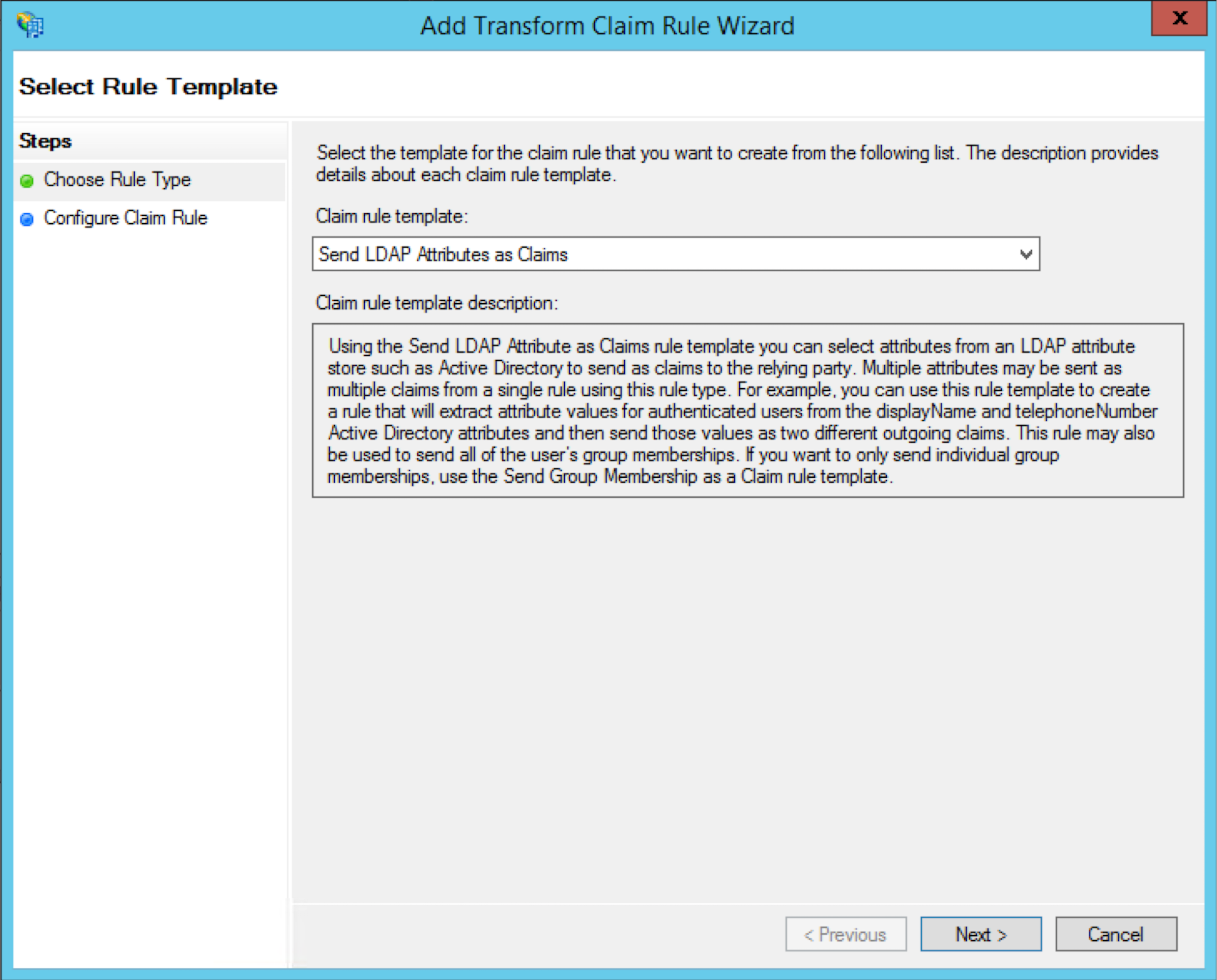
Sélectionnez Envoyer les attributs LDAP en tant que revendications comme le modèle de règle de revendication.
-
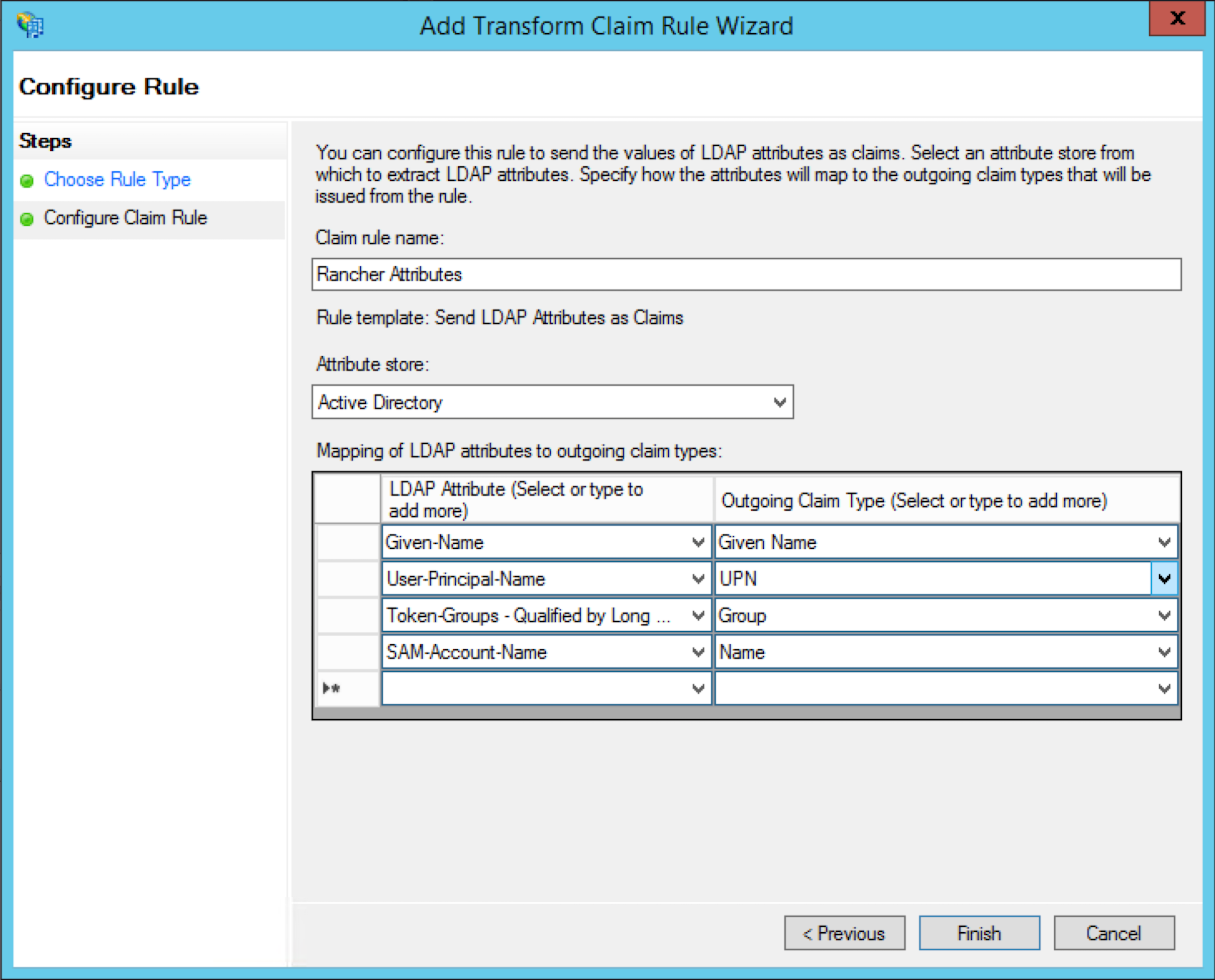
Définissez le nom de la règle de revendication sur le nom souhaité (par exemple,
Rancher Attributes) et sélectionnez Active Directory comme le magasin d’attributs. Créez le mappage suivant pour refléter le tableau ci-dessous :Attribut LDAP
Type de revendication sortante
Prénom
Prénom
Nom d’utilisateur principal
UPN
Groupes de token - Qualifiés par le nom de domaine long
Groupe
Nom de compte SAM
Nom
-
Téléchargez le
federationmetadata.xmldepuis votre serveur AD à l’adresse :https://<AD_SERVER>/federationmetadata/2007-06/federationmetadata.xml
Résultat : Vous avez ajouté Rancher en tant que partie de confiance. Vous pouvez maintenant configurer Rancher pour utiliser AD.