Charge de travail avec NodePort - Démarrage rapide
Vous devez avoir un cluster en cours d’exécution avec au moins 1 nœud.
1. Déploiement d’une charge de travail
Vous êtes prêt à créer votre première Kubernetes charge de travail. Une charge de travail est un objet qui inclut des pods ainsi que d’autres fichiers et informations nécessaires pour déployer votre application.
Pour cette charge de travail, vous allez déployer l’application Rancher Hello-World.
-
Cliquez sur ☰ > Gestion des clusters.
-
Depuis la page Clusters, allez au cluster où la charge de travail doit être déployée et cliquez sur Explorer.
-
Cliquez sur Charge de travail.
-
Cliquez sur Create.
-
Entrez un Nom pour votre charge de travail.
-
Dans le champ Image du conteneur, entrez
rancher/hello-world. Ce champ tient compte des majuscules et des minuscules. -
Cliquez sur Ajouter un port.
-
Dans le menu déroulant Type de service, assurez-vous que NodePort est sélectionné.
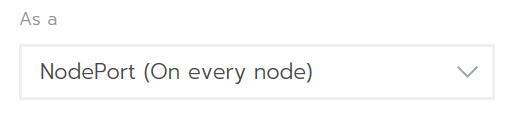
-
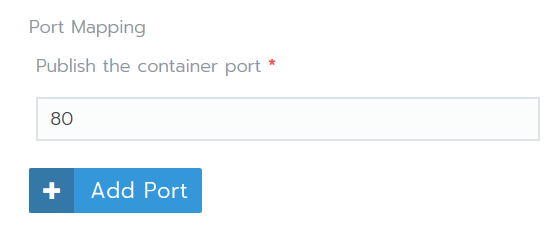
Dans le champ Publier le port du conteneur, entrez le port
80.
-
Cliquez sur Create.
Résultat :
-
Votre charge de travail est déployée. Ce processus peut prendre quelques minutes.
-
Lorsque votre charge de travail a terminé le déploiement, elle se voit attribuer un état de Actif. Vous pouvez consulter cet état depuis la page Charges de travail du projet.
2. Visualisation de votre application
Depuis la page Charges de travail, cliquez sur le lien sous votre charge de travail. Si votre déploiement a réussi, votre application s’ouvre.
Attention: Sandboxes hébergés dans le cloud
Lorsque vous utilisez une machine virtuelle hébergée dans le cloud, vous n’avez peut-être pas accès au port exécutant le conteneur. Dans ce cas, vous pouvez tester Nginx dans une session ssh sur la machine locale en utilisant Execute Shell. Utilisez le numéro de port après le : dans le lien sous votre charge de travail si disponible, qui est 31568 dans cet exemple.
gettingstarted@rancher:~$ curl http://localhost:31568
<!DOCTYPE html>
<html>
  <body>
    <img id="logo" src="img/rancher-logo.svg" alt="Rancher logo" width=400 />
    <h1>Hello world!</h1>
    <h3>My hostname is hello-world-66b4b9d88b-78bhx</h3>
    <div id='Services'>
      <h3>k8s services found 2</h3>

      <b>INGRESS_D1E1A394F61C108633C4BD37AEDDE757</b> tcp://10.43.203.31:80<br />

      <b>KUBERNETES</b> tcp://10.43.0.1:443<br />

    </div>
    <br />

    <div id='rancherLinks' class="row social">
      <a class="p-a-xs" href="https://rancher.com/docs"><img src="img/favicon.png" alt="Docs" height="25" width="25"></a>
      <a class="p-a-xs" href="https://slack.rancher.io/"><img src="img/icon-slack.svg" alt="slack" height="25" width="25"></a>
      <a class="p-a-xs" href="https://github.com/rancher/rancher"><img src="img/icon-github.svg" alt="github" height="25" width="25"></a>
      <a class="p-a-xs" href="https://twitter.com/Rancher_Labs"><img src="img/icon-twitter.svg" alt="twitter" height="25" width="25"></a>
      <a class="p-a-xs" href="https://www.facebook.com/rancherlabs/"><img src="img/icon-facebook.svg" alt="facebook" height="25" width="25"></a>
      <a class="p-a-xs" href="https://www.linkedin.com/groups/6977008/profile"><img src="img/icon-linkedin.svg" height="25" alt="linkedin" width="25"></a>
    </div>
    <br />
    <button class='button' onclick='myFunction()'>Show request details</button>
    <div id="reqInfo" style='display:none'>
      <h3>Request info</h3>
      <b>Host:</b> 172.22.101.111:31411 <br />
      <b>Pod:</b> hello-world-66b4b9d88b-78bhx </b><br />

      <b>Accept:</b> [*/*]<br />

      <b>User-Agent:</b> [curl/7.47.0]<br />

    </div>
    <br />
    <script>
      function myFunction() {
          var x = document.getElementById("reqInfo");
          if (x.style.display === "none") {
              x.style.display = "block";
          } else {
              x.style.display = "none";
          }
      }
    </script>
  </body>
</html>
gettingstarted@rancher:~$