Extensions
Les extensions permettent aux utilisateurs, développeurs, partenaires et clients d’étendre et d’améliorer l’interface utilisateur de Rancher. De plus, les utilisateurs peuvent apporter des modifications et créer des améliorations à la fonctionnalité de leur interface utilisateur indépendamment des versions de Rancher. Les extensions permettront aux utilisateurs de s’appuyer sur Rancher pour mieux l’adapter à leurs environnements respectifs. Notez que les utilisateurs auront également la possibilité de mettre à jour vers de nouvelles versions ainsi que de revenir à une version précédente.
Les extensions sont des graphiques Helm qui ne peuvent être installés qu’une seule fois dans un cluster ; par conséquent, ces graphiques ont été simplifiés et séparés des graphiques Helm généraux listés sous Apps.
Des exemples d’extensions intégrées à Rancher sont Fleet, Explorer et Harvester. Des exemples d’autres extensions qui utilisent l’API des extensions et qui peuvent être ajoutées manuellement sont Kubewarden et Elemental.
Conditions préalables
Vous devez vous connecter en tant qu’administrateur pour pouvoir voir et interagir avec la page de gestion des extensions.
Installation des extensions
-
Cliquez sur ☰ > Extensions sous Configuration.
-
Si ce n’est pas déjà installé dans Apps, vous devez activer l’opérateur d’extension en cliquant sur le bouton Activer.
-
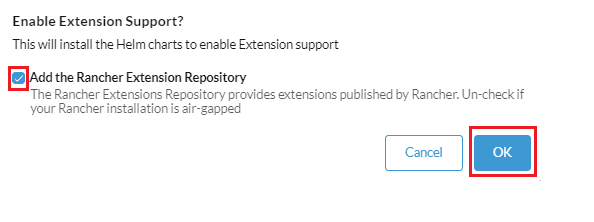
Cliquez sur OK pour ajouter le dépôt d’extensions Rancher si votre installation n’est pas isolée physiquement. Sinon, décochez la case pour le faire et cliquez sur OK.
-
-
Sur la page Extensions, cliquez sur l’onglet Disponible pour sélectionner les extensions que vous souhaitez installer.
-
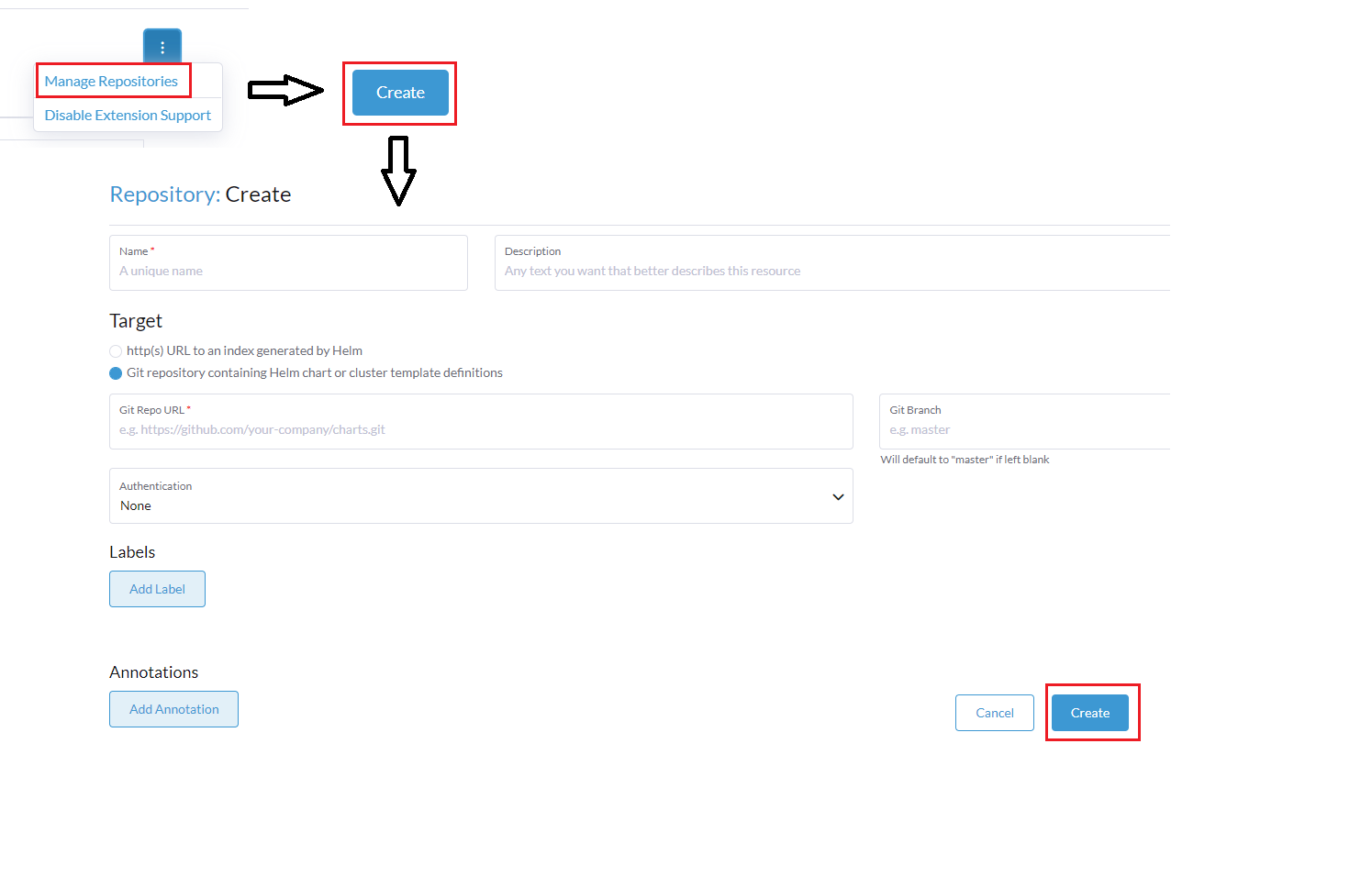
Si aucune extension n’est affichée comme disponible, vous pouvez ajouter manuellement des dépôts comme suit :
4.1. En haut à droite de l’écran, cliquez sur ⋮ > Gérer les dépôts > Créer.
4.2. Ajoutez le nom du dépôt souhaité, en veillant également à spécifier l’URL du dépôt Git et la branche Git.
4.3. Cliquez à nouveau sur Créer en bas à droite pour terminer.
-
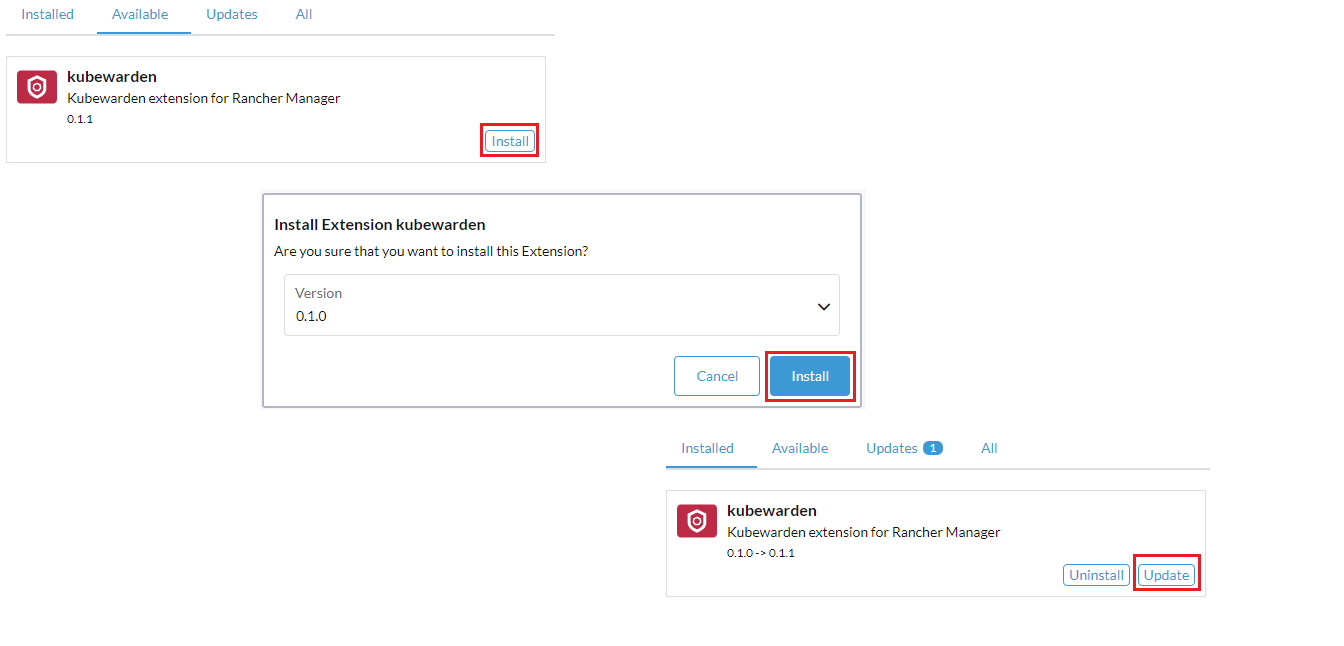
Sous l’onglet Disponible, cliquez sur Installer l’extension et la version souhaitées comme dans l’exemple ci-dessous. Vous pouvez également mettre à jour votre extension depuis cet écran, car le bouton Mettre à jour apparaîtra sur l’extension si une mise à jour est disponible.
-
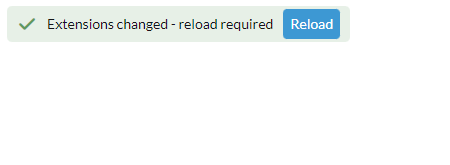
Cliquez sur le bouton Rafraîchir la page qui apparaîtra après l’installation réussie de votre extension. Notez qu’un utilisateur connecté qui vient d’installer une extension ne verra pas de changement dans l’interface utilisateur à moins qu’il ne rafraîchisse la page.
Mise à jour et mise à niveau des extensions
-
Cliquez sur ☰ > Extensions sous Configuration.
-
Sélectionnez l’onglet Mises à jour.
-
Cliquez sur Mettre à jour.
S’il existe une nouvelle version de l’extension, un bouton Mettre à jour sera également visible sur la carte associée à l’extension dans l’onglet Disponible.
Suppression des extensions
-
Cliquez sur ☰, puis cliquez sur le nom de votre grappe locale.
-
Dans la barre latérale, sélectionnez .
-
Trouvez le nom du chart que vous souhaitez supprimer et sélectionnez la case à cocher à côté.
-
Cliquez sur Supprimer.
Suppression des dépôts d’extensions
-
Cliquez sur ☰ > Extensions sous Configuration.
-
En haut à droite, cliquez sur ⋮ > Gérer les dépôts.
-
Trouvez le nom du dépôt d’extension que vous souhaitez supprimer. Sélectionnez la case à cocher à côté du nom du dépôt, puis cliquez sur Supprimer.
Suppression des images de conteneur des dépôts d’extensions
-
Cliquez sur ☰, puis sélectionnez Extensions, sous Configuration.
-
En haut à droite, cliquez sur ⋮ > Gérer les catalogues d’extensions.
-
Trouvez le nom de l’image de conteneur que vous souhaitez supprimer, puis cliquez sur ⋮ > Désinstaller.
Désinstallation des extensions
Il existe deux façons de désinstaller ou de désactiver une extension :
-
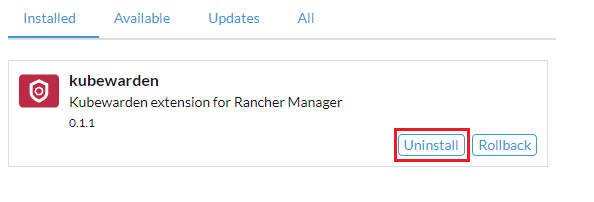
Sous l’onglet Installé, cliquez sur le bouton Désinstaller de l’extension que vous souhaitez supprimer.
-
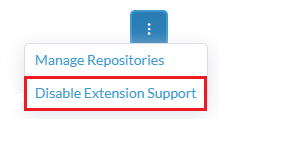
Sur la page de gestion des extensions, cliquez sur ⋮ > Désactiver le support des extensions. Cela désactivera toutes les extensions installées.
|
Vous devez recharger la page après avoir désactivé les extensions, sinon des problèmes d’affichage peuvent survenir. |
Développement des extensions
Pour apprendre à développer vos propres extensions, référez-vous au guide officiel Guide de démarrage.
Travailler avec des extensions dans un environnement isolé physiquement
Si vous avez l’intention de travailler avec des extensions dans un environnement isolé physiquement, vous devez effectuer quelques étapes supplémentaires avant de pouvoir accomplir certaines tâches.
Accéder aux extensions de l’interface utilisateur de Rancher dans un environnement isolé physiquement
Rancher fournit certaines extensions, telles que Kubewarden et Elemental, via l’image de conteneur ui-plugin-catalog à https://hub.docker.com/r/rancher/ui-plugin-catalog/tags.. Si vous essayez d’installer ces extensions dans un environnement isolé physiquement, vous devez rendre l’image ui-plugin-catalog accessible.
-
Dupliquez l’image
ui-plugin-catalogvers un registre privé :
export REGISTRY_ENDPOINT=<my-private-registry-endpoint> # e.g. "my-private-registry.com"
docker pull rancher/ui-plugin-catalog:<tag>
docker tag rancher/ui-plugin-catalog:<tag> $REGISTRY_ENDPOINT/rancher/ui-plugin-catalog:<tag>
docker push $REGISTRY_ENDPOINT/rancher/ui-plugin-catalog:<tag>-
Use the mirrored image to create a Kubernetes deployment:
apiVersion: apps/v1 kind: Deployment metadata: name: ui-plugin-catalog namespace: cattle-ui-plugin-system labels: catalog.cattle.io/ui-extensions-catalog-image: ui-plugin-catalog spec: replicas: 1 selector: matchLabels: catalog.cattle.io/ui-extensions-catalog-image: ui-plugin-catalog template: metadata: namespace: cattle-ui-plugin-system labels: catalog.cattle.io/ui-extensions-catalog-image: ui-plugin-catalog spec: containers: - name: server image: <my-private-registry-endpoint>/rancher/ui-plugin-catalog:<tag> imagePullPolicy: Always imagePullSecrets: - name: <my-registry-credentials> -
Exposez le déploiement en créant un service ClusterIP :
apiVersion: v1 kind: Service metadata: name: ui-plugin-catalog-svc namespace: cattle-ui-plugin-system spec: ports: ** name: catalog-svc-port port: 8080 protocol: TCP targetPort: 8080 selector: catalog.cattle.io/ui-extensions-catalog-image: ui-plugin-catalog type: ClusterIP -
Créez un ClusterRepo qui cible le service ClusterIP:
  apiVersion: catalog.cattle.io/v1
  kind: ClusterRepo
  metadata:
 name: ui-plugin-catalog-repo
  spec:
 url: http://ui-plugin-catalog-svc.cattle-ui-plugin-system:8080
Après avoir configuré ces ressources avec succès, vous pouvez installer les extensions à partir du manifeste ui-plugin-charts dans votre environnement isolé physiquement.
Importer et installer des extensions dans un environnement isolé physiquement
-
Trouvez l’adresse du dépôt d’images de conteneur que vous souhaitez importer en tant qu’extension. Vous devez importer et utiliser la dernière version taguée de l’image pour vous assurer de recevoir les dernières fonctionnalités et mises à jour de sécurité.
-
(Optionnel) Si l’image de conteneur est privée : Créer un secret de registre dans l’espace de noms
cattle-ui-plugin-system. Entrez le domaine de l’adresse de l’image dans le champ Nom de domaine du dépôt.
-
-
Cliquez sur ☰, puis sélectionnez Extensions, sous Configuration.
-
En haut à droite, cliquez sur ⋮ > Gérer les catalogues d’extensions.
-
Sélectionnez le bouton Importer le catalogue d’extensions.
-
Entrez l’adresse de l’image dans le champ Référence d’image du catalogue.
-
(Optionnel) Si l’image de conteneur est privée, sélectionnez le secret que vous venez de créer dans le menu déroulant Secrets de tirage.
-
-
Cliquez sur Charger. L’extension sera maintenant En attente.
-
Retournez à la page Extensions.
-
Sélectionnez l’onglet Disponible, et cliquez sur Recharger pour vous assurer que la liste des extensions est à jour.
-
Trouvez l’extension que vous venez d’ajouter, et cliquez sur Installer.
Mettre à jour un dépôt d’extensions dans un environnement isolé physiquement
Les dépôts d’extensions qui ne sont pas isolés physiquement sont automatiquement mis à jour. Si le dépôt est isolé physiquement, vous devez le mettre à jour manuellement.
Tout d’abord, dupliquez les dernières modifications vers votre registre privé en suivant les mêmes étapes que pour initialement importer et installer un dépôt d’extensions.
Après avoir dupliqué les dernières modifications, suivez ces étapes :
-
Cliquez sur ☰ > Local.
-
Dans la barre latérale, sélectionnez .
-
Dans le menu déroulant des espaces de noms, sélectionnez cattle-ui-plugin-system.
-
Trouvez l’espace de noms cattle-ui-plugin-system.
-
Sélectionnez le déploiement
ui-plugin-catalog. -
Cliquez sur ⋮ > Modifier la configuration.
-
Mettez à jour le champ Image du conteneur dans le conteneur du déploiement avec la dernière image.
-
Cliquez sur Enregistrer.