Secretos
Los secretos almacenan datos sensibles como contraseñas, tokens o claves. Pueden contener uno o más pares de clave-valor.
|
Esta página trata sobre secretos en general. Para obtener detalles sobre cómo configurar un registro privado, consulta la sección sobre registros. |
Al configurar una carga de trabajo, puedes elegir qué secretos incluir. Al igual que los mapas de configuración, los secretos pueden ser referenciados por las cargas de trabajo como una variable de entorno o un montaje de volumen.
Los secretos montados se actualizan automáticamente a menos que se monten como volúmenes de subruta. Para obtener detalles sobre cómo se propagan los secretos actualizados, consulta la documentación de Kubernetes.
Creando secretos en espacios de nombres
-
En la esquina superior izquierda, haz clic en ☰ > Gestión de Clústeres.
-
Ve al clúster donde deseas añadir un secreto y haz clic en Explorar.
-
Para navegar a secretos, puedes hacer clic en o .
-
Selecciona la pestaña Con espacio de nombres.
-
Haga clic en Crear.
-
Selecciona el tipo de secreto que deseas crear.
-
Selecciona un Espacio de nombres para el secreto.
-
Introduce un Nombre para el secreto.
Kubernetes clasifica secretos, certificados y registros todos como secretos, y no puede haber dos secretos en un espacio de nombres con nombres duplicados. Por lo tanto, para evitar conflictos, tu secreto debe tener un nombre único entre todos los secretos dentro de tu espacio de trabajo.
-
Desde Datos, haz clic en Añadir para añadir un par clave-valor. Añade tantos valores como necesites.
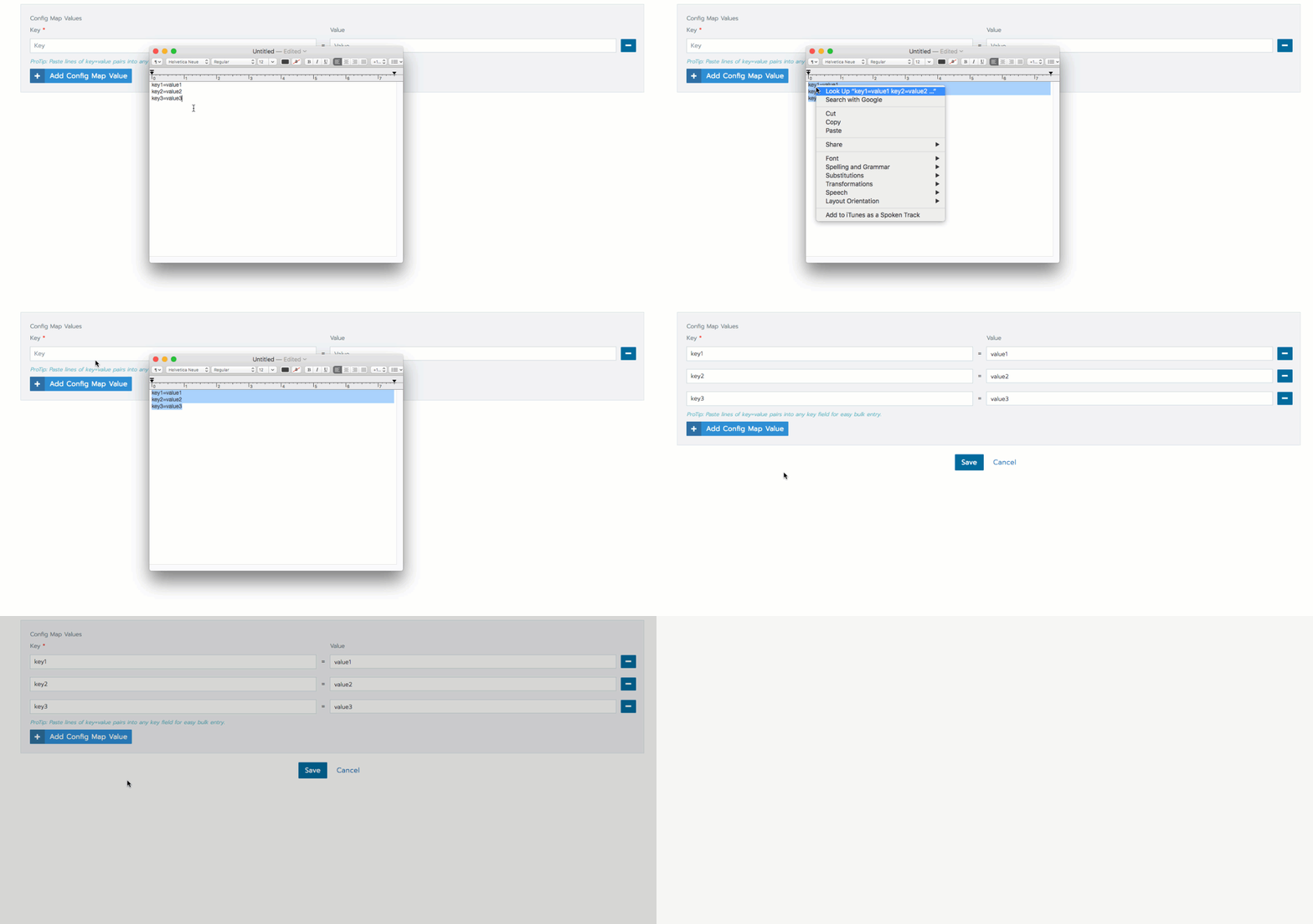
Puedes añadir múltiples pares clave-valor al secreto copiando y pegando.
-
Haz clic en Guardar.
Resultado: Tu secreto se añade al espacio de nombres que elegiste. Puedes ver el secreto en la interfaz de usuario de Rancher haciendo clic en o .
Los secretos montados se actualizan automáticamente a menos que se monten como volúmenes de subruta. Para obtener detalles sobre cómo se propagan los secretos actualizados, consulta la documentación de Kubernetes.
Creando Secretos en Proyectos
Al crear un secreto en el ámbito de un proyecto, el secreto se copia en todos los espacios de nombres dentro del proyecto.
Creando un Secreto con Ámbito de Proyecto en la UI
-
En la esquina superior izquierda, haz clic en ☰ > Gestión de Clústeres.
-
Ve al clúster donde deseas añadir un secreto y haz clic en Explorar.
-
Para navegar a secretos, puedes hacer clic en Almacenamiento > Secretos o Más Recursos > Kernel > Secretos.
-
Selecciona la pestaña Con Ámbito de Proyecto.
-
Haz clic en Crear Secreto con Ámbito de Proyecto.
-
Selecciona el tipo de secreto que deseas crear.
-
Selecciona un Proyecto para el secreto.
-
Introduce un Nombre para el secreto.
Kubernetes clasifica secretos, certificados y registros todos como secretos, y no puede haber dos secretos en un espacio de nombres con nombres duplicados. Si creas un secreto con ámbito de proyecto que tiene el mismo nombre que un secreto existente en uno de los espacios de nombres del proyecto, el secreto existente se sobrescribirá.
-
Desde Datos, haz clic en Añadir para añadir un par clave-valor. Añade tantos valores como necesites.
Puedes añadir múltiples pares clave-valor al secreto copiando y pegando.
-
Haz clic en Guardar.
Resultado: Tu secreto se añade a cada espacio de nombres dentro del proyecto. Puedes ver el secreto en la interfaz de usuario de Rancher haciendo clic en Almacenamiento > Secretos o Más Recursos > Kernel > Secretos.
Creando un Secreto con Ámbito de Proyecto con kubectl
Los secretos con ámbito de proyecto funcionan creando el secreto original en el clúster de gestión en lo que se conoce como el "Espacio de Nombres de Respaldo del Proyecto". Rancher almacena información importante relacionada con el proyecto en este espacio de nombres. Puedes encontrarlo en el campo status.backingNamespace en el CRD del proyecto, o haciendo kubectl get projects -A en el clúster de gestión.
Para que el secreto sea reconocido por Rancher como un secreto con ámbito de proyecto, también necesita la etiqueta management.cattle.io/project-scoped-secret: <projectID>.
Ejemplo yaml:
apiVersion: v1
data:
  key: ZG9n
kind: Secret
metadata:
  labels:
    management.cattle.io/project-scoped-secret: p-vwxyz
  name: test-secret
  namespace: c-abc123-p-vwxyz
type: Opaque
En el YAML anterior, el espacio de nombres es el espacio de nombres de respaldo del proyecto p-vwxyz y la etiqueta de secreto con ámbito de proyecto hace referencia al projectID. Cuando se aplica al clúster de gestión, todos los espacios de nombres dentro del proyecto p-vwxyz contienen una copia de test-secret.
¿Qué sigue?
Ahora que has añadido un secreto a un espacio de nombres, puedes añadirlo a una carga de trabajo que despliegues.
Para más información sobre cómo añadir un secreto a una carga de trabajo, consulta Desplegando Cargas de Trabajo.