Carga de trabajo con NodePort Inicio rápido
Debes tener un clúster en funcionamiento con al menos 1 nodo.
1. Desplegando una Carga de Trabajo
Estás listo para crear tu primera carga de trabajo de Kubernetes. Una carga de trabajo es un objeto que incluye pods junto con otros archivos e información necesarios para desplegar tu aplicación.
Para esta carga de trabajo, desplegarás la aplicación Rancher Hello-World.
-
Haz clic en ☰ > Gestión de Clústeres.
-
Desde la página de Clústeres, ve al clúster donde se debe desplegar la carga de trabajo y haz clic en Explorar.
-
Haz clic en Carga de trabajo.
-
Haga clic en Crear.
-
Introduce un Nombre para tu carga de trabajo.
-
Desde el campo de Imagen del Contenedor, introduce
rancher/hello-world. Este campo hace distinción entre mayúsculas y minúsculas. -
Haz clic en Añadir Puerto.
-
Desde el menú desplegable de Tipo de Servicio, asegúrate de que esté seleccionado NodePort.
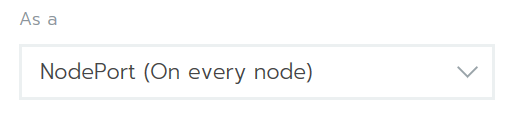
-
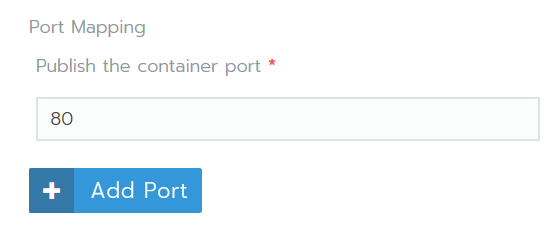
Desde el campo de Publicar el puerto del contenedor, introduce el puerto
80.
-
Haga clic en Crear.
Resultado:
-
Tu carga de trabajo está desplegada. Este proceso puede tardar unos minutos en completarse.
-
Cuando tu carga de trabajo complete el despliegue, se le asigna un estado de Activo. Puedes ver este estado desde la página de Cargas de Trabajo del proyecto.
2. Visualizando Tu Aplicación
Desde la página de Cargas de Trabajo, haz clic en el enlace debajo de tu carga de trabajo. Si tu despliegue ha tenido éxito, tu aplicación se abre.
Atención: Entornos aislados en la nube
Al utilizar una máquina virtual alojada en la nube, es posible que no tengas acceso al puerto que ejecuta el contenedor. En este caso, puedes probar Nginx en una sesión ssh en la máquina local utilizando Execute Shell. Utiliza el número de puerto después del : en el enlace bajo tu carga de trabajo si está disponible, que es 31568 en este ejemplo.
gettingstarted@rancher:~$ curl http://localhost:31568
<!DOCTYPE html>
<html>
  <body>
    <img id="logo" src="img/rancher-logo.svg" alt="Rancher logo" width=400 />
    <h1>Hello world!</h1>
    <h3>My hostname is hello-world-66b4b9d88b-78bhx</h3>
    <div id='Services'>
      <h3>k8s services found 2</h3>

      <b>INGRESS_D1E1A394F61C108633C4BD37AEDDE757</b> tcp://10.43.203.31:80<br />

      <b>KUBERNETES</b> tcp://10.43.0.1:443<br />

    </div>
    <br />

    <div id='rancherLinks' class="row social">
      <a class="p-a-xs" href="https://rancher.com/docs"><img src="img/favicon.png" alt="Docs" height="25" width="25"></a>
      <a class="p-a-xs" href="https://slack.rancher.io/"><img src="img/icon-slack.svg" alt="slack" height="25" width="25"></a>
      <a class="p-a-xs" href="https://github.com/rancher/rancher"><img src="img/icon-github.svg" alt="github" height="25" width="25"></a>
      <a class="p-a-xs" href="https://twitter.com/Rancher_Labs"><img src="img/icon-twitter.svg" alt="twitter" height="25" width="25"></a>
      <a class="p-a-xs" href="https://www.facebook.com/rancherlabs/"><img src="img/icon-facebook.svg" alt="facebook" height="25" width="25"></a>
      <a class="p-a-xs" href="https://www.linkedin.com/groups/6977008/profile"><img src="img/icon-linkedin.svg" height="25" alt="linkedin" width="25"></a>
    </div>
    <br />
    <button class='button' onclick='myFunction()'>Show request details</button>
    <div id="reqInfo" style='display:none'>
      <h3>Request info</h3>
      <b>Host:</b> 172.22.101.111:31411 <br />
      <b>Pod:</b> hello-world-66b4b9d88b-78bhx </b><br />

      <b>Accept:</b> [*/*]<br />

      <b>User-Agent:</b> [curl/7.47.0]<br />

    </div>
    <br />
    <script>
      function myFunction() {
          var x = document.getElementById("reqInfo");
          if (x.style.display === "none") {
              x.style.display = "block";
          } else {
              x.style.display = "none";
          }
      }
    </script>
  </body>
</html>
gettingstarted@rancher:~$