Paneles Integrados
Grafana UI
Grafana te permite consultar, visualizar, alertar y comprender tus métricas sin importar dónde estén almacenadas. Crea, explora y comparte paneles con tu equipo y fomenta una cultura basada en datos.
Para ver los paneles predeterminados para la visualización de datos de series temporales, ve a la interfaz de Grafana.
Personalizando Grafana
Para ver y personalizar las consultas PromQL que alimentan el panel de Grafana, consulta esta página.
Paneles persistentes de Grafana
Para crear un panel de Grafana persistente, consulta esta página.
Acceso a Grafana
Para información sobre el control de acceso basado en funciones para Grafana, consulta esta sección.
Alertmanager UI
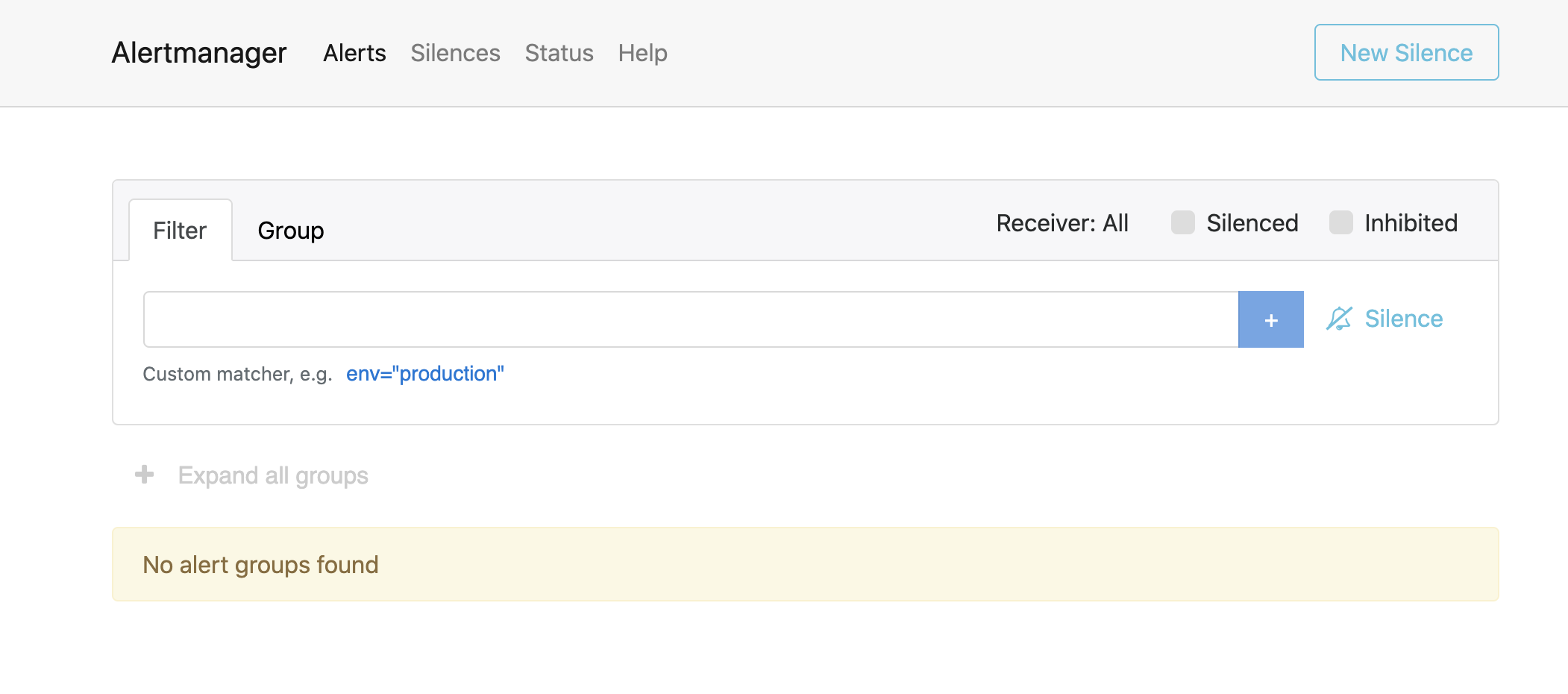
Cuando rancher-monitoring está instalado, se despliega la interfaz de Alertmanager de Prometheus, lo que te permite ver tus alertas y la configuración actual de Alertmanager.
|
Esta sección asume familiaridad con el funcionamiento conjunto de los componentes de monitoreo. Para más información sobre Alertmanager, consulta Cómo funciona Alertmanager. |
Accediendo a la interfaz de Alertmanager
La interfaz de Alertmanager te permite ver las alertas que se han disparado más recientemente.
|
Requisito previo:
La aplicación |
Para ver la interfaz de Alertmanager,
-
En la esquina superior izquierda, haz clic en ☰ > Gestión de Clústeres.
-
En la página Clústeres, ve al clúster donde deseas ver la interfaz de Alertmanager y haz clic en Explorar.
-
En la barra de navegación izquierda, haz clic en Monitorización.
-
Haz clic en Alertmanager.
Resultado: La interfaz de Alertmanager se abre en una nueva pestaña. Para obtener ayuda con la configuración, consulta la documentación oficial de Alertmanager.
Para más información sobre cómo configurar Alertmanager en Rancher, consulta esta página.
Interfaz de Prometheus
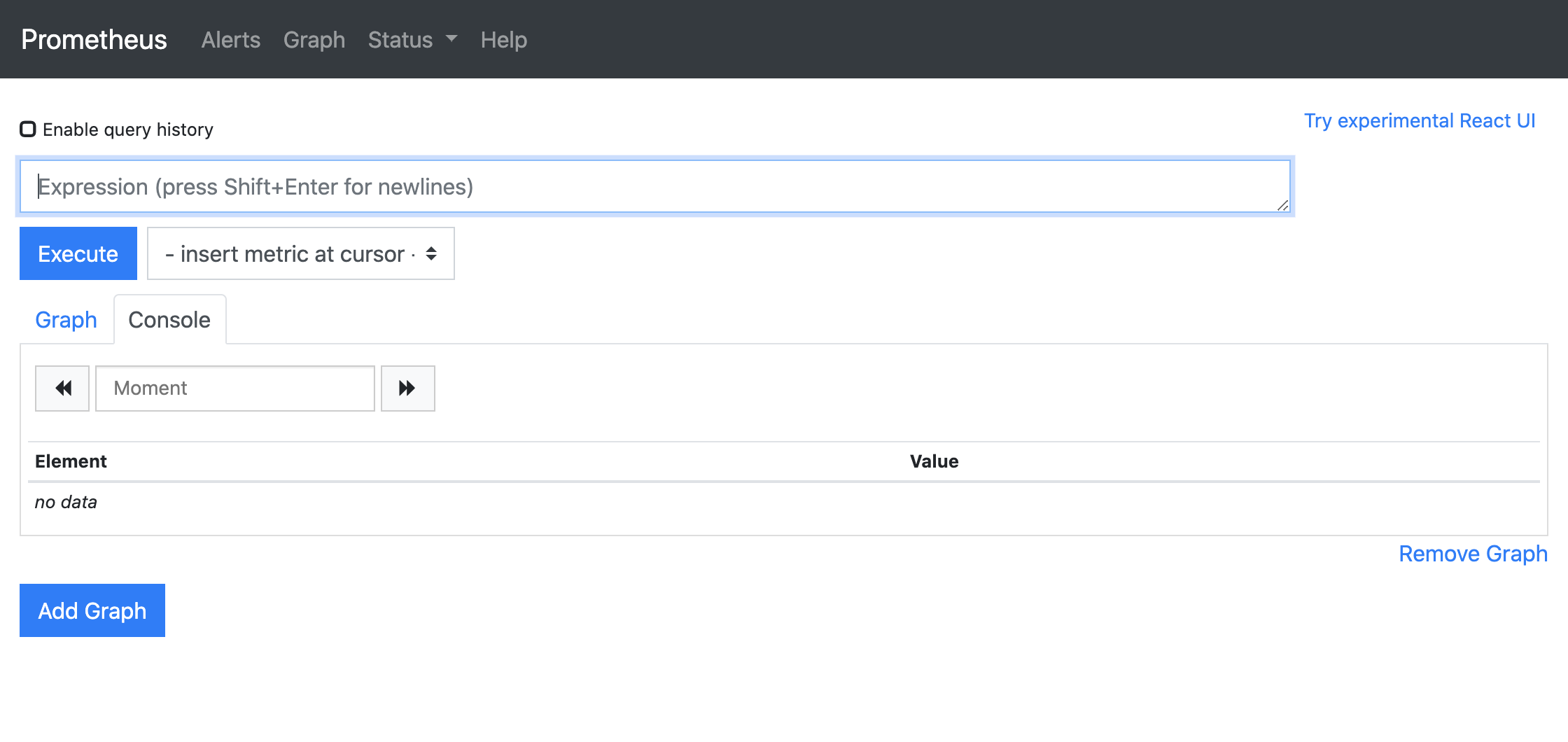
Por defecto, el servicio kube-state-metrics proporciona una gran cantidad de información sobre la utilización de CPU y memoria a la aplicación de monitoreo. Estas métricas cubren los recursos de Kubernetes a través de los espacios de nombres. Esto significa que para ver las métricas de recursos de un servicio, no necesitas crear un nuevo ServiceMonitor para ello. Debido a que los datos ya están en la base de datos de series temporales, puedes ir a la interfaz de Prometheus y ejecutar una consulta PromQL para obtener la información. La misma consulta se puede utilizar para configurar un panel de Grafana que muestre un gráfico de esas métricas a lo largo del tiempo.
Para ver la interfaz de Prometheus, instala rancher-monitoring. Entonces:
-
En la esquina superior izquierda, haz clic en ☰ > Gestión de Clústeres.
-
En la página Clústeres, ve al clúster donde deseas ver la interfaz de Prometheus y haz clic en Explorar.
-
En la barra de navegación izquierda, haz clic en Monitorización.
-
Haz clic en Gráfico de Prometheus.
Visualización de los objetivos de Prometheus
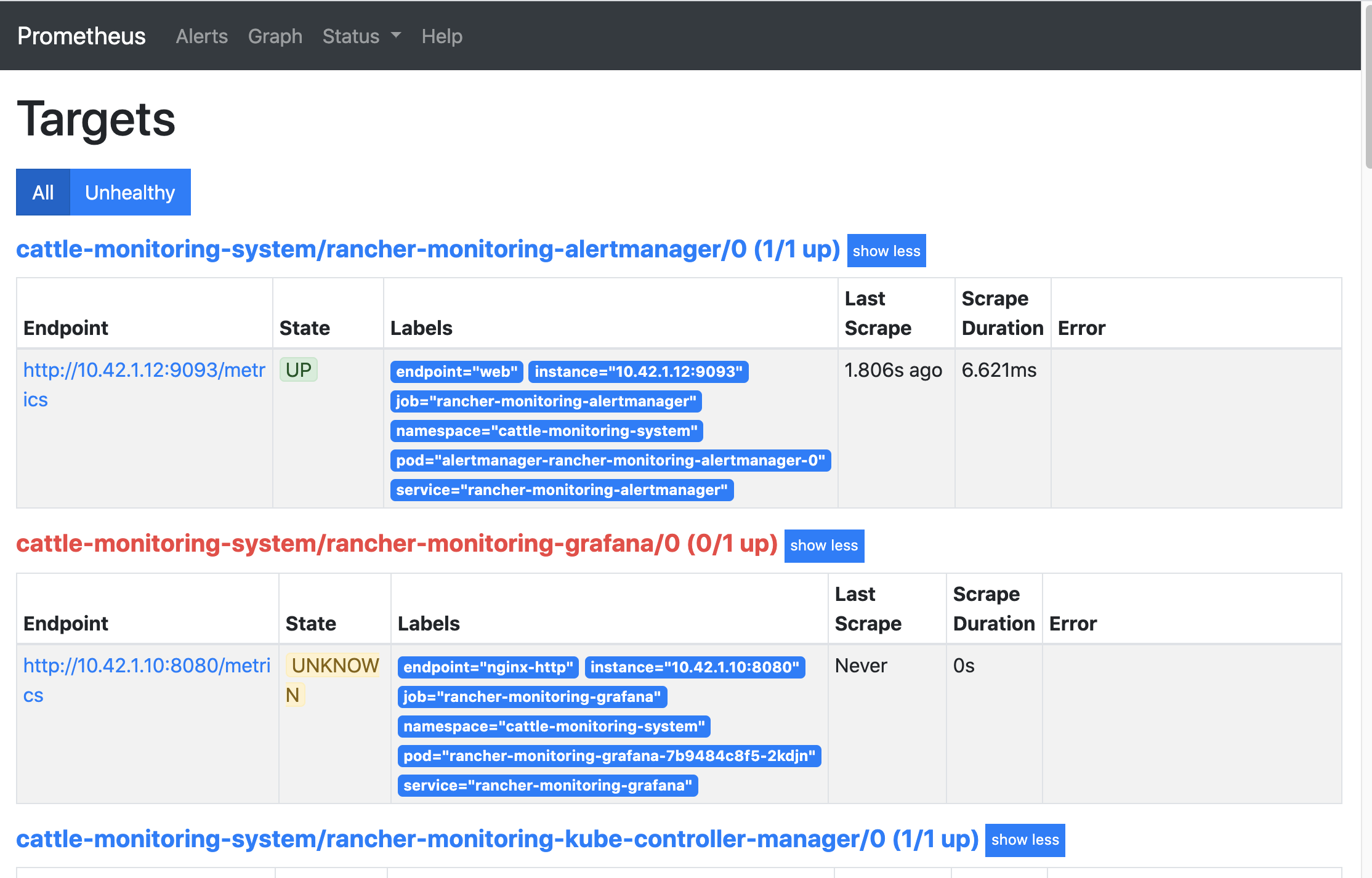
Para ver qué servicios estás monitorizando, necesitarás ver tus objetivos. Los objetivos se configuran mediante ServiceMonitors y PodMonitors como fuentes para recopilar métricas. No necesitarás editar directamente los objetivos, pero la interfaz de usuario de Prometheus puede ser útil para darte una visión general de todas las fuentes de métricas que se están extrayendo.
Para ver los objetivos de Prometheus, instala rancher-monitoring. Entonces:
-
En la esquina superior izquierda, haz clic en ☰ > Gestión de Clústeres.
-
En la página Clústeres, ve al clúster donde deseas ver los objetivos de Prometheus y haz clic en Explorar.
-
En la barra de navegación izquierda, haz clic en Monitorización.
-
Haz clic en Objetivos de Prometheus.
Visualizando las Reglas de Prometheus
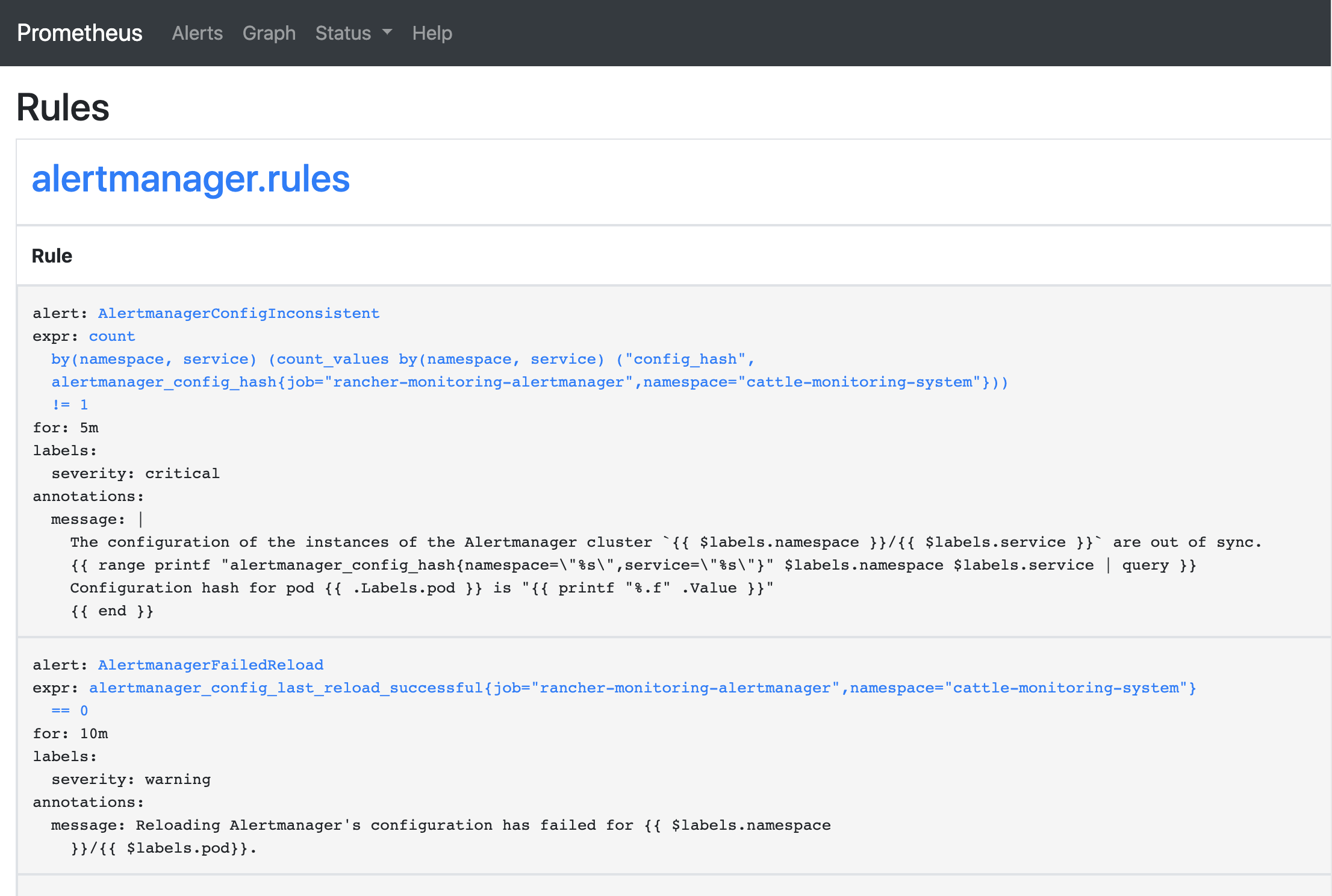
Cuando defines una regla (que se declara dentro de un RuleGroup en un recurso PrometheusRule), la especificación de la regla en sí contiene etiquetas que son utilizadas por Alertmanager para determinar qué ruta debe recibir una determinada alerta.
Para ver las reglas de Prometheus, instala rancher-monitoring. Entonces:
-
En la esquina superior izquierda, haz clic en ☰ > Gestión de Clústeres.
-
En la página Clústeres, ve al clúster donde deseas ver las visualizaciones y haz clic en Explorar.
-
En la barra de navegación izquierda, haz clic en Monitorización.
-
Haz clic en Reglas de Prometheus.
También puedes ver las reglas en la interfaz de usuario de Prometheus:
Para más información sobre cómo configurar las reglas de Prometheus en Rancher, consulta esta página.