Preguntas técnicas frecuentes
¿Cómo puedo restablecer la contraseña del administrador?
Instalación de Docker:
$ docker exec -ti <container_id> reset-password
New password for default administrator (user-xxxxx):
<new_password>
Instalación de Kubernetes (Helm):
$ KUBECONFIG=./kube_config_cluster.yml
$ kubectl --kubeconfig $KUBECONFIG -n cattle-system exec $(kubectl --kubeconfig $KUBECONFIG -n cattle-system get pods -l app=rancher --no-headers | head -1 | awk '{ print $1 }') -c rancher -- reset-password
New password for default administrator (user-xxxxx):
<new_password>
Instalación de Kubernetes (Helm - Aplicable a Rancher Prime v2.13.1):
$ KUBECONFIG=./kube_config_cluster.yml
$ kubectl --kubeconfig $KUBECONFIG -n cattle-system exec $(kubectl --kubeconfig $KUBECONFIG -n cattle-system get pods -l app=rancher-prime --no-headers | head -1 | awk '{ print $1 }') -c rancher-prime -- reset-password
New password for default administrator (user-xxxxx):
<new_password>
He eliminado/desactivado al último administrador, ¿cómo puedo solucionarlo?
Instalación de Docker:
$ docker exec -ti <container_id> ensure-default-admin
New default administrator (user-xxxxx)
New password for default administrator (user-xxxxx):
<new_password>
Instalación de Kubernetes (Helm):
$ KUBECONFIG=./kube_config_cluster.yml
$ kubectl --kubeconfig $KUBECONFIG -n cattle-system exec $(kubectl --kubeconfig $KUBECONFIG -n cattle-system get pods -l app=rancher | grep '1/1' | head -1 | awk '{ print $1 }') -- ensure-default-admin
New password for default administrator (user-xxxxx):
<new_password>
Instalación de Kubernetes (Helm - Aplicable a Rancher Prime v2.13.1):
$ KUBECONFIG=./kube_config_cluster.yml
$ kubectl --kubeconfig $KUBECONFIG -n cattle-system exec $(kubectl --kubeconfig $KUBECONFIG -n cattle-system get pods -l app=rancher-prime | grep '1/1' | head -1 | awk '{ print $1 }') -- ensure-default-admin
New password for default administrator (user-xxxxx):
<new_password>
Mi ClusterIP no responde a ping
ClusterIP es una IP virtual, que no responderá a ping. La mejor manera de probar si el ClusterIP está configurado correctamente es utilizando curl para acceder a la IP y al puerto para ver si responde.
¿Dónde puedo gestionar las Plantillas de Nodo?
Las Plantillas de Nodo se pueden acceder abriendo el menú de tu cuenta (parte superior derecha) y seleccionando Node Templates.
¿Por qué está mi Balanceador de Carga de Capa 4 en estado Pending?
El Balanceador de Carga de Capa 4 se crea como type: LoadBalancer. En Kubernetes, esto necesita un proveedor de nube o controlador que pueda satisfacer estas solicitudes, de lo contrario, estarán en estado Pending para siempre. Más información se puede encontrar en Proveedores de Nube o Crear Balanceador de Carga Externo
¿Dónde se almacena el estado de Rancher?
-
Instalación de Docker: en el etcd embebido del contenedor
rancher/rancher, ubicado en/var/lib/rancher. -
Instalación de Kubernetes: la ubicación predeterminada está en los directorios
/var/lib/rancher/rke2o/var/lib/rancher/k3sdel respectivo clúster RKE2/K3s creado para ejecutar Rancher.
¿Cómo se determinan las versiones de Docker soportadas?
Seguimos las versiones de Docker validadas para las versiones de Kubernetes de sentido ascendente. Las versiones validadas se pueden encontrar en Dependencias Externas en el CHANGELOG.md de la versión de Kubernetes.
¿Cómo puedo acceder a los nodos creados por Rancher?
Las claves SSH para acceder a los nodos creados por Rancher se pueden descargar a través de la vista Nodos. Elige el nodo al que deseas acceder y haz clic en el botón vertical ⋮ al final de la fila, y elige Descargar Claves como se muestra en la imagen a continuación.
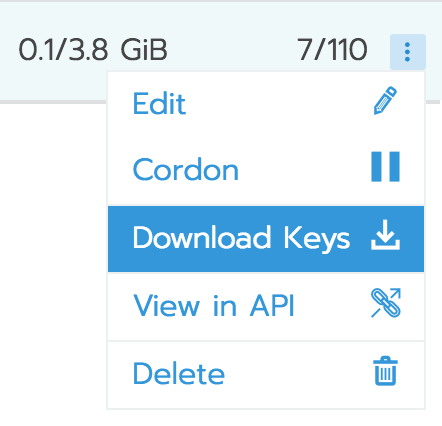
Descomprime el archivo zip descargado y utiliza el archivo id_rsa para conectarte a tu host. Asegúrate de usar el nombre de usuario correcto (rancher o docker para RancherOS, ubuntu para Ubuntu, ec2-user para Amazon Linux)
$ ssh -i id_rsa user@ip_of_node
¿Cómo puedo automatizar la tarea X en Rancher?
La interfaz de usuario consiste en archivos estáticos y funciona en base a las respuestas de la API. Eso significa que cada acción/tarea que puedes ejecutar en la interfaz de usuario, se puede automatizar a través de la API. Hay 2 formas de hacerlo:
-
Visita
https://your_rancher_ip/v3y explora las opciones de la API. -
Captura las llamadas a la API al usar la interfaz de usuario (Lo más común para esto es Herramientas de Desarrollo de Chrome pero puedes usar lo que desees)
La dirección IP de un nodo cambió, ¿cómo puedo recuperarla?
Se requiere que un nodo tenga una IP estática configurada (o una IP reservada a través de DHCP). Si la IP de un nodo ha cambiado, tendrás que eliminarlo del clúster y volver a añadirlo. Después de que se elimine, Rancher actualizará el clúster al estado correcto. Si el clúster ya no está en estado Provisioning, el nodo se elimina del clúster.
Cuando la dirección IP del nodo cambió, Rancher perdió la conexión con el nodo, por lo que no podrá limpiar el nodo correctamente. Consulta Limpiar nodos del clúster para limpiar el nodo.
Cuando el nodo se elimina del clúster y se limpia, puedes volver a añadir el nodo al clúster.
¿Cómo puedo añadir más argumentos/binds/variables de entorno a los componentes de Kubernetes en un clúster de Kubernetes lanzado por Rancher?
Puedes añadir más argumentos/binds/variables de entorno a través del respectivo Archivo de configuración de RKE2 o Archivo de configuración de K3s.
¿Cómo compruebo si mi cadena de certificados es válida?
Utiliza el comando openssl verify para validar tu cadena de certificados:
|
Configura |
SSL_CERT_DIR=/dummy SSL_CERT_FILE=/dummy openssl verify -CAfile ca.pem rancher.yourdomain.com.pem
rancher.yourdomain.com.pem: OK
Si recibes el error unable to get local issuer certificate, la cadena está incompleta. Esto suele significar que hay un certificado CA intermedio que emitió tu certificado de servidor. Si ya tienes este certificado, puedes usarlo en la verificación del certificado como se muestra a continuación:
SSL_CERT_DIR=/dummy SSL_CERT_FILE=/dummy openssl verify -CAfile ca.pem -untrusted intermediate.pem rancher.yourdomain.com.pem
rancher.yourdomain.com.pem: OK
Si has verificado correctamente tu cadena de certificados, debes incluir los certificados CA intermedios necesarios en el certificado del servidor para completar la cadena de certificados para cualquier conexión realizada a Rancher (por ejemplo, por el agente de Rancher). El orden de los certificados en el archivo del certificado del servidor debe ser primero el certificado del servidor en sí (contenido de rancher.yourdomain.com.pem), seguido de los certificados CA intermedios (contenido de intermediate.pem).
-----BEGIN CERTIFICATE-----
%YOUR_CERTIFICATE%
-----END CERTIFICATE-----
-----BEGIN CERTIFICATE-----
%YOUR_INTERMEDIATE_CERTIFICATE%
-----END CERTIFICATE-----
Si aún obtienes errores durante la verificación, puedes recuperar el sujeto y el emisor del certificado del servidor utilizando el siguiente comando:
openssl x509 -noout -subject -issuer -in rancher.yourdomain.com.pem
subject= /C=GB/ST=England/O=Alice Ltd/CN=rancher.yourdomain.com
issuer= /C=GB/ST=England/O=Alice Ltd/CN=Alice Intermediate CA
¿Cómo compruebo Common Name y Subject Alternative Names en mi certificado de servidor?
Aunque técnicamente se requiere una entrada en Subject Alternative Names, tener el nombre de host tanto en Common Name como entrada en Subject Alternative Names te da la máxima compatibilidad con navegadores/aplicaciones más antiguos.
Verifica Common Name:
openssl x509 -noout -subject -in cert.pem
subject= /CN=rancher.my.org
Verifica Subject Alternative Names:
openssl x509 -noout -in cert.pem -text | grep DNS
                DNS:rancher.my.org
¿Por qué tarda más de 5 minutos en reprogramarse un pod cuando un nodo ha fallado?
Esto se debe a una combinación de los siguientes ajustes predeterminados de Kubernetes:
-
kubelet
-
node-status-update-frequency: Especifica con qué frecuencia kubelet publica el estado del nodo al maestro (predeterminado 10s)
-
-
kube-controller-manager
-
node-monitor-period: El período para sincronizar NodeStatus en NodeController (predeterminado 5s) -
node-monitor-grace-period: Cantidad de tiempo que permitimos que un nodo en ejecución no responda antes de marcarlo como no saludable (predeterminado 40s) -
pod-eviction-timeout: El período de gracia para eliminar pods en nodos fallidos (predeterminado 5m0s)
-
Consulta Kubernetes: kubelet y Kubernetes: kube-controller-manager para más información sobre estos ajustes.
En Kubernetes v1.13, la función TaintBasedEvictions está habilitada por defecto. Consulta Kubernetes: Taint based Evictions para más información.
-
kube-apiserver (Kubernetes v1.13 y versiones superiores)
-
default-not-ready-toleration-seconds: Indica los tolerationSeconds de la tolerancia para notReady:NoExecute que se añade por defecto a cada pod que no tiene ya tal tolerancia. -
default-unreachable-toleration-seconds: Indica los tolerationSeconds de la tolerancia para unreachable:NoExecute que se añade por defecto a cada pod que no tiene ya tal tolerancia.
-