Creando credenciales en la consola de VMware vSphere
Esta sección describe cómo crear un nombre de usuario y una contraseña de VMware vSphere. Debes proporcionar estas credenciales de vSphere a Rancher, lo que permite a Rancher aprovisionar recursos en vSphere.
La siguiente tabla enumera los permisos requeridos para la cuenta de usuario de vSphere:
| Grupo de privilegios | Operaciones |
|---|---|
Privilegios de Cns |
Buscable |
Biblioteca de contenido |
Leer almacenamiento |
Operaciones criptográficas |
Acceso directo |
Almacén de datos |
AllocateSpace |
Mundial |
Establecer atributo personalizado |
Red |
Asignar |
Recurso |
AssignVMToPool |
Máquina virtual |
Configuración (Todo) |
Etiquetado de vSphere |
Asignar o desasignar etiqueta de vSphere |
Los siguientes pasos crean un rol con los privilegios requeridos y luego lo asignan a un nuevo usuario en la consola de vSphere:
-
Desde la consola vSphere, ve a la página Administración.
-
Ve a la pestaña Roles.
-
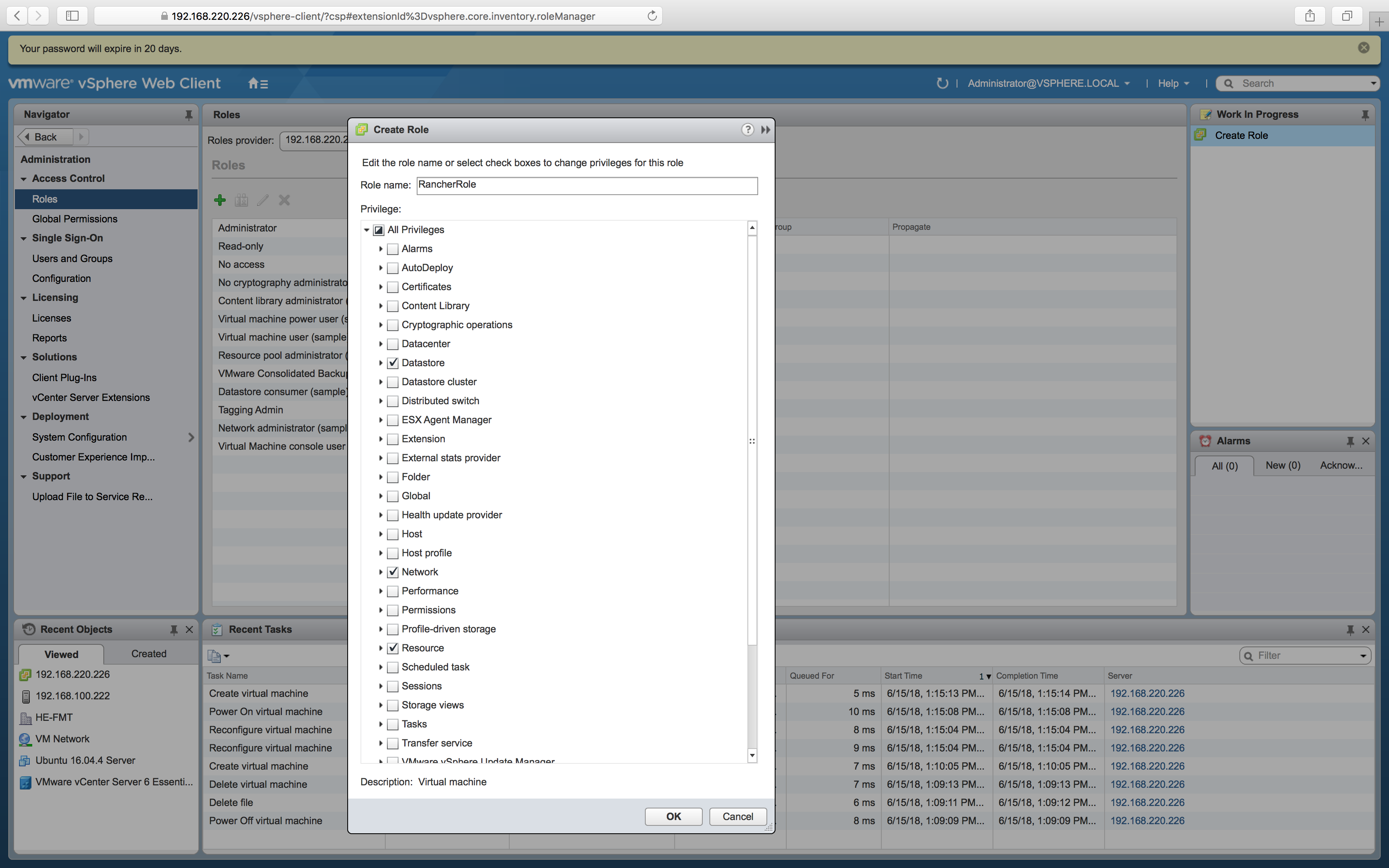
Crea un nuevo rol. Dale un nombre y selecciona los privilegios listados en la tabla de permisos anterior.
-
Ve a la pestaña Usuarios y Grupos.
-
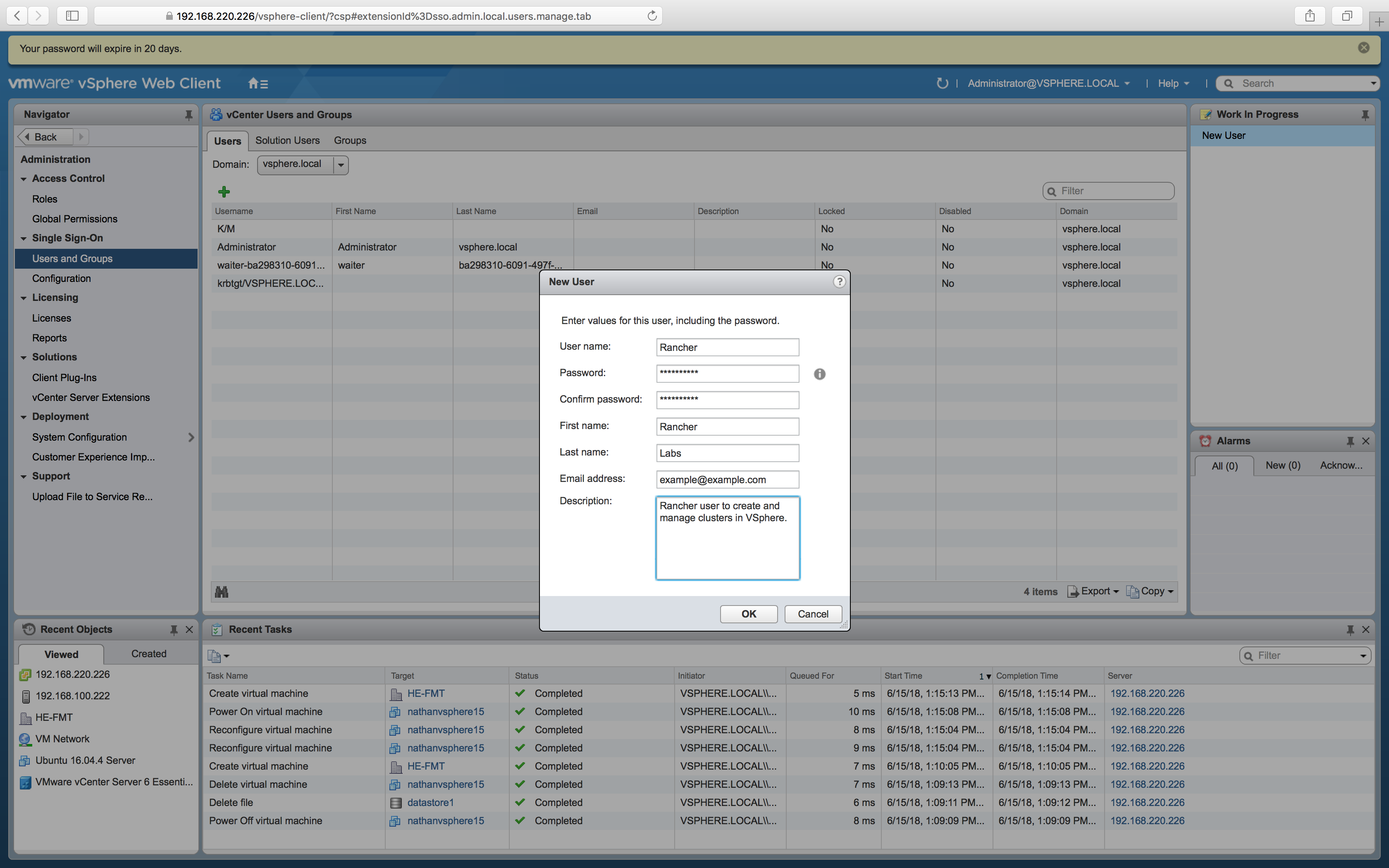
Crea un nuevo usuario. Rellena el formulario y luego haz clic en OK. Asegúrate de anotar el nombre de usuario y la contraseña, porque los necesitas al crear credenciales en la nube en Rancher.
-
Ve a la pestaña Permisos Globales.
-
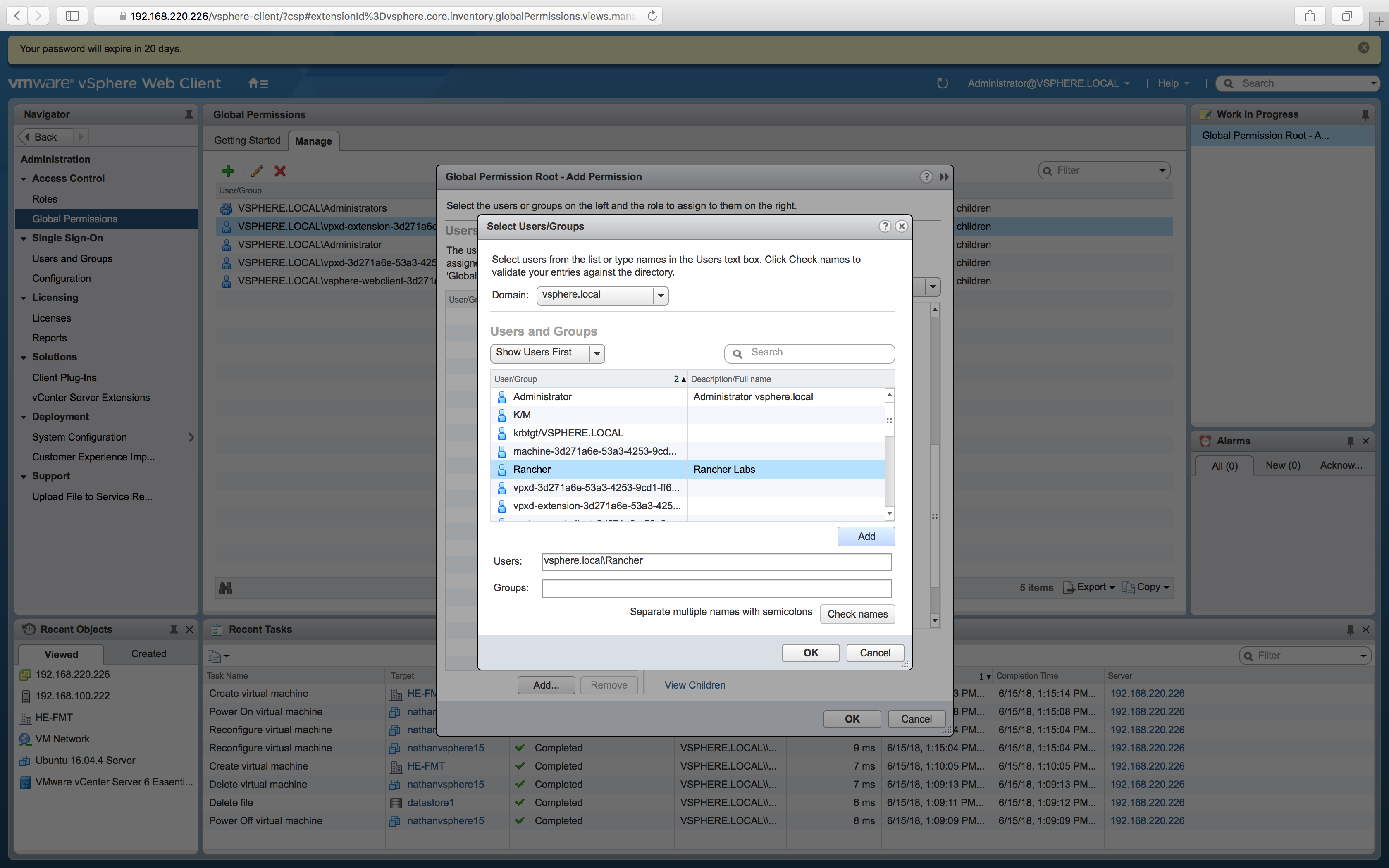
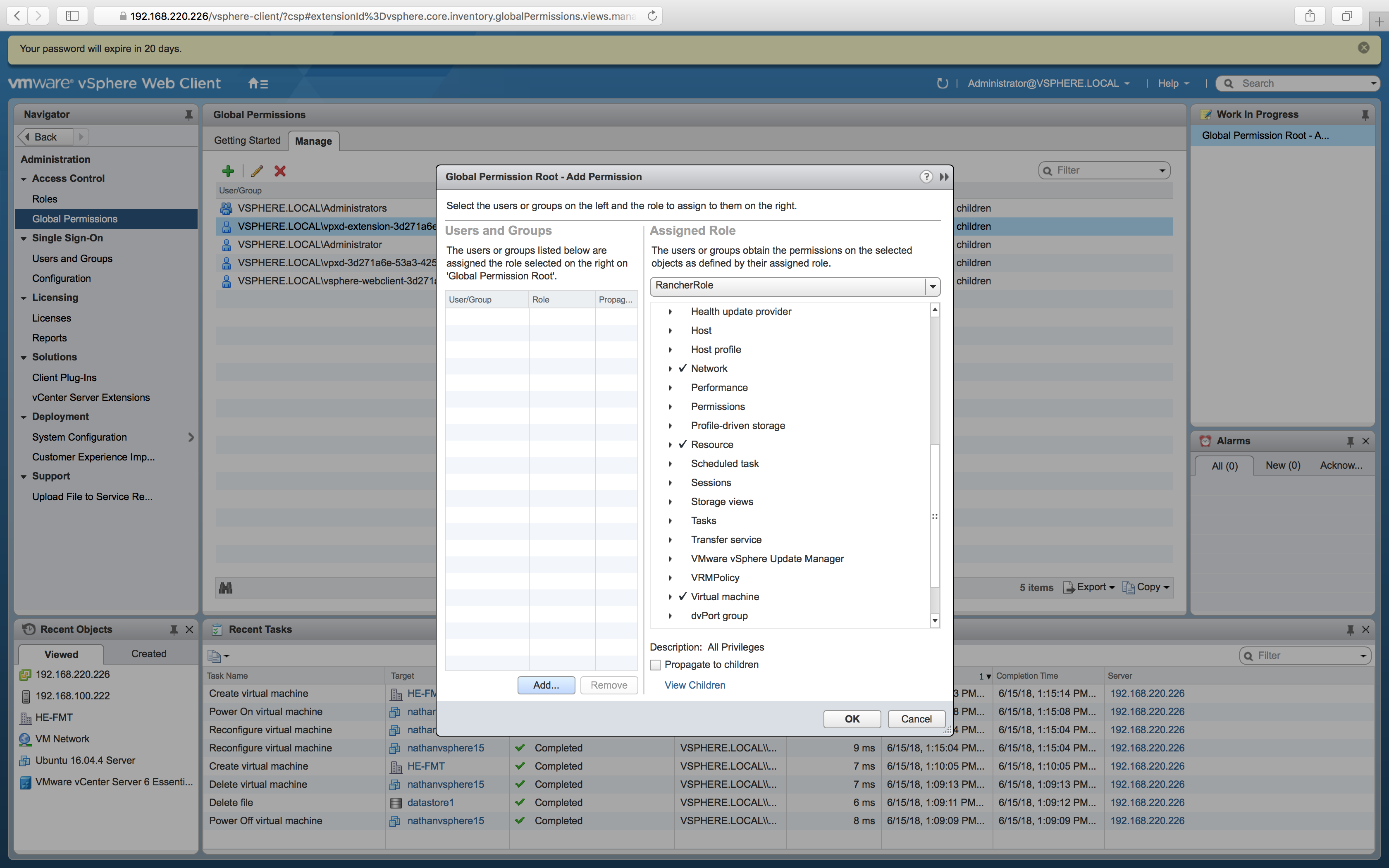
Crea un nuevo Permiso Global. Añade el usuario que creaste anteriormente y asígnale el rol que creaste anteriormente. Haz clic en OK.
Resultado: Ahora tienes credenciales que Rancher puede usar para manipular recursos de vSphere.