Extensiones
Las extensiones permiten a los usuarios, desarrolladores, socios y clientes ampliar y mejorar la interfaz de usuario de Rancher. Además, los usuarios pueden realizar cambios y crear mejoras en la funcionalidad de su interfaz de usuario de forma independiente de las versiones de Rancher. Las extensiones permitirán a los usuarios construir sobre Rancher para adaptarlo mejor a sus respectivos entornos. Ten en cuenta que los usuarios también tendrán la capacidad de actualizar a nuevas versiones, así como volver a una versión anterior.
Las extensiones son gráficos de Helm que solo se pueden instalar una vez en un clúster; por lo tanto, estos gráficos se han simplificado y separados de los gráficos de Helm generales que se enumeran bajo Apps.
Ejemplos de extensiones integradas en Rancher son Fleet, Explorer y Harvester. Ejemplos de otras extensiones que utilizan la API de Extensiones que se pueden agregar manualmente son Kubewarden y Elemental.
Requisitos previos
Debes iniciar sesión como administrador para poder ver e interactuar con la página de gestión de extensiones.
Instalación de extensiones
-
Haz clic en ☰ > Extensiones bajo Configuración.
-
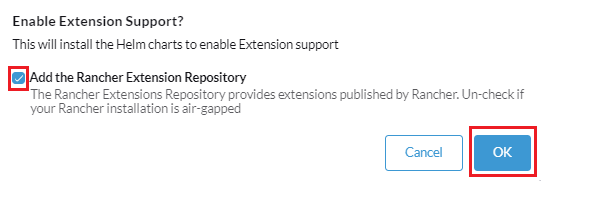
Si no está ya instalado en Apps, debes habilitar el operador de extensiones haciendo clic en el botón Habilitar.
-
Haz clic en OK para añadir el repositorio de extensiones de Rancher si tu instalación no está en un entorno aislado. De lo contrario, desmarca la casilla para hacerlo y haz clic en OK.
-
-
En la página Extensiones, haz clic en la pestaña Disponibles para seleccionar qué extensiones deseas instalar.
-
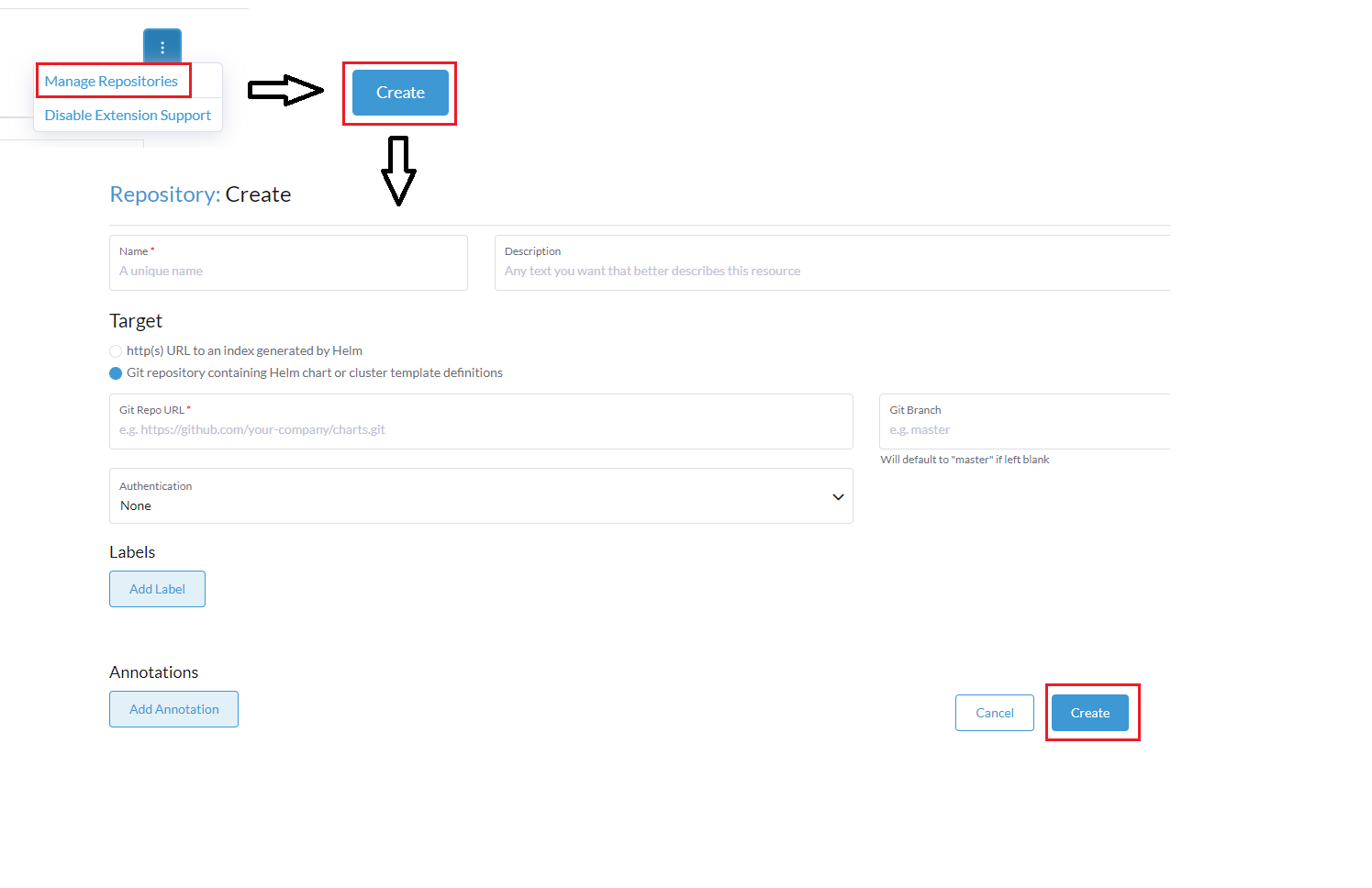
Si no se muestran extensiones disponibles, puedes añadir repositorios manualmente de la siguiente manera:
4.1. En la parte superior derecha de la pantalla, haz clic en ⋮ > Gestionar Repositorios > Crear.
4.2. Añade el nombre del repositorio deseado, asegurándote de especificar también la URL del repositorio Git y la rama de Git.
4.3. Haz clic en Crear en la parte inferior derecha nuevamente para completar.
-
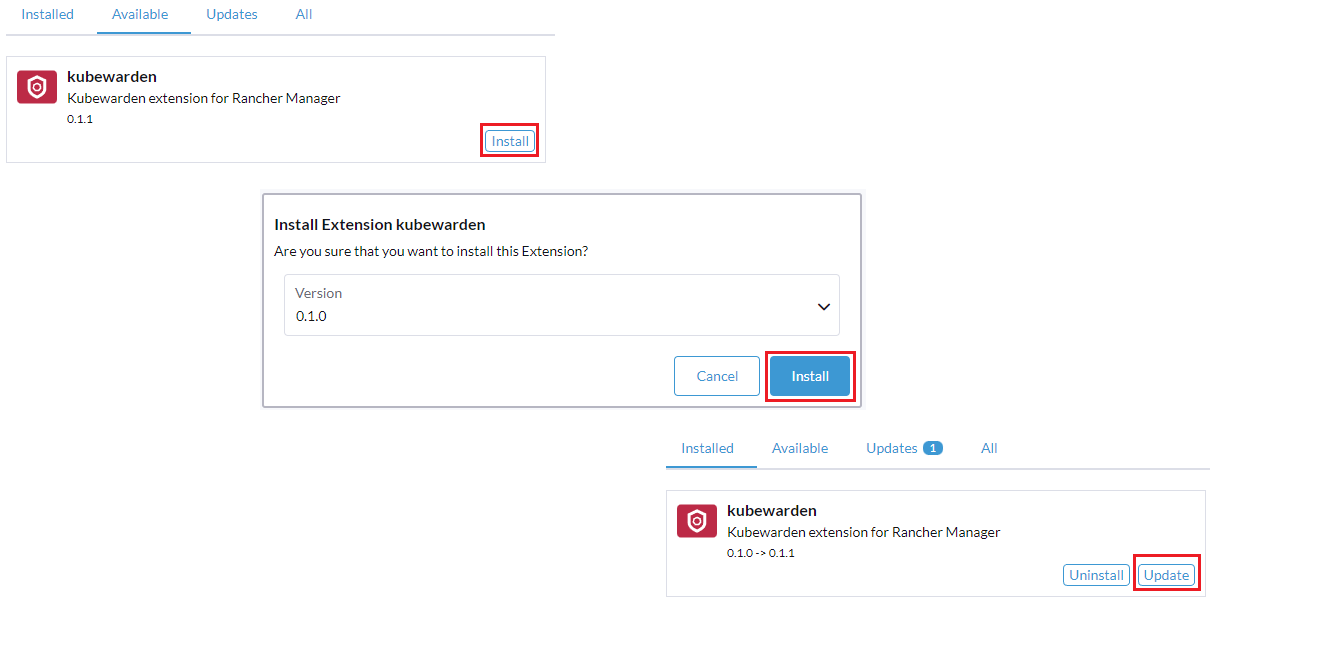
Bajo la pestaña Disponibles, haz clic en Instalar en la extensión y versión deseadas como en el ejemplo a continuación. También puedes actualizar tu extensión desde esta pantalla, ya que el botón para Actualizar aparecerá en la extensión si hay una disponible.
-
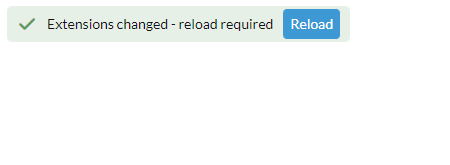
Haz clic en el botón de Recargar que aparecerá después de que tu extensión se instale correctamente. Ten en cuenta que un usuario que ha iniciado sesión y que acaba de instalar una extensión no verá un cambio en la interfaz de usuario a menos que recargue la página.
Actualización y mejora de extensiones
-
Haz clic en ☰ > Extensiones bajo Configuración.
-
Haz clic en la pestaña Actualizaciones.
-
Haz clic en Actualizar.
Si hay una nueva versión de la extensión, también habrá un botón de Actualizar visible en la tarjeta asociada a la extensión en la pestaña Disponibles.
Eliminación de Extensiones
-
Haz clic en ☰, luego haz clic en el nombre de tu clúster local.
-
Desde la barra lateral, seleccione .
-
Encuentra el nombre del gráfico que quieres eliminar y selecciona la casilla de verificación junto a él.
-
Haz clic en Eliminar.
Eliminación de Repositorios de Extensiones
-
Haz clic en ☰ > Extensiones bajo Configuración.
-
En la parte superior derecha, haz clic en ⋮ > Gestionar Repositorios.
-
Encuentra el nombre del repositorio de la extensión que quieres eliminar. Selecciona la casilla de verificación junto al nombre del repositorio, luego haz clic en Eliminar.
Eliminación de Imágenes de Contenedores del Repositorio de Extensiones
-
Haz clic en ☰, luego selecciona Extensiones, bajo Configuración.
-
En la parte superior derecha, haz clic en ⋮ > Gestionar Catálogos de Extensiones.
-
Encuentra el nombre de la imagen de contenedor que deseas eliminar, luego haz clic en ⋮ > Desinstalar.
Desinstalando Extensiones
Hay dos maneras de desinstalar o deshabilitar una extensión:
-
Bajo la pestaña Instaladas, haz clic en el botón Desinstalar en la extensión que deseas eliminar.
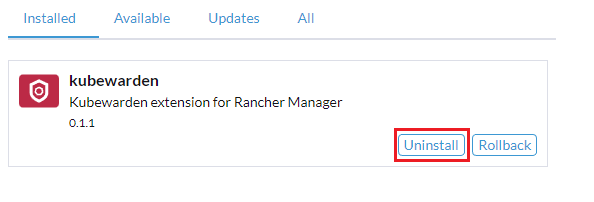
-
En la página de gestión de extensiones, haz clic en ⋮ > Deshabilitar Soporte de Extensiones. Esto deshabilitará todas las extensiones instaladas.
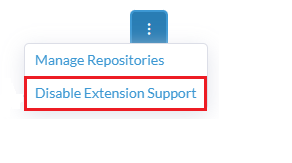
|
Debes recargar la página después de deshabilitar extensiones o pueden ocurrir problemas de visualización. |
Desarrollando Extensiones
Para aprender a desarrollar tus propias extensiones, consulta la guía oficial Introducción.
Trabajando con Extensiones en un Entorno Aislado
Si pretendes trabajar con extensiones en un entorno aislado, debes realizar algunos pasos adicionales antes de poder completar ciertas tareas.
Accediendo a las Extensiones de la Interfaz de Usuario de Rancher en un Entorno Aislado
Rancher proporciona algunas extensiones, como Kubewarden y Elemental, a través de la imagen de contenedor ui-plugin-catalog en https://hub.docker.com/r/rancher/ui-plugin-catalog/tags.. Si intentas instalar estas extensiones en un entorno aislado, debes hacer accesible la imagen ui-plugin-catalog.
-
Refleja la imagen
ui-plugin-catalogen un registro privado:
export REGISTRY_ENDPOINT=<my-private-registry-endpoint> # e.g. "my-private-registry.com"
docker pull rancher/ui-plugin-catalog:<tag>
docker tag rancher/ui-plugin-catalog:<tag> $REGISTRY_ENDPOINT/rancher/ui-plugin-catalog:<tag>
docker push $REGISTRY_ENDPOINT/rancher/ui-plugin-catalog:<tag>-
Use the mirrored image to create a Kubernetes deployment:
apiVersion: apps/v1 kind: Deployment metadata: name: ui-plugin-catalog namespace: cattle-ui-plugin-system labels: catalog.cattle.io/ui-extensions-catalog-image: ui-plugin-catalog spec: replicas: 1 selector: matchLabels: catalog.cattle.io/ui-extensions-catalog-image: ui-plugin-catalog template: metadata: namespace: cattle-ui-plugin-system labels: catalog.cattle.io/ui-extensions-catalog-image: ui-plugin-catalog spec: containers: - name: server image: <my-private-registry-endpoint>/rancher/ui-plugin-catalog:<tag> imagePullPolicy: Always imagePullSecrets: - name: <my-registry-credentials> -
Expón la ampliación creando un servicio ClusterIP:
apiVersion: v1 kind: Service metadata: name: ui-plugin-catalog-svc namespace: cattle-ui-plugin-system spec: ports: ** name: catalog-svc-port port: 8080 protocol: TCP targetPort: 8080 selector: catalog.cattle.io/ui-extensions-catalog-image: ui-plugin-catalog type: ClusterIP -
Crea un ClusterRepo que apunte al servicio ClusterIP:
  apiVersion: catalog.cattle.io/v1
  kind: ClusterRepo
  metadata:
 name: ui-plugin-catalog-repo
  spec:
 url: http://ui-plugin-catalog-svc.cattle-ui-plugin-system:8080
Después de que configures estos recursos con éxito, puedes instalar las extensiones desde el manifiesto ui-plugin-charts en tu entorno aislado.
Importando e Instalando Extensiones en un Entorno Aislado
-
Encuentra la dirección del repositorio de imágenes de contenedor que deseas importar como una extensión. Debes importar y usar la última versión etiquetada de la imagen para asegurarte de recibir las últimas características y actualizaciones de seguridad.
-
(Opcional) Si la imagen de contenedor es privada: Crea un secreto de registro dentro del espacio de nombres
cattle-ui-plugin-system. Introduce el dominio de la dirección de la imagen en el campo Nombre de dominio del registro.
-
-
Haz clic en ☰, luego selecciona Extensiones, bajo Configuración.
-
En la parte superior derecha, haz clic en ⋮ > Gestionar Catálogos de Extensiones.
-
Selecciona el botón Importar Catálogo de Extensiones.
-
Introduce la dirección de la imagen en el campo Referencia de Imagen del Catálogo.
-
(Opcional) Si la imagen de contenedor es privada, selecciona el secreto que acabas de crear del menú desplegable Secretos de Pull.
-
-
Haz clic en Cargar. La extensión estará ahora en estado Pendiente.
-
Vuelve a la página de Extensiones.
-
Selecciona la pestaña Disponible, y haz clic en Recargar para asegurarte de que la lista de extensiones esté actualizada.
-
Encuentra la extensión que acabas de añadir, y haz clic en Instalar.
Actualización y mejora de un repositorio de extensiones en un entorno aislado.
Los repositorios de extensiones que no están aislados se actualizan automáticamente. Si el repositorio está aislado, debes actualizarlo manualmente.
Primero, refleja los últimos cambios en tu registro privado siguiendo los mismos pasos para importar e instalar un repositorio de extensiones.
Después de replicar los últimos cambios, sigue estos pasos:
-
Haz clic en ☰ > Local.
-
Desde la barra lateral, selecciona .
-
Desde el menú desplegable de espacios de nombres, selecciona cattle-ui-plugin-system.
-
Encuentra el espacio de nombres cattle-ui-plugin-system.
-
Selecciona la ampliación
ui-plugin-catalog. -
Haz clic en ⋮ > Editar configuración.
-
Actualiza el campo Imagen del contenedor dentro del contenedor de la ampliación con la última imagen.
-
Haz clic en Guardar.