1. Konfigurieren von Microsoft AD FS für SUSE Rancher Prime
Bevor Sie Rancher zur Unterstützung des Active Directory Federation Service (AD FS) konfigurieren, müssen Sie Rancher als Vertrauensstellung der vertrauenden Partei in AD FS hinzufügen.
-
Melden Sie sich als administrativer Benutzer an Ihrem AD-Server an.
-
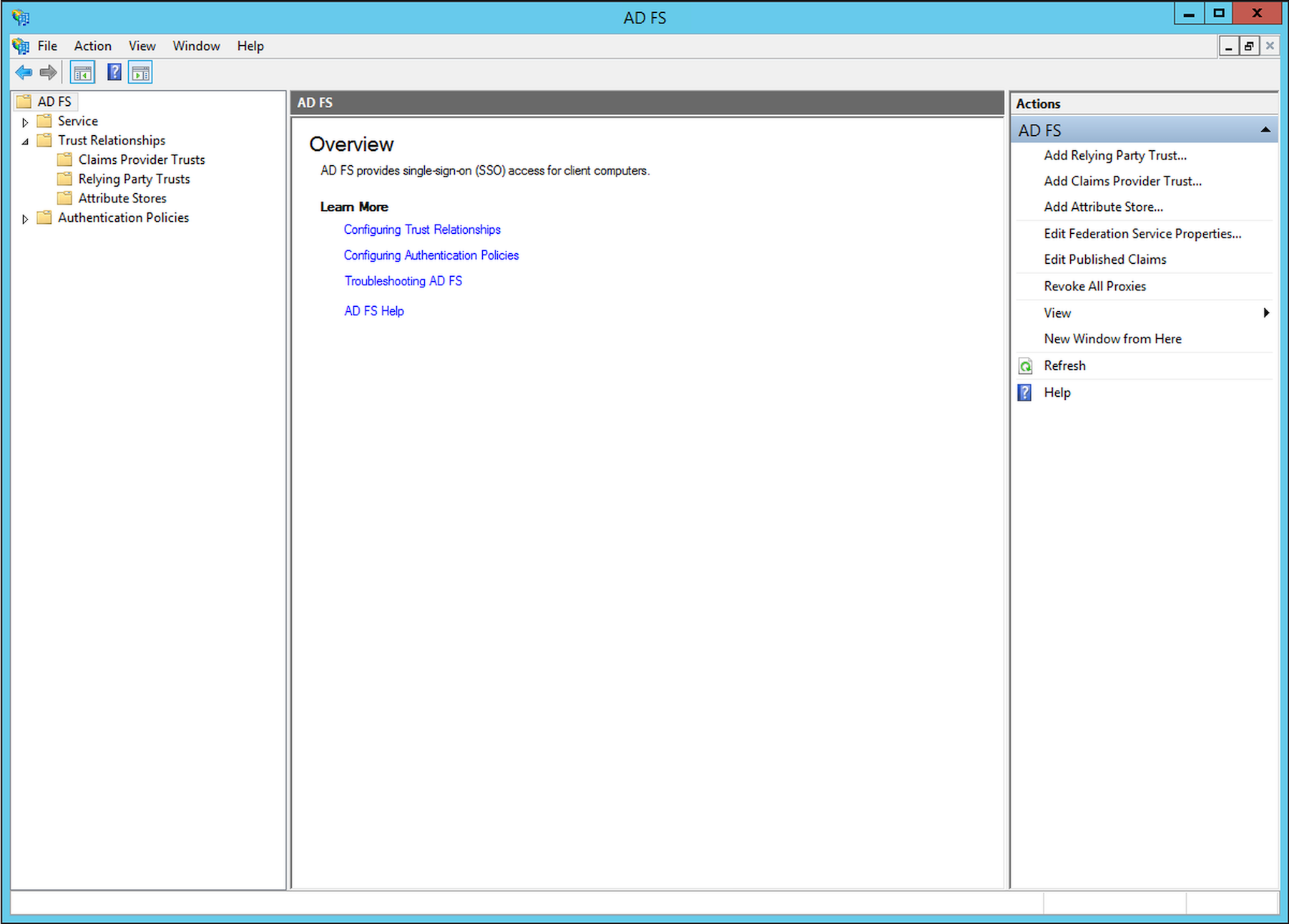
Öffnen Sie die AD FS-Verwaltungskonsole. Wählen Sie Vertrauensstellung der vertrauenden Partei hinzufügen.. im Aktionen-Menü und klicken Sie auf Start.
-
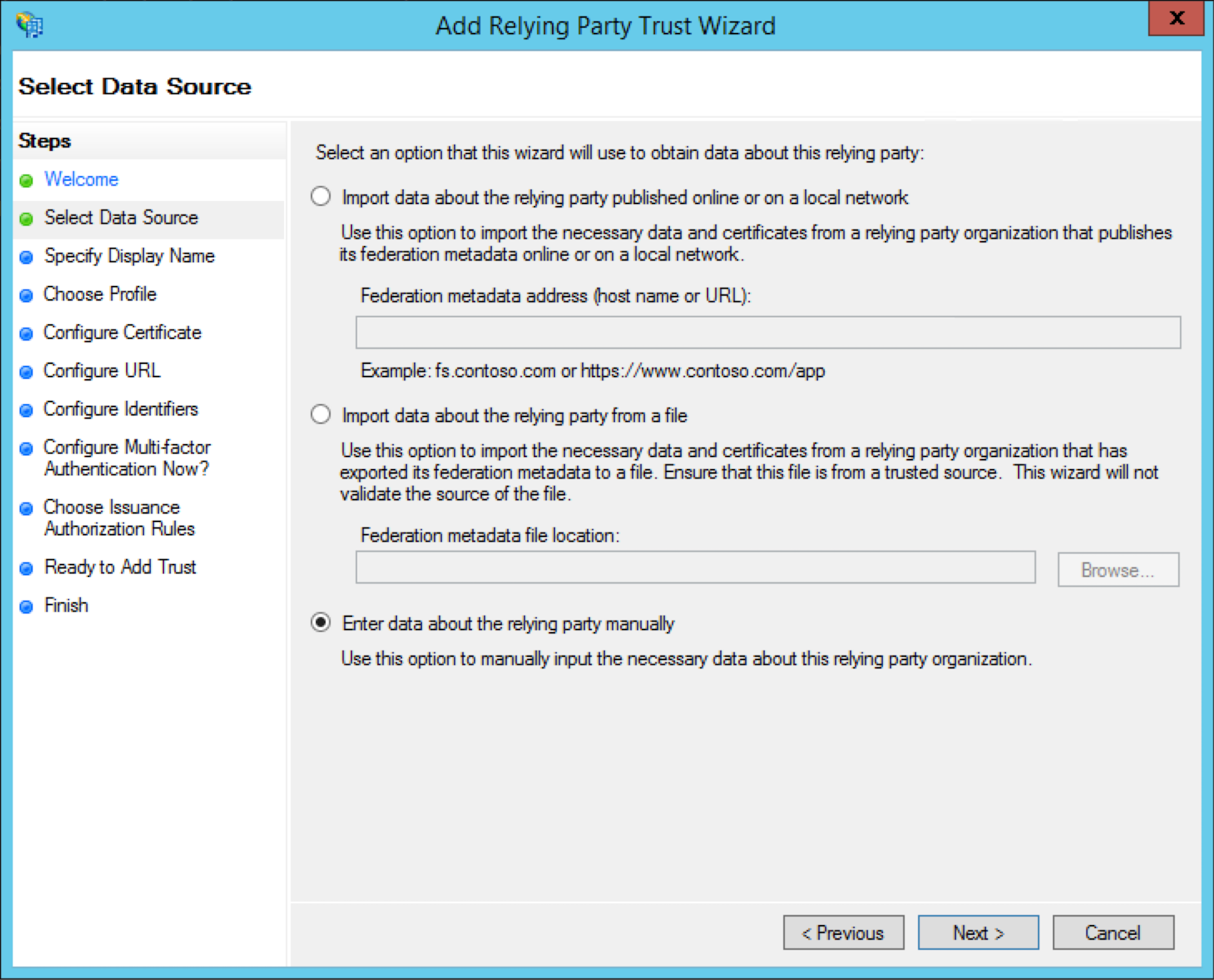
Wählen Sie Geben Sie die Daten über die vertrauende Partei manuell ein als Option zum Abrufen von Daten über die vertrauende Partei.
-
Geben Sie Ihren gewünschten Anzeigenamen für Ihre Vertrauensstellung der vertrauenden Partei ein. Beispiel:
Rancher.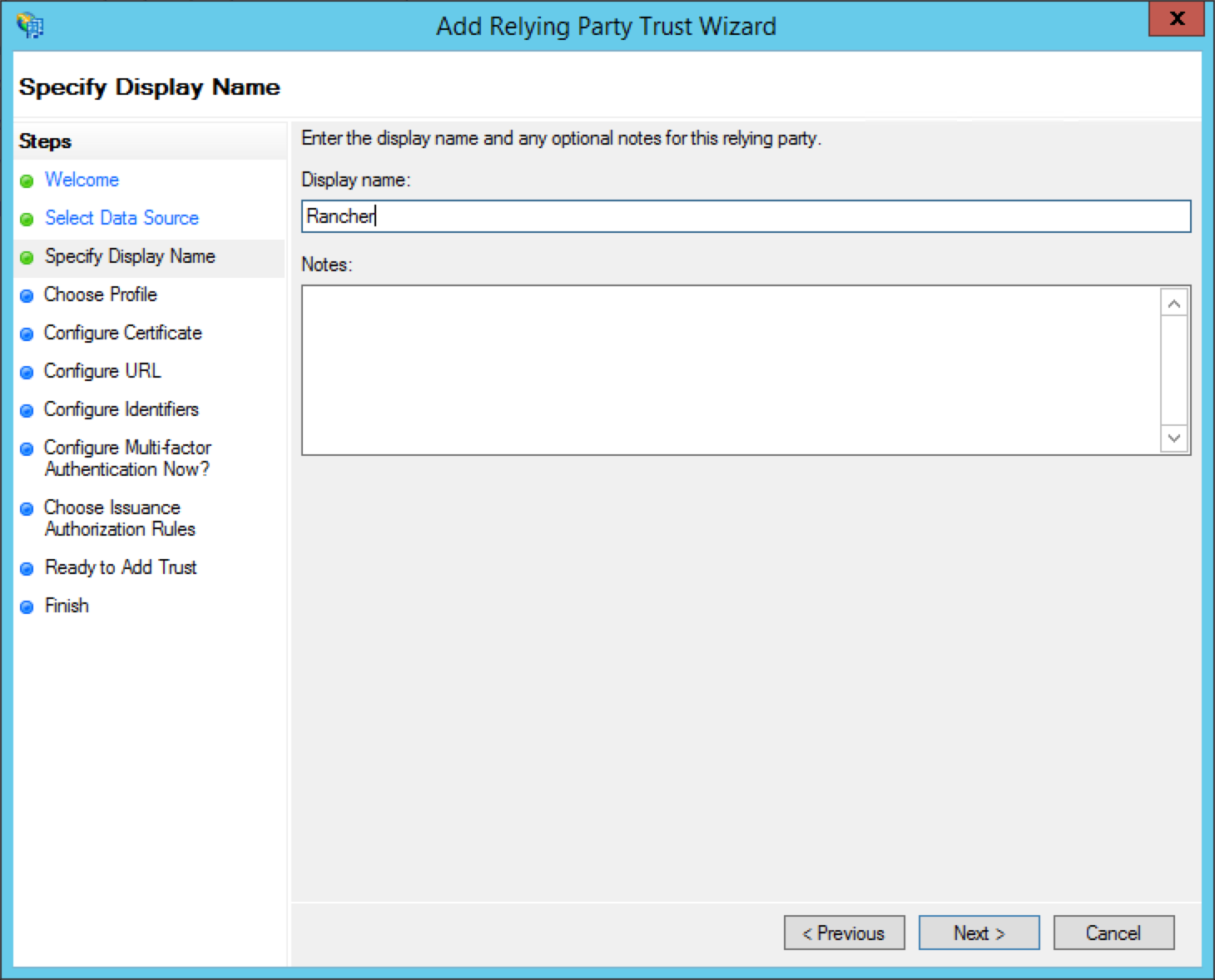
-
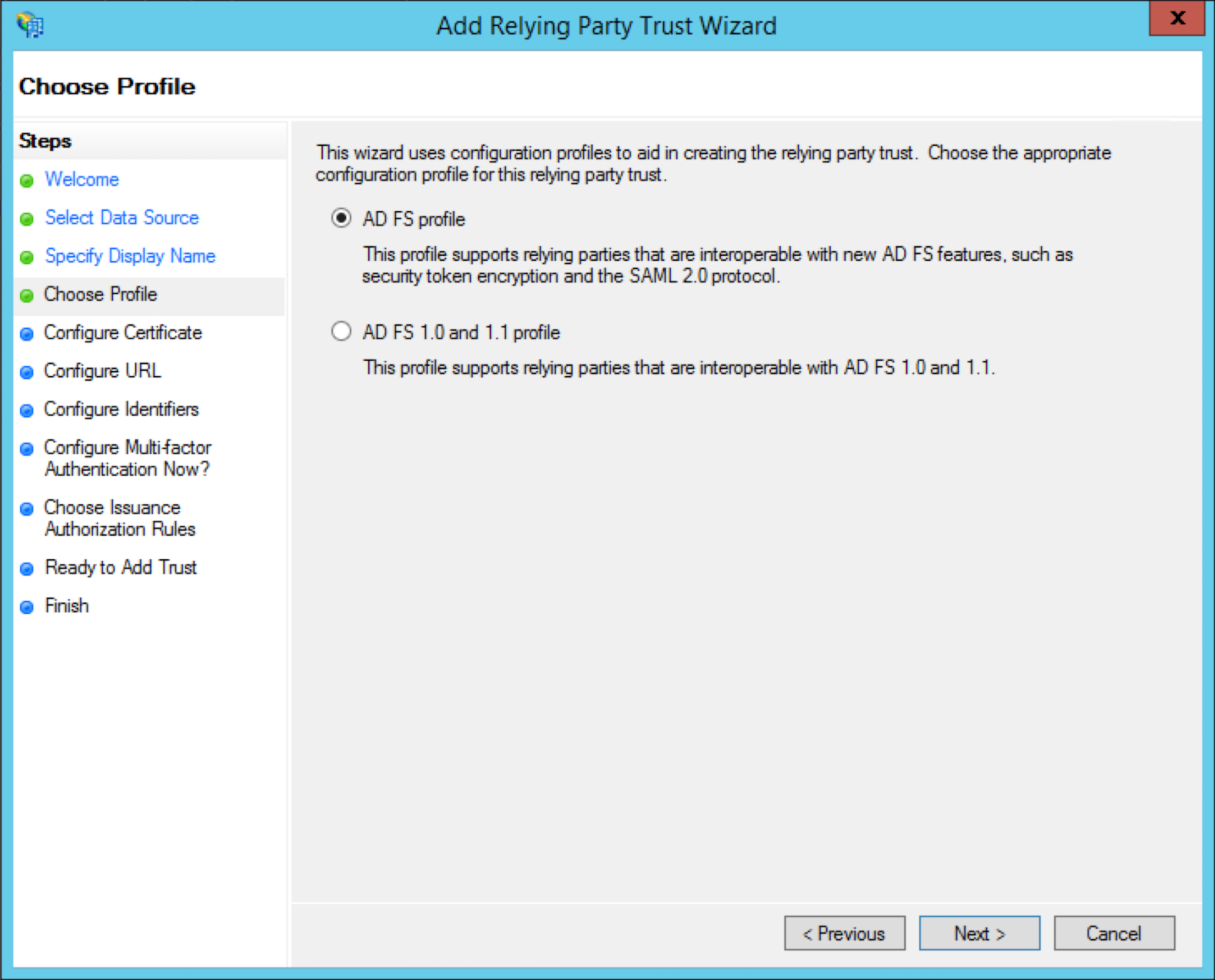
Wählen Sie AD FS-Profil als das Konfigurationsprofil für Ihre Vertrauensstellung der vertrauenden Partei aus.
-
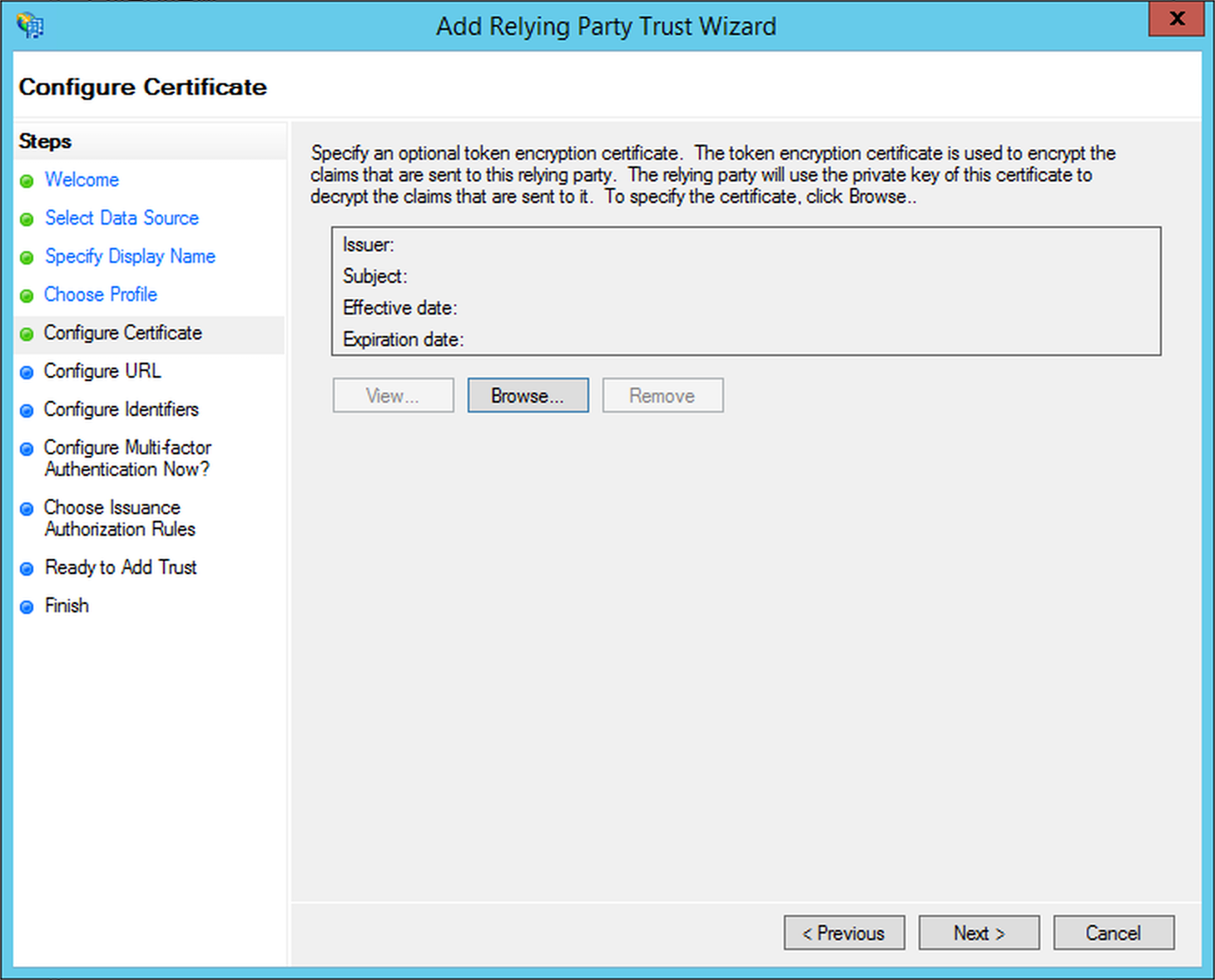
Lassen Sie das optionale Token-Verschlüsselungszertifikat leer, da Rancher AD FS keines verwenden wird.
-
Wählen Sie Unterstützung für das SAML 2.0 WebSSO-Protokoll aktivieren und geben Sie
https://<rancher-server>/v1-saml/adfs/saml/acsfür die Dienst-URL ein.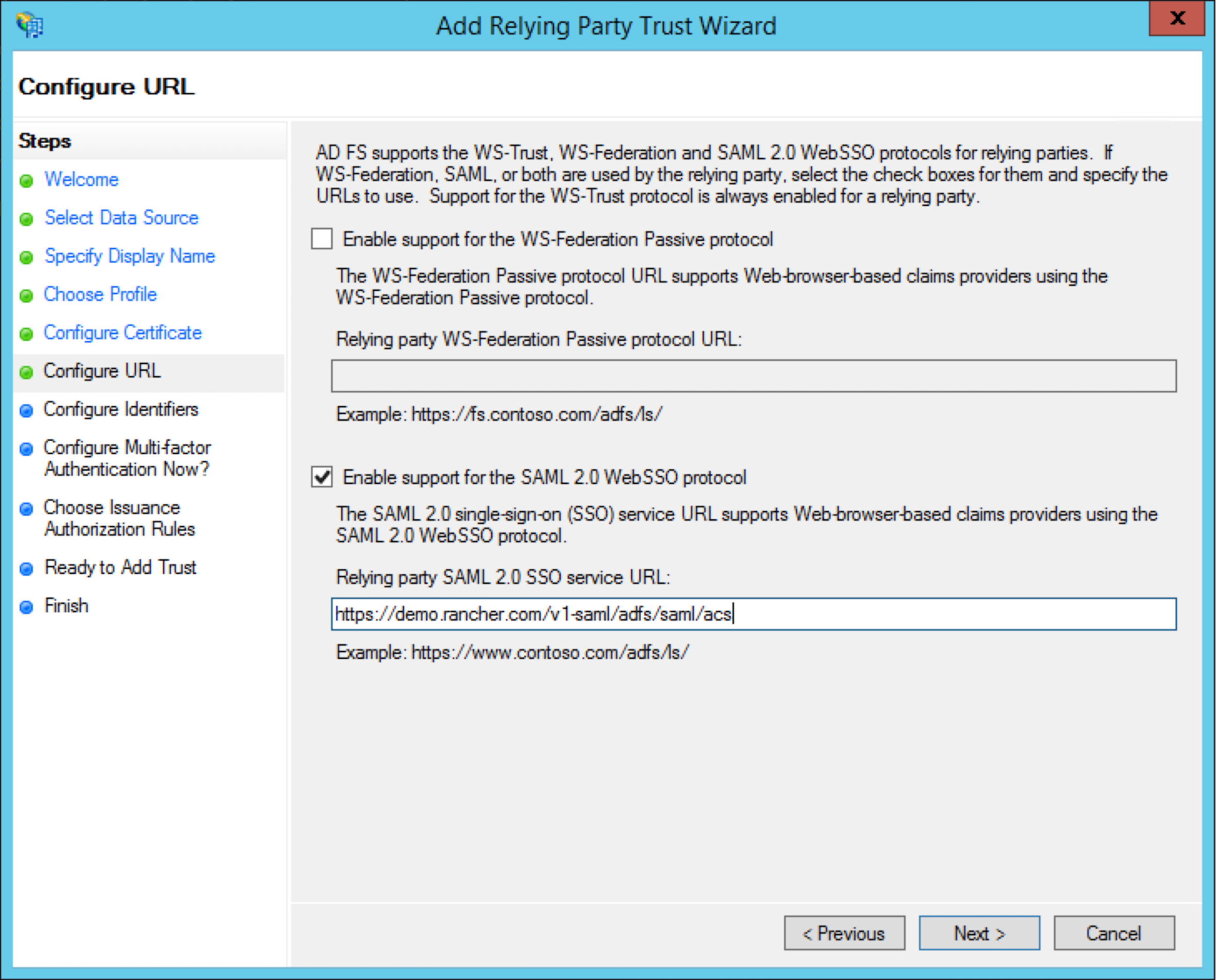
-
Fügen Sie
https://<rancher-server>/v1-saml/adfs/saml/metadataals Identifikator der vertrauenden Partei hinzu.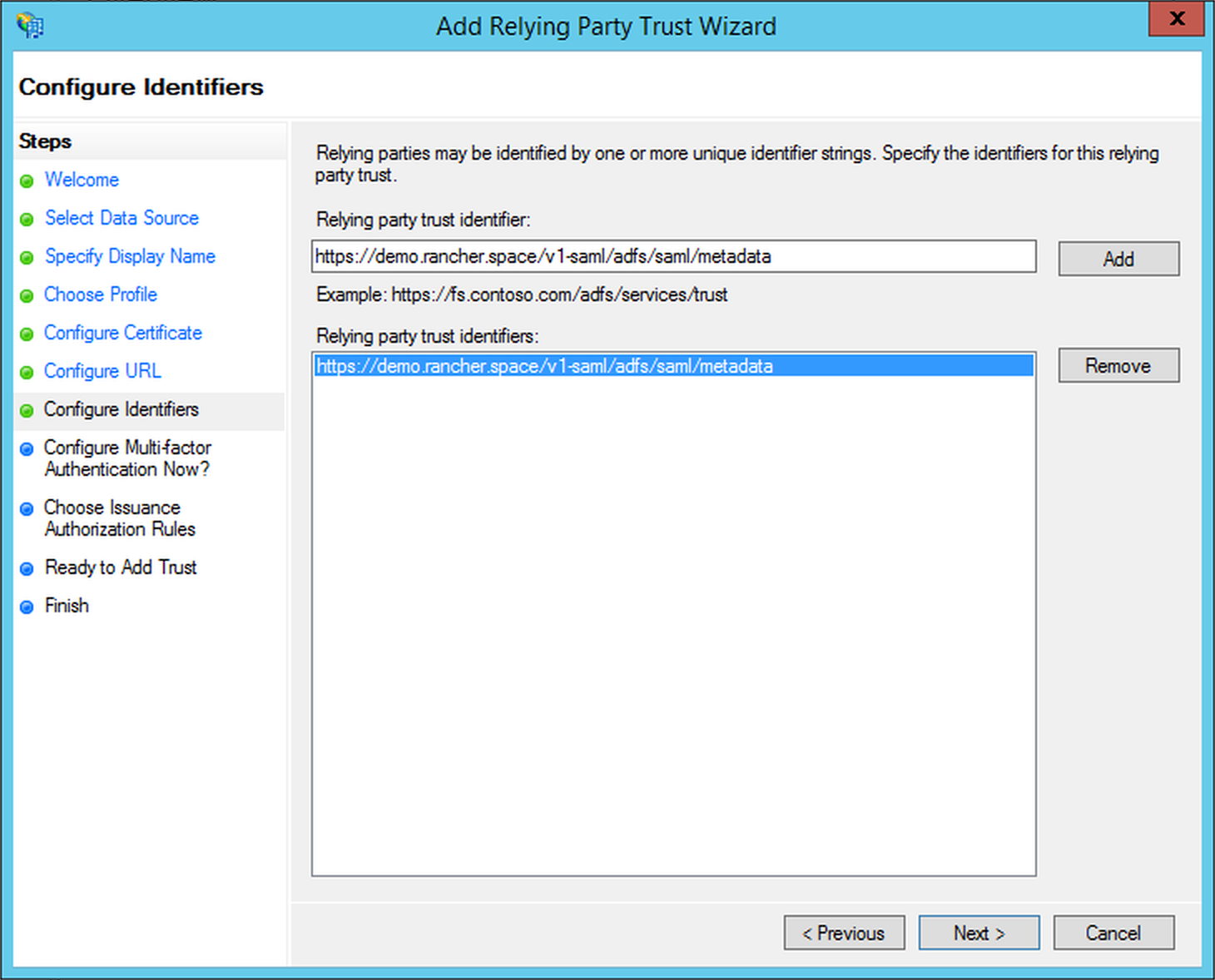
-
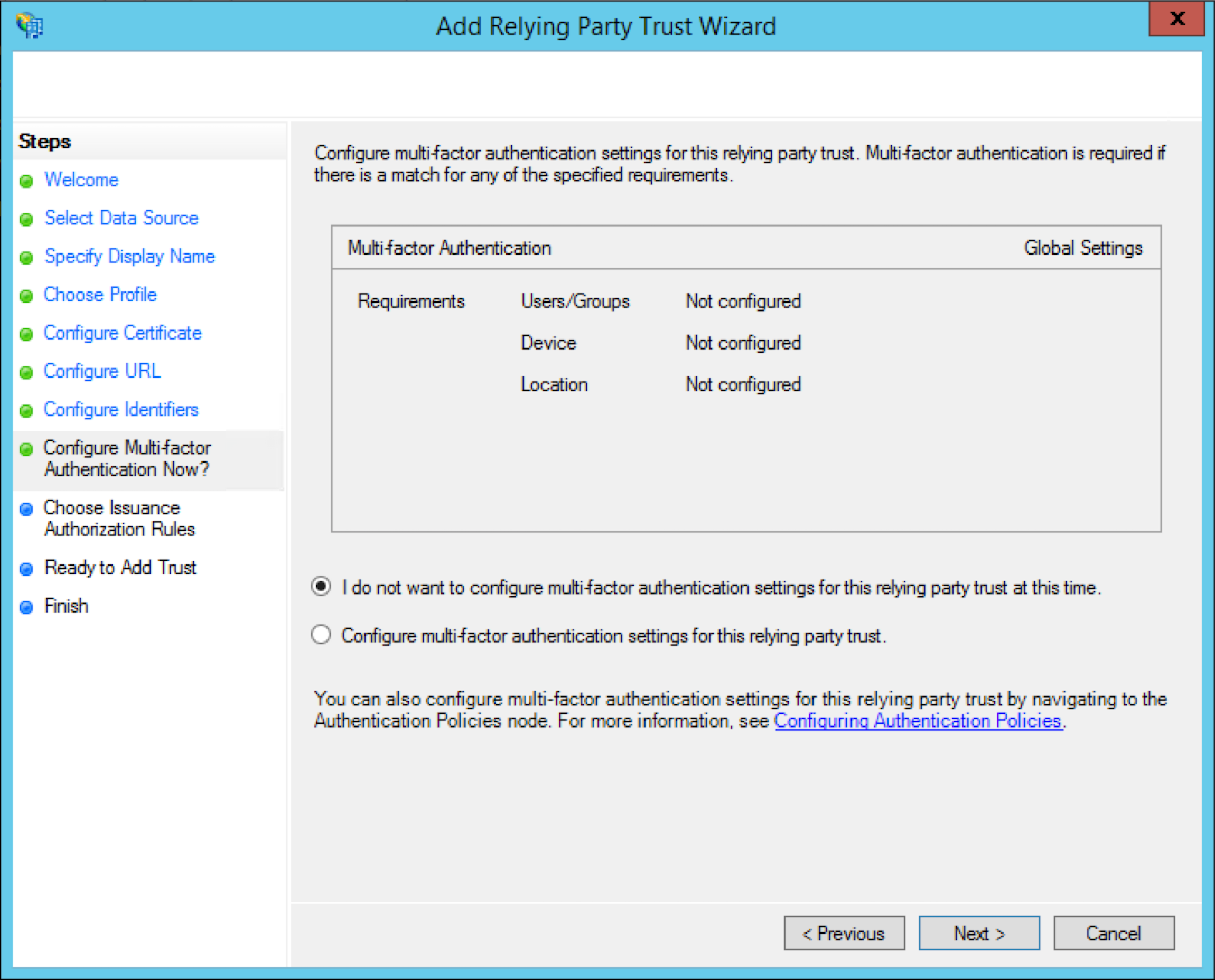
Dieses Tutorial behandelt keine Multi-Faktor-Authentifizierung; bitte beziehen Sie sich auf die Microsoft-Dokumentation, wenn Sie die Multi-Faktor-Authentifizierung konfigurieren möchten.
-
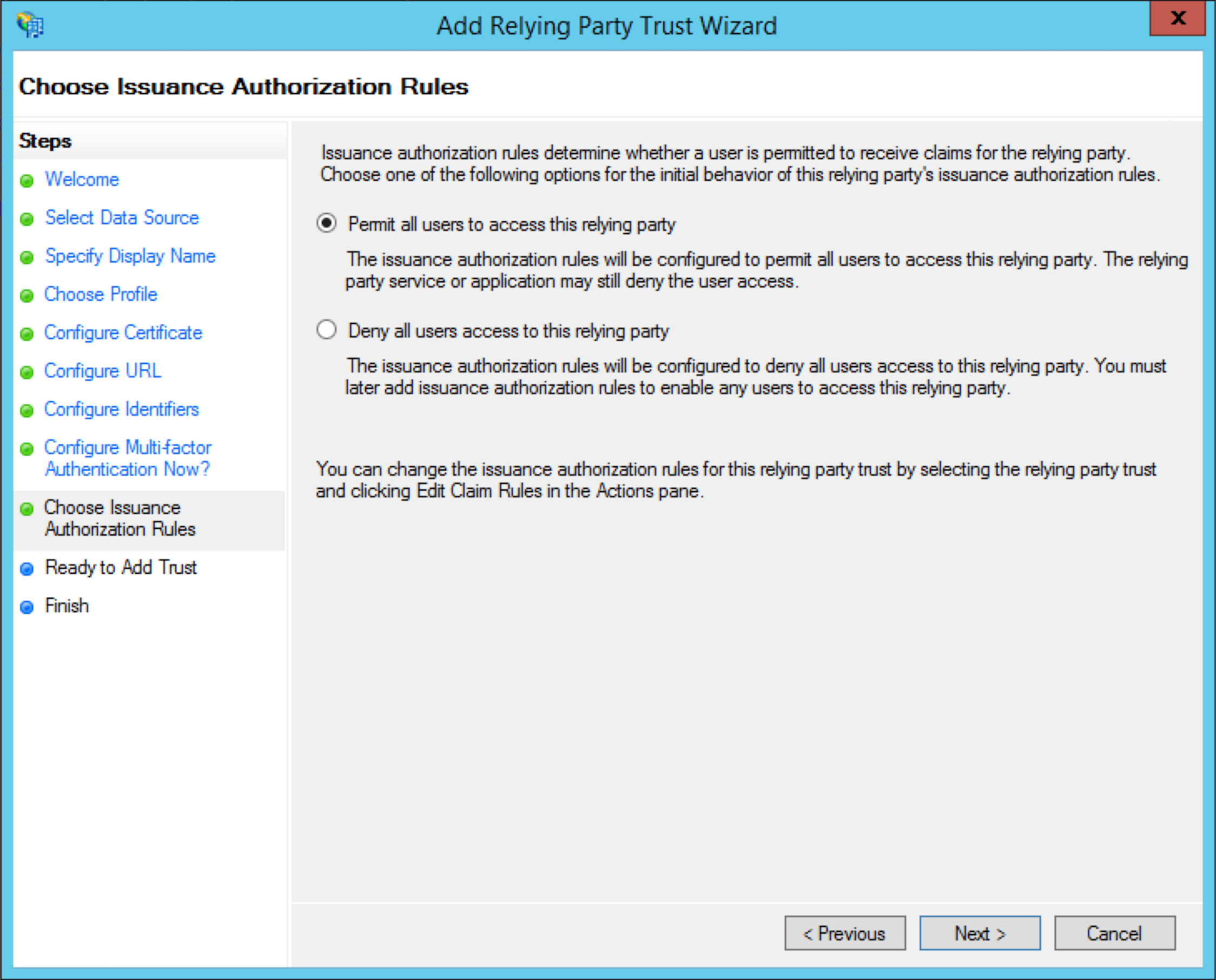
Aus Wählen Sie die Autorisierungsregeln für die Ausgabe können Sie je nach Anwendungsfall eine der verfügbaren Optionen auswählen. Für die Zwecke dieses Leitfadens wählen Sie jedoch Allen Benutzern den Zugriff auf diese vertrauende Partei erlauben.
-
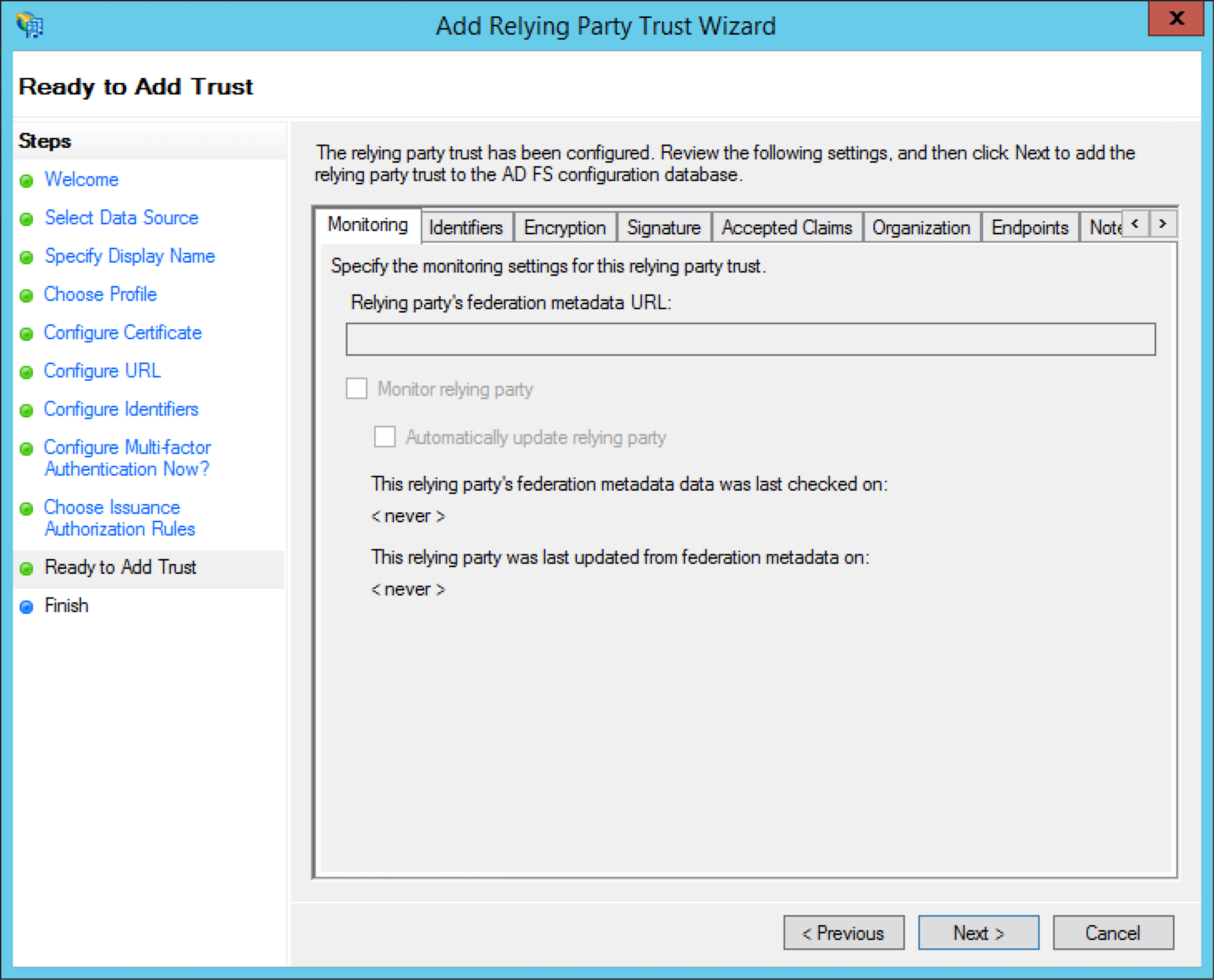
Überprüfen Sie Ihre Einstellungen und wählen Sie Weiter, um die Vertrauensstellung der vertrauenden Partei hinzuzufügen.
-
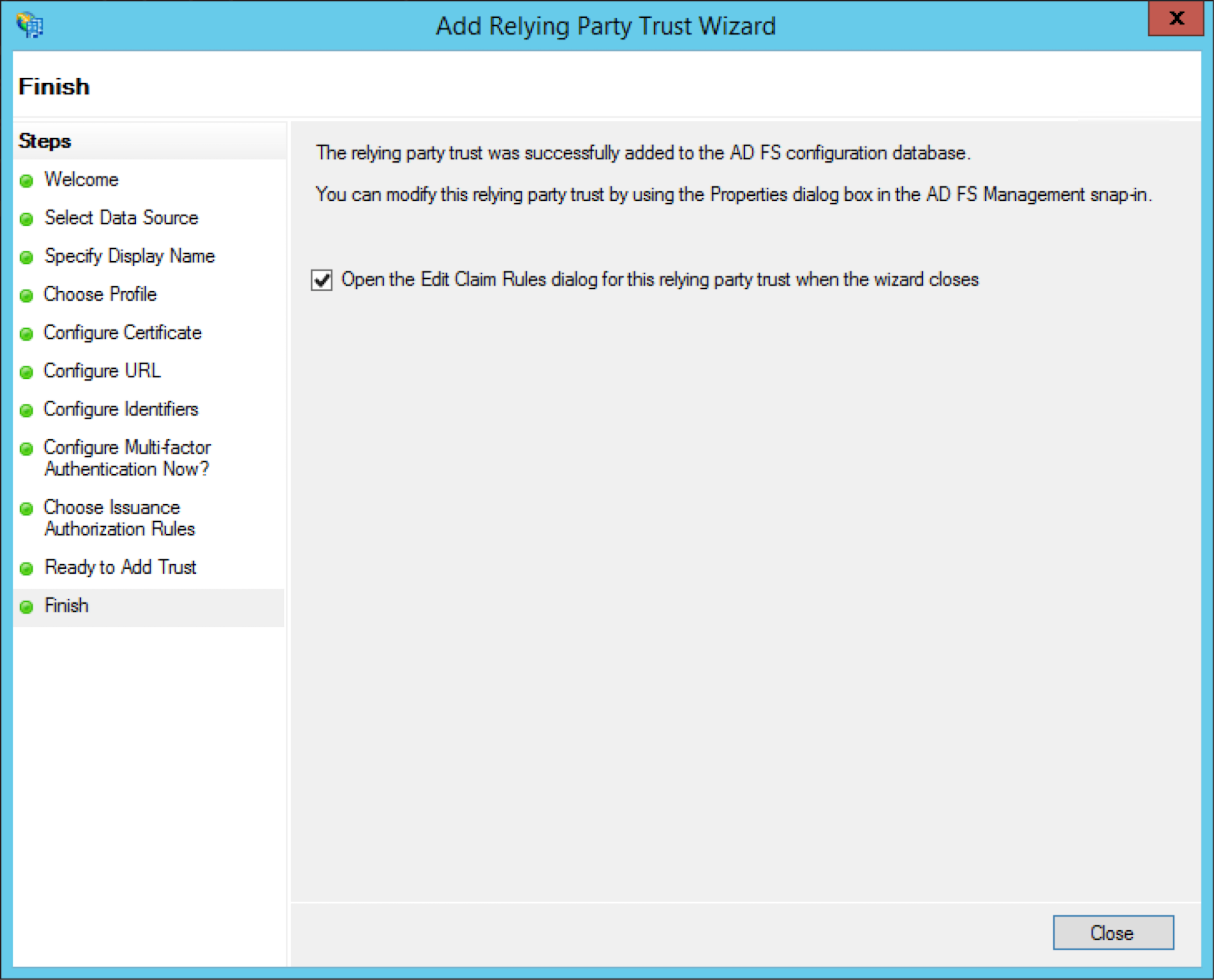
Wählen Sie Öffnen Sie die Bearbeitung der Anspruchsregeln und klicken Sie auf Schließen.
-
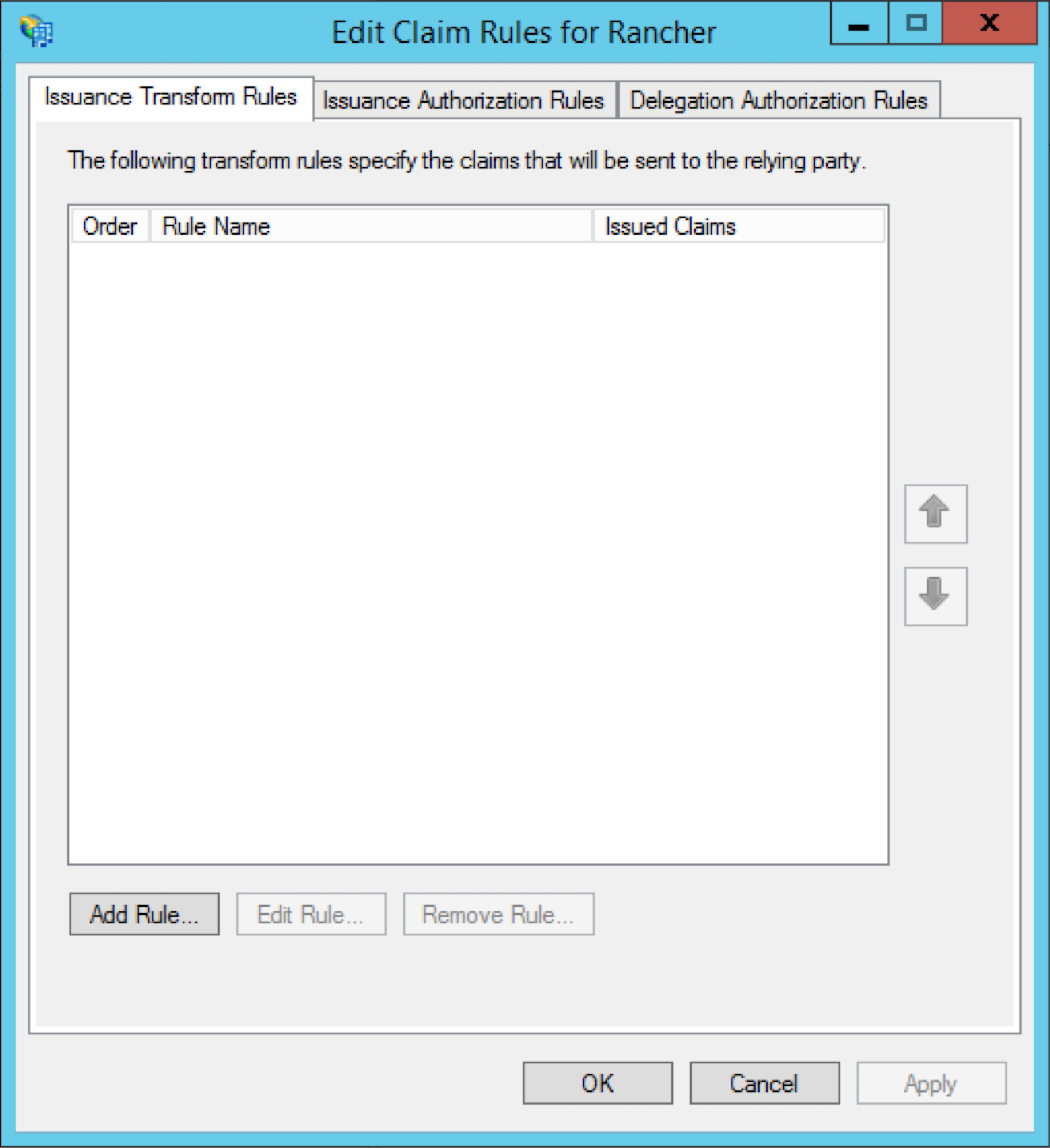
Klicken Sie auf der Registerkarte Ausgabe-Transformationsregeln auf Regel hinzufügen...
-
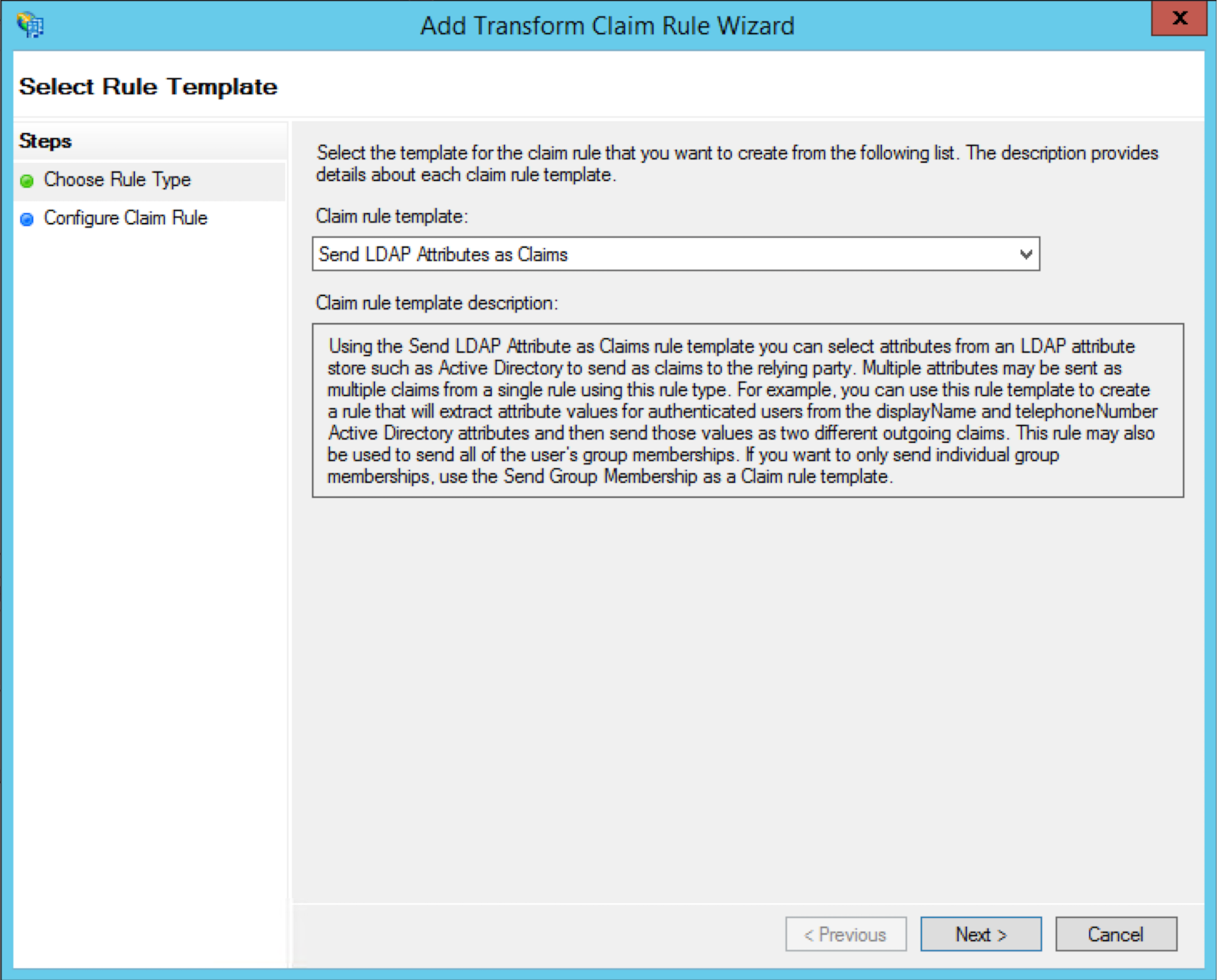
Wählen Sie LDAP-Attribute als Ansprüche senden als die Anspruchsregelvorlage aus.
-
Setzen Sie den Anspruchsregelname auf den gewünschten Namen (zum Beispiel
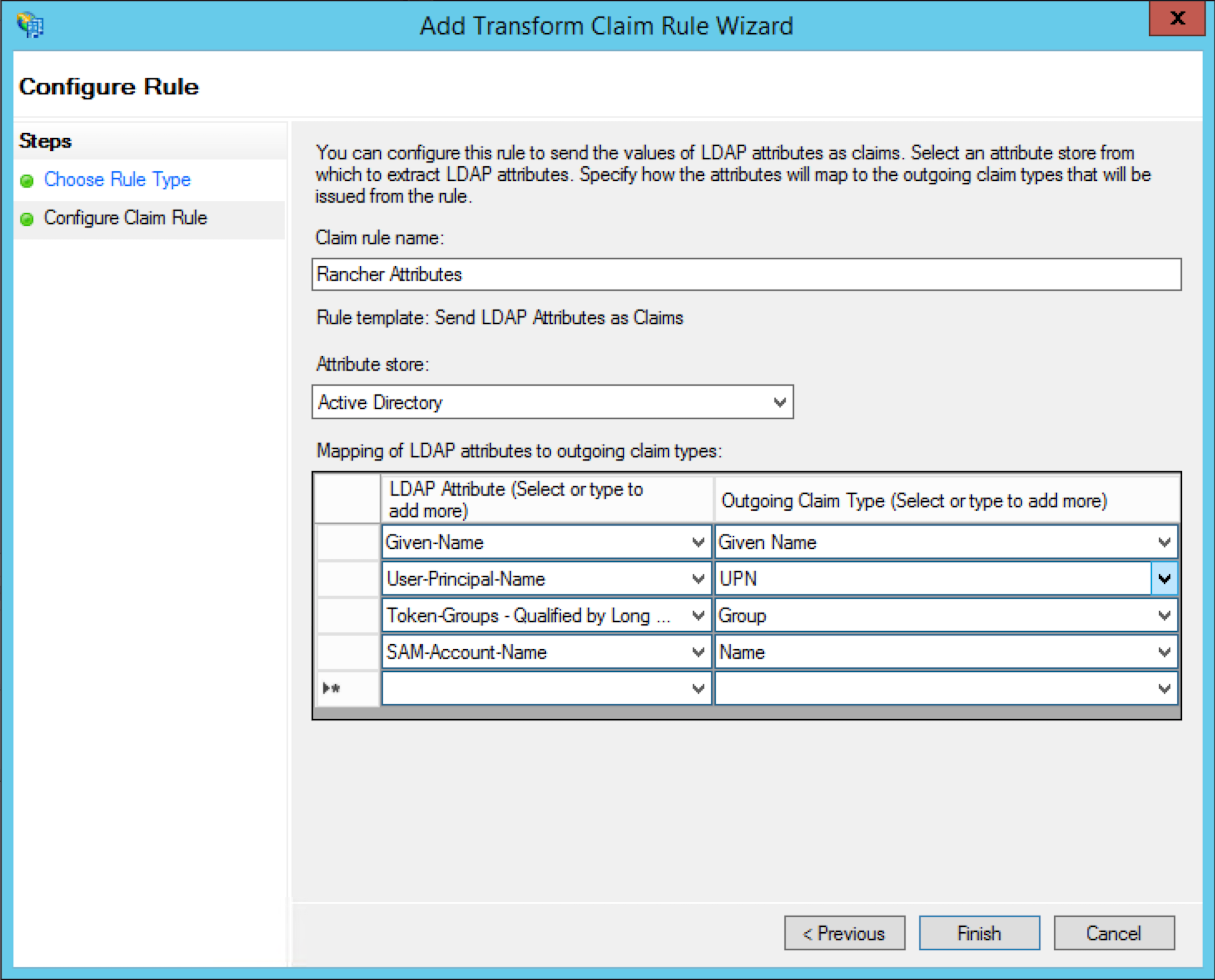
Rancher Attributes) und wählen Sie Active Directory als den Attributspeicher aus. Erstellen Sie die folgende Zuordnung, um die Tabelle unten widerzuspiegeln:LDAP-Attribut
Ausgehender Anspruchstyp
Vorname
Vorname
User-Principal-Name
UPN
Token-Gruppen - Qualifiziert durch langen Domänennamen
Gruppe
SAM-Kontoname
Name
-
Laden Sie die
federationmetadata.xmlvon Ihrem AD-Server unter folgendem Link herunter:https://<AD_SERVER>/federationmetadata/2007-06/federationmetadata.xml
Ergebnis: Sie haben Rancher als vertrauende Partei hinzugefügt. Jetzt können Sie Rancher so konfigurieren, dass es AD nutzt.