Erstellen von Anmeldeinformationen in der VMware vSphere-Konsole
In diesem Abschnitt wird beschrieben, wie man einen Benutzernamen und ein Passwort für VMware vSphere erstellt. Diese vSphere-Anmeldeinformationen müssen Sie Rancher zur Verfügung stellen, damit Rancher Ressourcen in vSphere bereitstellen kann.
Die folgende Tabelle listet die erforderlichen Berechtigungen für das vSphere-Benutzerkonto auf:
| Berechtigungsgruppe | Operationen |
|---|---|
Cns-Berechtigungen |
Durchsuchbar |
Inhaltsbibliothek |
Speicher lesen |
Kryptografische Operationen |
Direktzugriff |
Datenablage |
AllocateSpace |
Global |
Benutzerdefiniertes Attribut festlegen |
Netzwerk |
Zuweisen |
Ressource |
AssignVMToPool |
Virtuelle Maschine |
Konfiguration (alle) |
vSphere Tagging |
vSphere-Tag zuweisen oder entfernen |
Die folgenden Schritte erstellen eine Rolle mit den erforderlichen Berechtigungen und weisen sie dann einem neuen Benutzer in der vSphere-Konsole zu:
-
Gehen Sie von der vSphere-Konsole zur Administrations-Seite.
-
Gehen Sie zum Rollen-Tab.
-
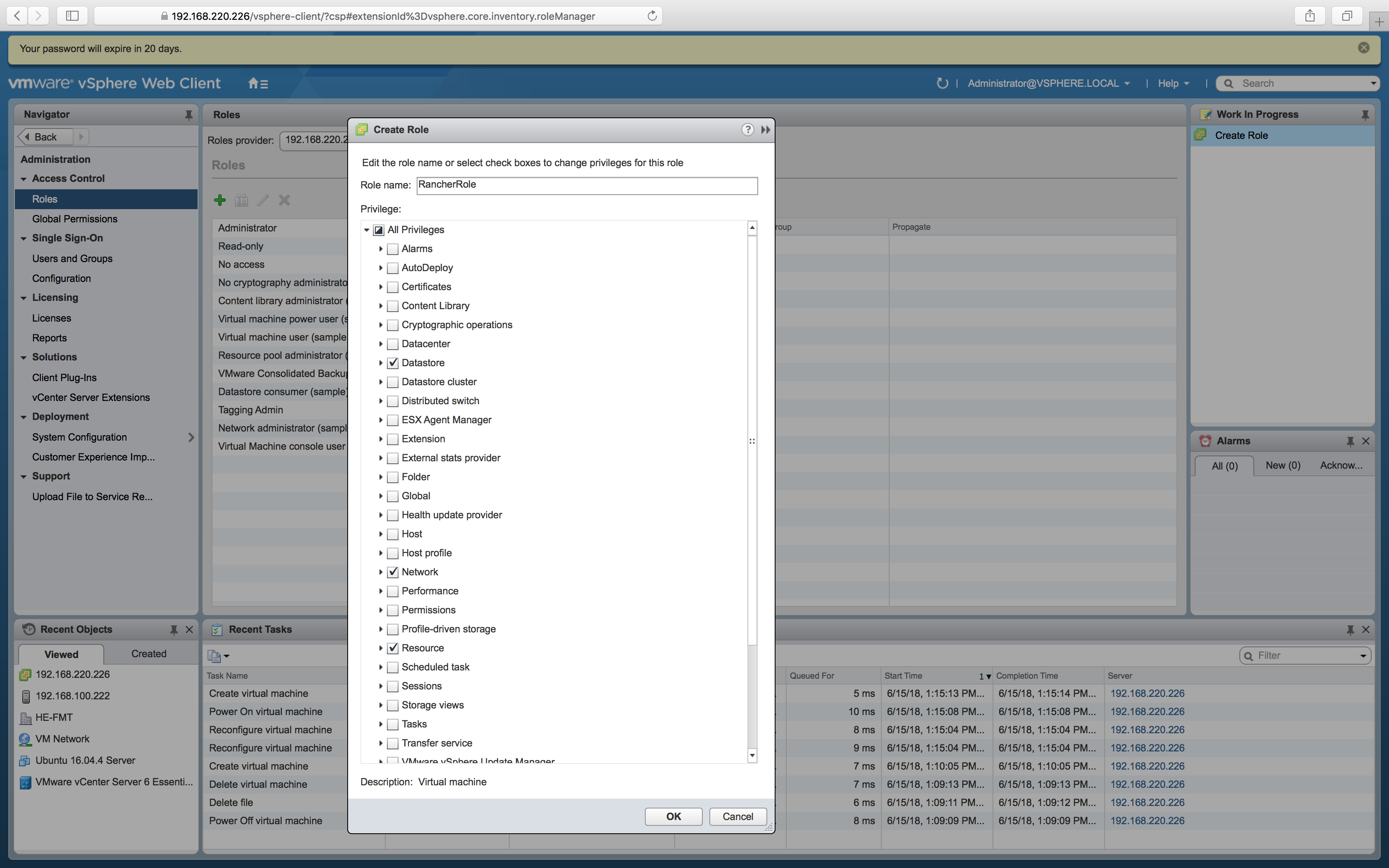
Erstellen Sie eine neue Rolle. Geben Sie ihr einen Namen und wählen Sie die oben aufgeführten Berechtigungen aus der Berechtigungstabelle aus.
-
Gehen Sie zum Benutzer und Gruppen-Tab.
-
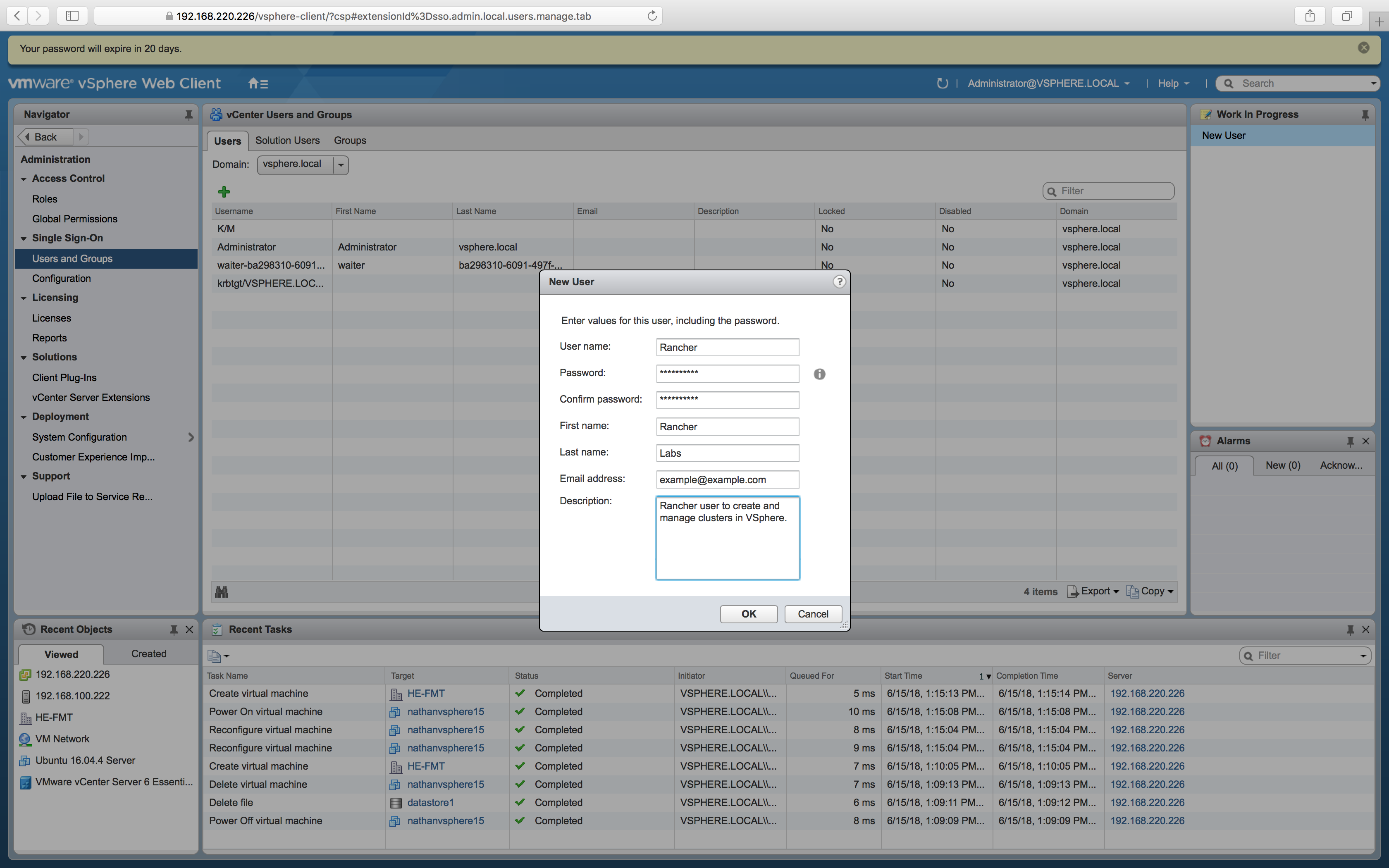
Erstellen Sie einen neuen Benutzer. Füllen Sie das Formular aus und klicken Sie dann auf OK. Stellen Sie sicher, dass Sie den Benutzernamen und das Passwort notieren, da Sie diese benötigen, wenn Sie Cloud-Anmeldeinformationen in Rancher erstellen.
-
Gehen Sie zum Globale Berechtigungen-Tab.
-
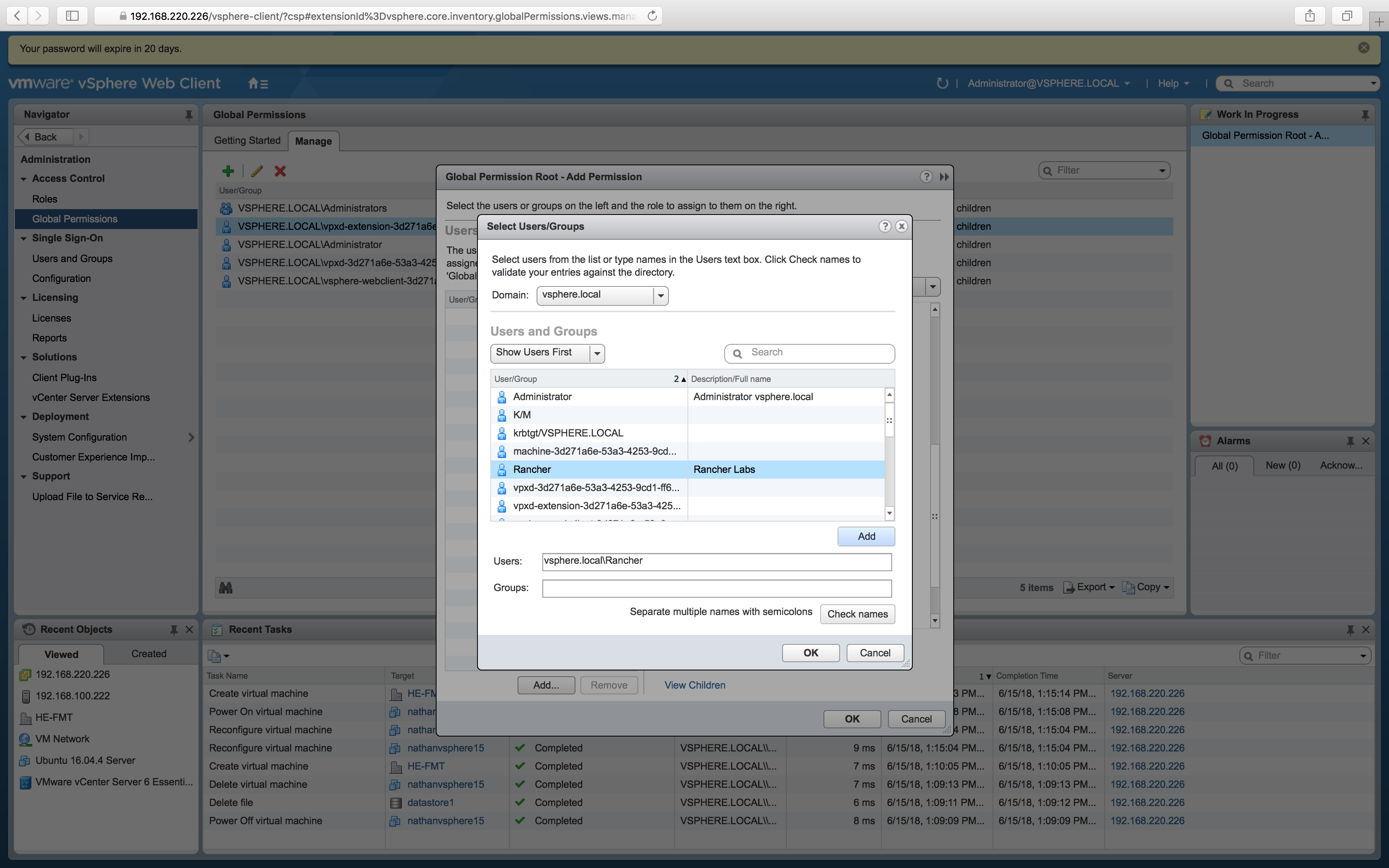
Erstellen Sie eine neue globale Berechtigung. Fügen Sie den Benutzer hinzu, den Sie zuvor erstellt haben, und weisen Sie ihm die Rolle zu, die Sie zuvor erstellt haben. Klicken Sie auf OK.
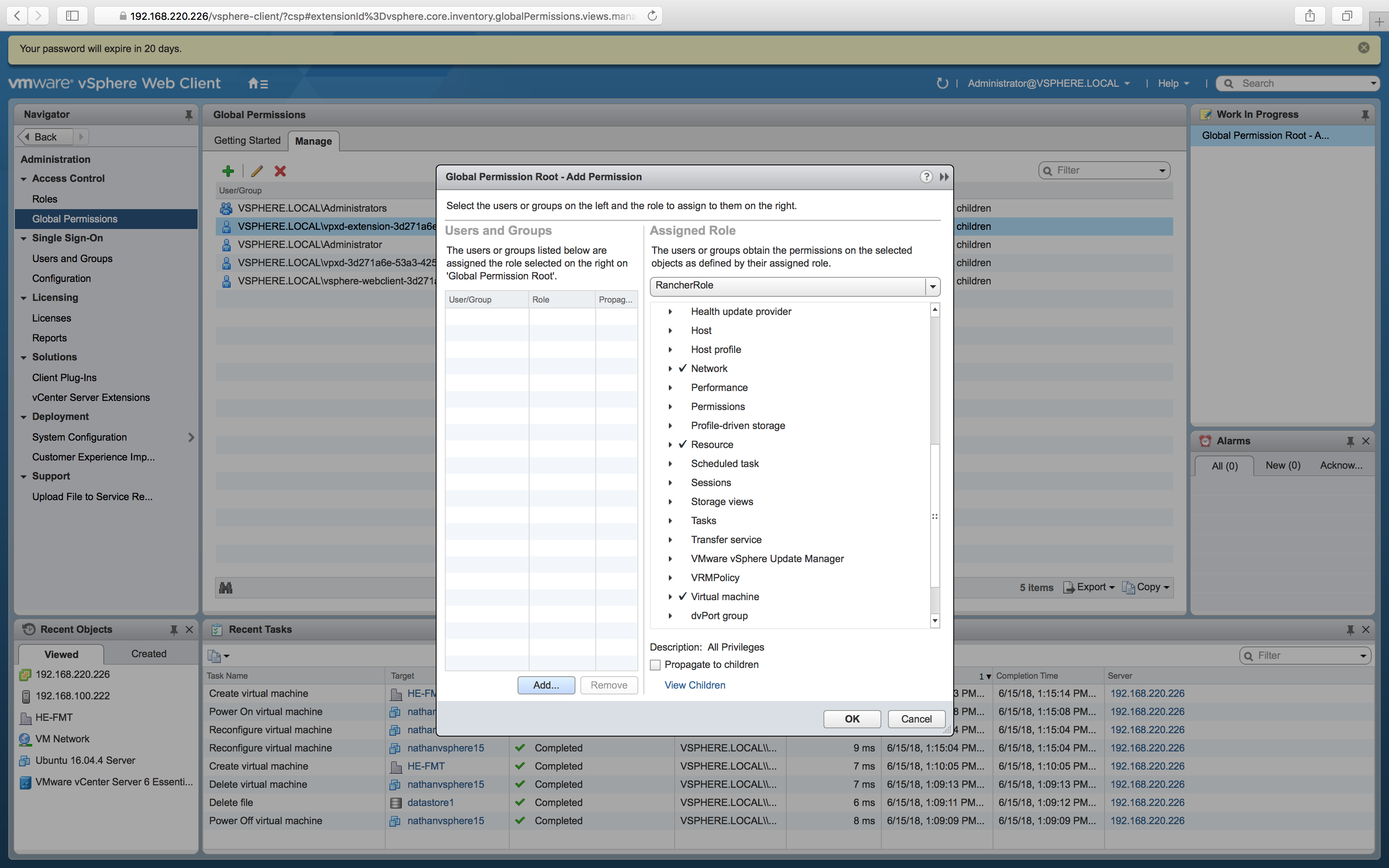
Ergebnis: Sie haben jetzt Anmeldeinformationen, die Rancher verwenden kann, um vSphere-Ressourcen zu verwalten.