Integrierte Dashboards
Grafana UI
Grafana ermöglicht es Ihnen, Ihre Metriken zu abfragen, zu visualisieren, Alarme zu erstellen und zu verstehen, egal wo sie gespeichert sind. Erstellen, erkunden und teilen Sie Dashboards mit Ihrem Team und fördern Sie eine datengestützte Kultur.
Um die Standard-Dashboards für die Visualisierung von Zeitreihendaten zu sehen, gehen Sie zur Grafana UI.
Grafana anpassen
Um die PromQL-Abfragen, die das Grafana-Dashboard antreiben, anzuzeigen und anzupassen, siehe diese Seite.
Persistente Grafana-Dashboards
Um ein dauerhaftes Grafana-Dashboard zu erstellen, siehe diese Seite.
Zugriff auf Grafana
Für Informationen über die rollenbasierte Zugriffskontrolle für Grafana siehe diesen Abschnitt.
Alertmanager-Benutzeroberfläche
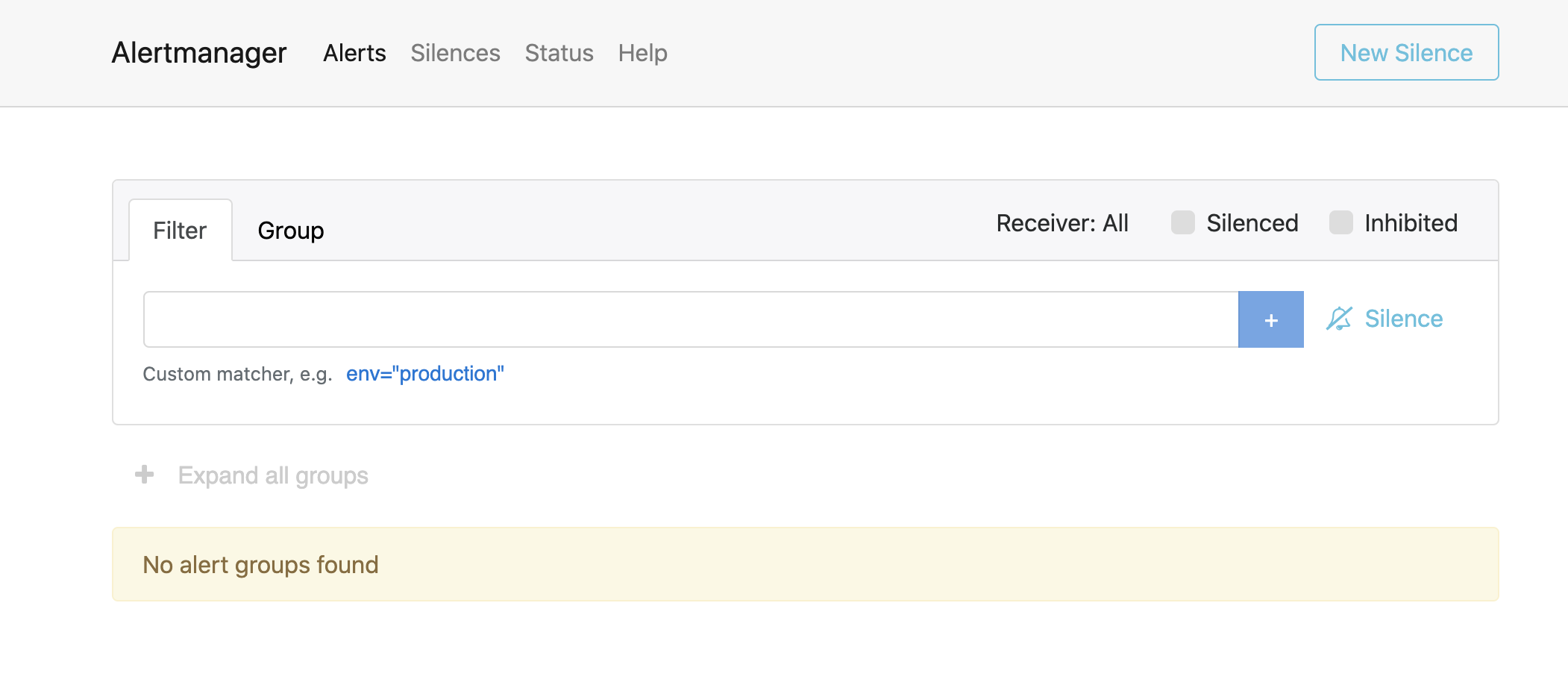
Wenn rancher-monitoring installiert ist, wird die Prometheus Alertmanager UI bereitgestellt, die es Ihnen ermöglicht, Ihre Alarme und die aktuelle Alertmanager-Konfiguration anzuzeigen.
|
Dieser Abschnitt setzt voraus, dass Sie mit der Funktionsweise der Überwachungskomponenten vertraut sind. Für weitere Informationen über Alertmanager siehe Wie Alertmanager funktioniert. |
Zugriff auf die Alertmanager-Benutzeroberfläche
Die Alertmanager-Benutzeroberfläche ermöglicht es Ihnen, die zuletzt ausgelösten Alarme zu sehen.
|
Voraussetzung:
Die |
Um die Alertmanager-Benutzeroberfläche zu sehen,
-
Klicken Sie in der oberen linken Ecke auf ☰ > Clusterverwaltung.
-
Gehen Sie auf der Clusters-Seite zu dem Cluster, in dem Sie die Alertmanager UI sehen möchten, und klicken Sie auf Erforschen.
-
Klicken Sie in der linken Navigationsleiste auf Monitoring.
-
Klicken Sie auf Alertmanager.
Ergebnis: Die Alertmanager UI öffnet sich in einem neuen Tab. Für Hilfe bei der Konfiguration, siehe die offizielle Alertmanager-Dokumentation.
Für weitere Informationen zur Konfiguration von Alertmanager in Rancher siehe diese Seite.
Prometheus-Benutzeroberfläche
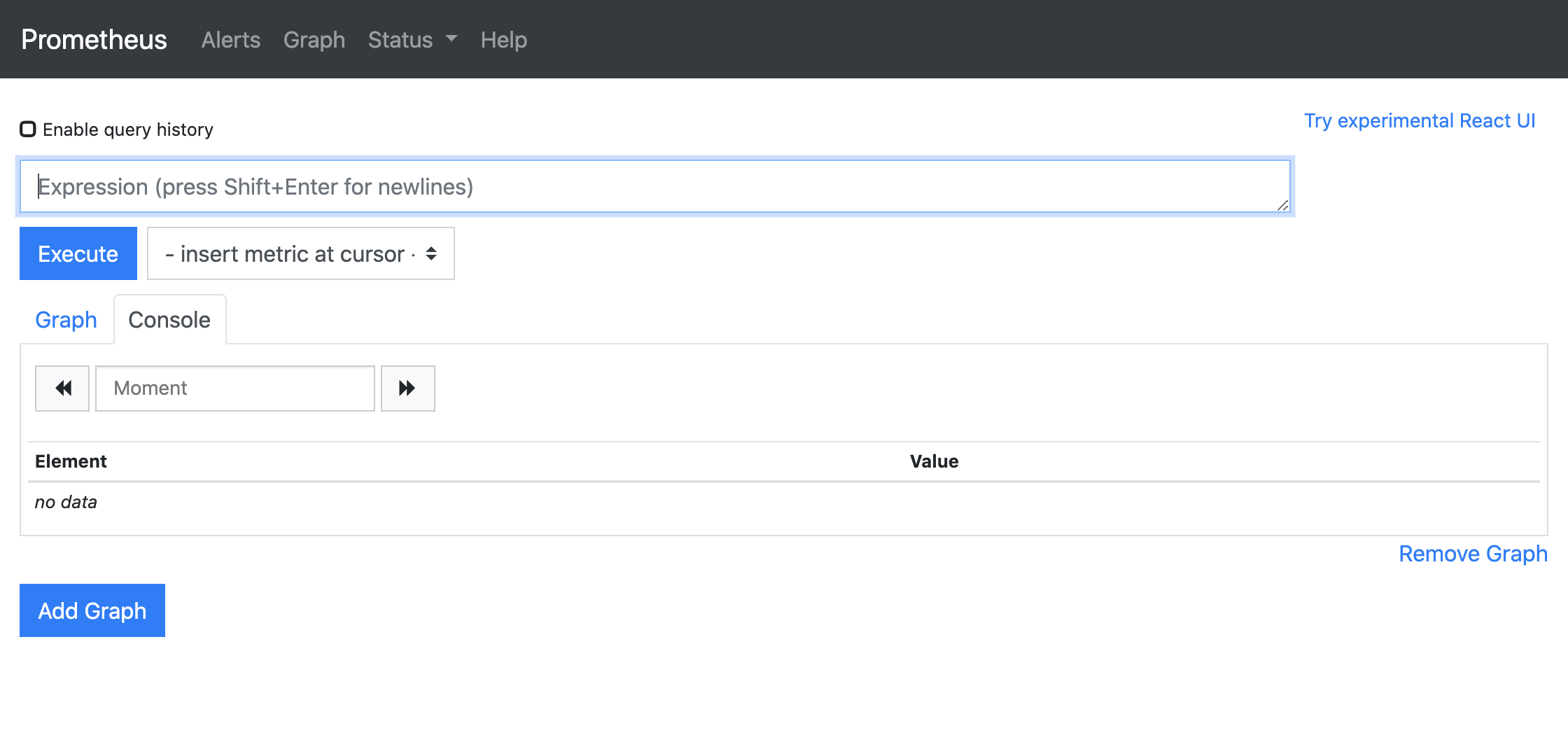
Standardmäßig bietet der kube-state-metrics-Dienst eine Fülle von Informationen über die CPU- und Speicherauslastung für die Überwachungsanwendung. Diese Metriken decken Kubernetes-Ressourcen über Namespaces hinweg ab. Das bedeutet, dass Sie, um Ressourcendaten für einen Dienst zu sehen, keinen neuen ServiceMonitor dafür erstellen müssen. Da die Daten bereits in der Zeitreihendatenbank vorhanden sind, können Sie zur Prometheus-Benutzeroberfläche gehen und eine PromQL-Abfrage ausführen, um die Informationen zu erhalten. Die gleiche Abfrage kann verwendet werden, um ein Grafana-Dashboard zu konfigurieren, das ein Diagramm dieser Metriken über die Zeit anzeigt.
Um die Prometheus-Benutzeroberfläche zu sehen, installieren Sie rancher-monitoring. Dann:
-
Klicken Sie in der oberen linken Ecke auf ☰ > Clusterverwaltung.
-
Gehen Sie auf der Clusters-Seite zu dem Cluster, in dem Sie die Prometheus-Benutzeroberfläche sehen möchten, und klicken Sie auf Erforschen.
-
Klicken Sie in der linken Navigationsleiste auf Monitoring.
-
Klicken Sie auf Prometheus Graph.
Die Prometheus-Ziele anzeigen
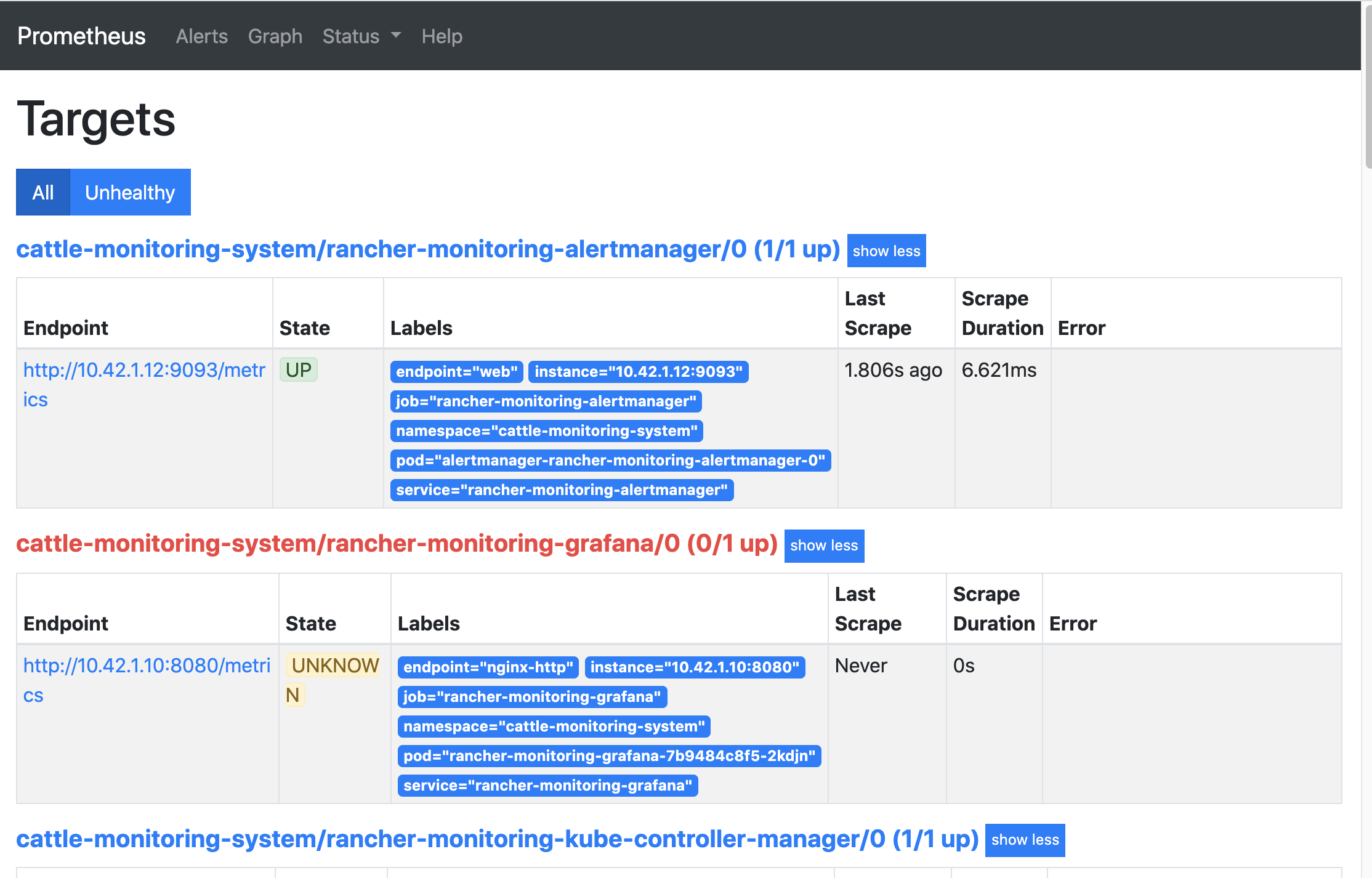
Um zu sehen, welche Dienste Sie überwachen, müssen Sie Ihre Ziele einsehen. Ziele werden von ServiceMonitors und PodMonitors als Quellen eingerichtet, um Metriken zu erfassen. Sie müssen die Ziele nicht direkt bearbeiten, aber die Prometheus-Benutzeroberfläche kann nützlich sein, um Ihnen einen Überblick über alle Quellen der gesammelten Metriken zu geben.
Um die Prometheus-Ziele zu sehen, installieren Sie rancher-monitoring. Dann:
-
Klicken Sie in der oberen linken Ecke auf ☰ > Clusterverwaltung.
-
Gehen Sie auf der Clusters-Seite zu dem Cluster, in dem Sie die Prometheus-Ziele sehen möchten, und klicken Sie auf Erforschen.
-
Klicken Sie in der linken Navigationsleiste auf Monitoring.
-
Klicken Sie auf Prometheus-Ziele.
Anzeigen der PrometheusRules
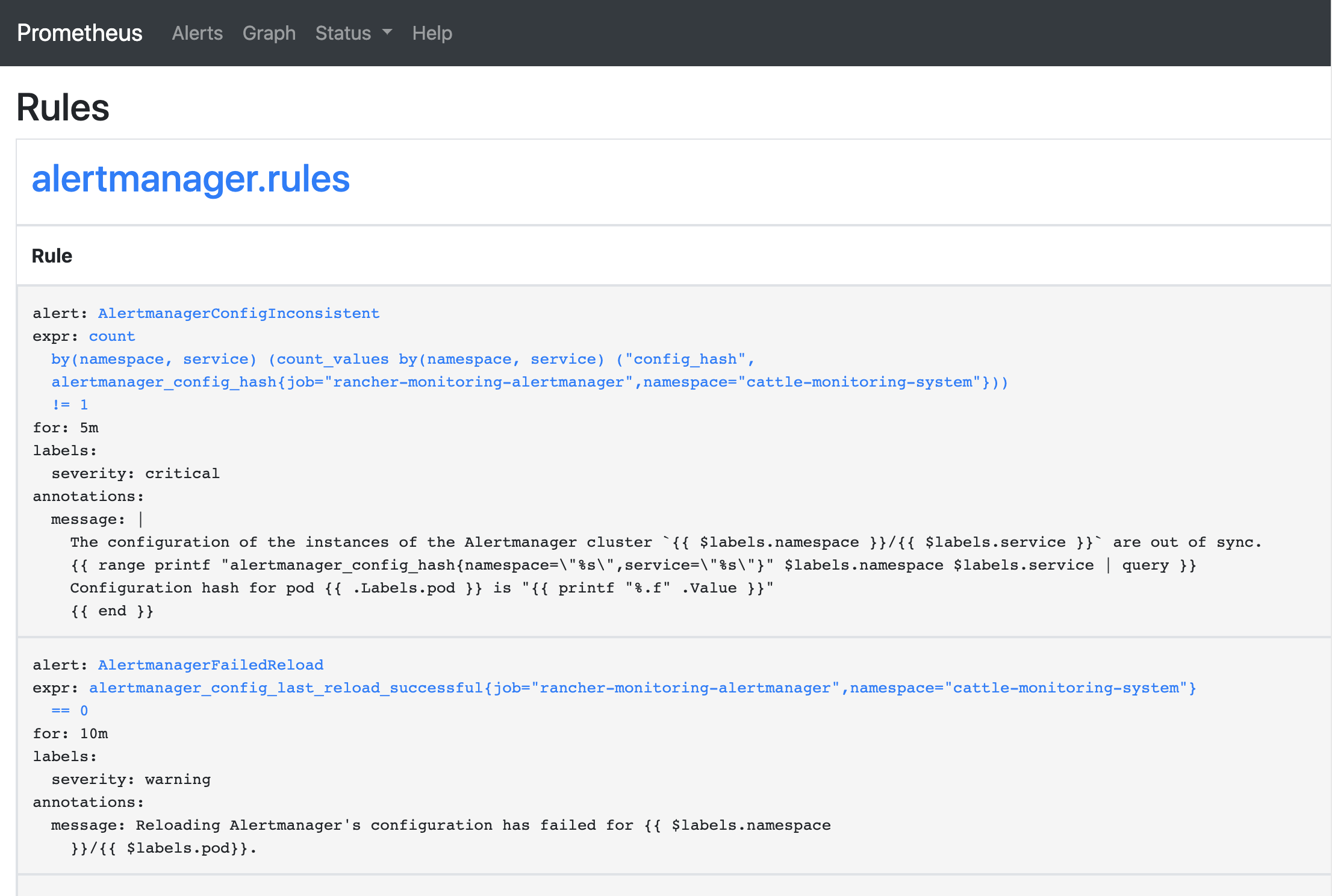
Wenn Sie eine Regel definieren (die innerhalb einer RuleGroup in einer PrometheusRule-Ressource deklariert ist), enthält die spec der Regel selbst Labels, die vom Alertmanager verwendet werden, um zu bestimmen, welche Route welchen Alarm erhalten soll.
Um die PrometheusRules zu sehen, installieren Sie rancher-monitoring. Dann:
-
Klicken Sie in der oberen linken Ecke auf ☰ > Clusterverwaltung.
-
Gehen Sie auf der Clusters-Seite zu dem Cluster, in dem Sie die Visualisierungen sehen möchten, und klicken Sie auf Erforschen.
-
Klicken Sie in der linken Navigationsleiste auf Monitoring.
-
Klicken Sie auf PrometheusRules.
Sie können die Regeln auch in der Prometheus-Benutzeroberfläche sehen:
Für weitere Informationen zur Konfiguration von PrometheusRules in Rancher siehe diese Seite.