Beispiel für ein Erweiterungsszenario
Erweiterungen ermöglichen es Benutzern, Entwicklern, Partnern und Kunden, die Rancher-Benutzeroberfläche zu erweitern und zu verbessern. Darüber hinaus können Benutzer Änderungen vornehmen und Verbesserungen an der Funktionalität ihrer Benutzeroberfläche unabhängig von Rancher-Versionen erstellen. Erweiterungen ermöglichen es Benutzern, auf Rancher aufzubauen, um es besser an ihre jeweiligen Umgebungen anzupassen. Beachten Sie, dass Benutzer auch die Möglichkeit haben, auf neue Versionen zu aktualisieren sowie auf eine vorherige Version zurückzurollen.
Erweiterungen sind Helm-Charts, die nur einmal in einem Cluster installiert werden können; daher wurden diese Charts vereinfacht und von den allgemeinen Helm-Charts, die unter Apps aufgeführt sind, getrennt.
Beispiele für integrierte Rancher-Erweiterungen sind Fleet, Explorer und Harvester. Beispiele für andere Erweiterungen, die die Extensions-API verwenden und manuell hinzugefügt werden können, sind Kubewarden und Elemental.
Voraussetzungen
Sie müssen sich als Administrator anmelden, um die Seite zur Verwaltung der Erweiterungen anzuzeigen und mit ihr zu interagieren.
Erweiterungen installieren
-
Klicken Sie auf ☰ > Erweiterungen unter Konfiguration.
-
Falls nicht bereits in Apps installiert, müssen Sie den Erweiterungsoperator aktivieren, indem Sie auf die Schaltfläche Aktivieren klicken.
-
Klicken Sie auf OK, um das Rancher Extension Repository hinzuzufügen, wenn Ihre Installation nicht Air-Gapped ist. Andernfalls deaktivieren Sie das Kontrollkästchen, um dies zu tun, und klicken Sie auf OK.
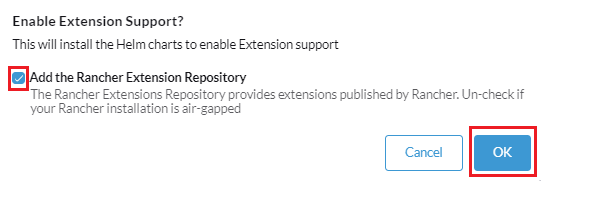
-
-
Auf der Seite Erweiterungen klicken Sie auf die Registerkarte Verfügbar, um auszuwählen, welche Erweiterungen Sie installieren möchten.
-
Wenn keine Erweiterungen als verfügbar angezeigt werden, können Sie Repos manuell wie folgt hinzufügen:
4.1. Oben rechts auf dem Bildschirm klicken Sie auf ⋮ > Repositories verwalten > Erstellen.
4.2. Fügen Sie den gewünschten Repo-Namen hinzu und stellen Sie sicher, dass Sie auch die Git-Repo-URL und den Git-Zweig angeben.
4.3. Klicken Sie erneut auf Erstellen in der unteren rechten Ecke, um abzuschließen.
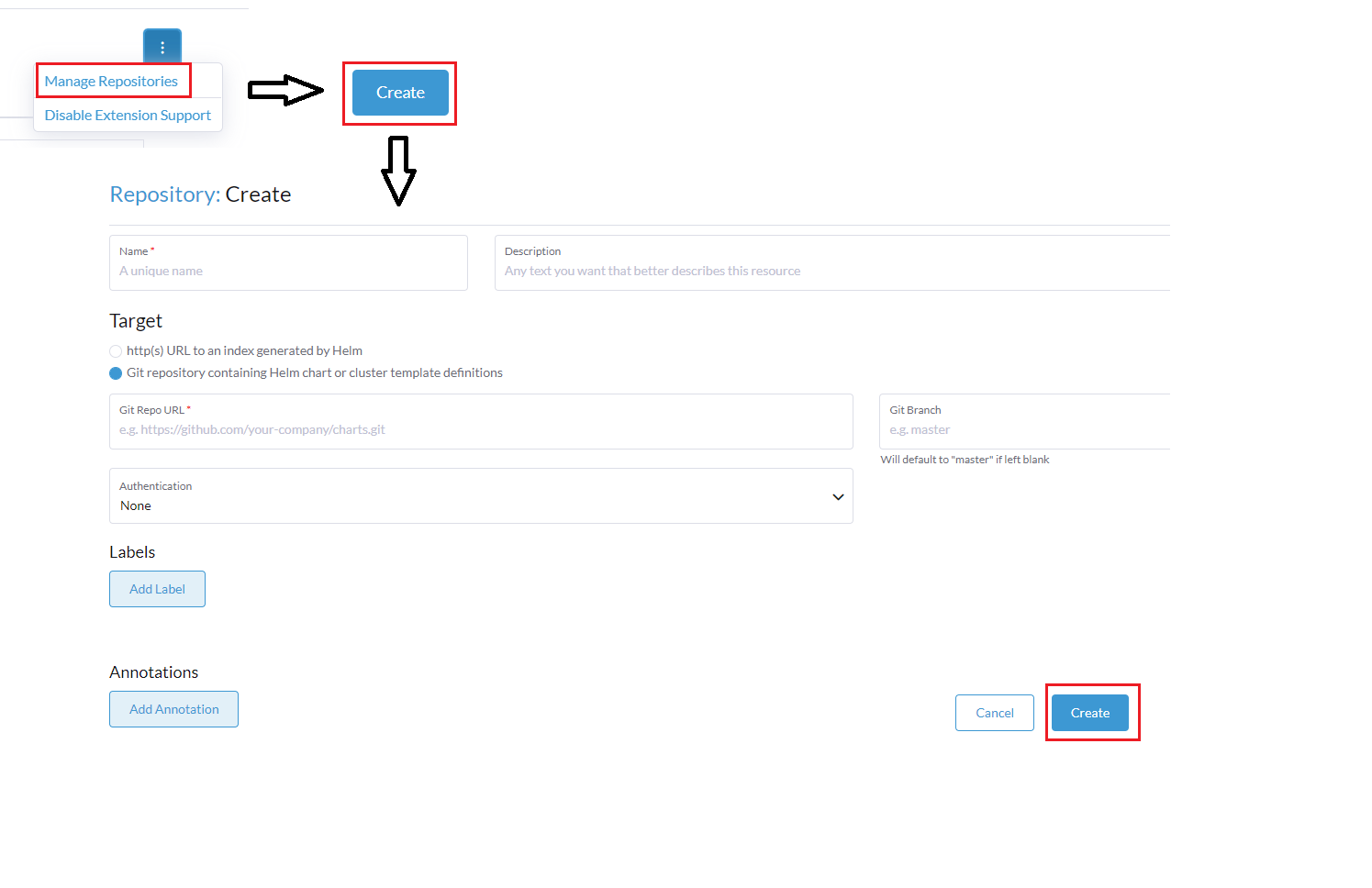
-
Klicken Sie im Verfügbar-Tab auf Installieren für die gewünschte Erweiterung und Version, wie im folgenden Beispiel. Sie können Ihre Erweiterung auch von diesem Bildschirm aus aktualisieren, da der Button Aktualisieren auf der Erweiterung erscheint, wenn eine verfügbar ist.
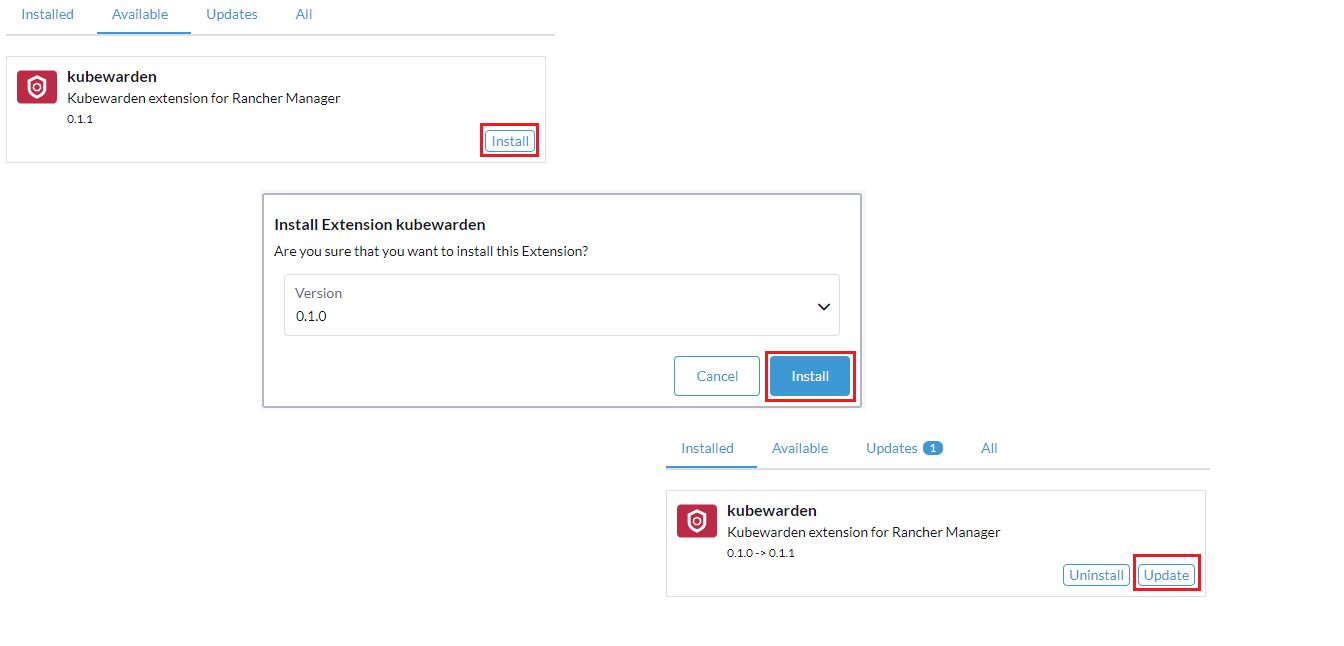
-
Klicken Sie auf die Seite neu laden-Schaltfläche, die erscheint, nachdem Ihre Erweiterung erfolgreich installiert wurde. Beachten Sie, dass ein angemeldeter Benutzer, der gerade eine Erweiterung installiert hat, keine Änderung an der Benutzeroberfläche sieht es sei denn, er lädt die Seite neu.
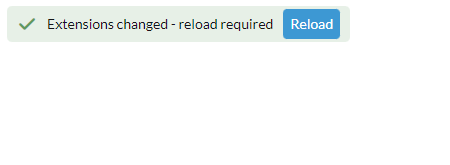
Erweiterungen aktualisieren und upgraden.
-
Klicken Sie auf ☰ > Erweiterungen unter Konfiguration.
-
Wählen Sie den Updates-Tab aus.
-
Klicken Sie auf Aktualisieren.
Wenn es eine neue Version der Erweiterung gibt, wird auch die Schaltfläche "Aktualisieren" auf der zugehörigen Karte für die Erweiterung im Tab Verfügbar sichtbar sein.
Erweiterungen löschen
-
Klicken Sie auf ☰, und klicken Sie dann auf den Namen Ihres lokalen Clusters.
-
Wählen Sie aus der Seitenleiste aus.
-
Suchen Sie den Namen des Charts, das Sie löschen möchten, und wählen Sie das Kontrollkästchen daneben aus.
-
Klicken Sie auf Löschen.
Erweiterungs-Repositorys löschen
-
Klicken Sie auf ☰ > Erweiterungen unter Konfiguration.
-
Klicken Sie oben rechts auf ⋮ > Repositorys verwalten.
-
Suchen Sie den Namen des Erweiterungs-Repositorys, das Sie löschen möchten. Wählen Sie das Kontrollkästchen neben dem Repository-Namen aus, und klicken Sie dann auf Löschen.
Löschen von Container-Images für Erweiterungs-Repositorys
-
Klicken Sie auf ☰, und wählen Sie Erweiterungen unter Konfiguration aus.
-
Klicken Sie oben rechts auf ⋮ > Erweiterungskataloge verwalten.
-
Finden Sie den Namen des Container-Images, das Sie löschen möchten, und klicken Sie dann auf ⋮ > Deinstallieren.
Erweiterungen deinstallieren
Es gibt zwei Möglichkeiten, eine Erweiterung zu deinstallieren oder zu deaktivieren:
-
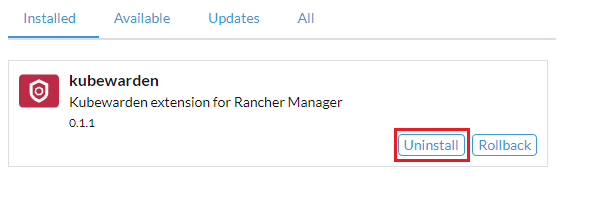
Klicken Sie im Tab Installiert auf die Schaltfläche Deinstallieren der Erweiterung, die Sie entfernen möchten.
-
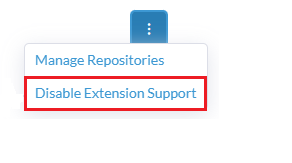
Klicken Sie auf der Seite zur Verwaltung der Erweiterungen auf ⋮ > Unterstützung für Erweiterungen deaktivieren. Dies deaktiviert alle installierten Erweiterungen.
|
Sie müssen die Seite nach dem Deaktivieren von Erweiterungen neu laden, da sonst Anzeigeprobleme auftreten können. |
Erweiterungen entwickeln
Um zu lernen, wie Sie Ihre eigenen Erweiterungen entwickeln, lesen Sie den offiziellen Leitfaden für den Einstieg.
Arbeiten mit Erweiterungen in einer Air-Gapped-Umgebung
Wenn Sie beabsichtigen, mit Erweiterungen in einer Air-Gapped-Umgebung zu arbeiten, müssen Sie einige zusätzliche Schritte ausführen, bevor Sie bestimmte Aufgaben abschließen können.
Zugriff auf Rancher-Benutzeroberflächen-Erweiterungen in einer Air-Gapped-Umgebung
Rancher bietet einige Erweiterungen, wie Kubewarden und Elemental, über das ui-plugin-catalog Container-Image unter https://hub.docker.com/r/rancher/ui-plugin-catalog/tags.. Wenn Sie versuchen, diese Erweiterungen in einer Air-Gapped-Umgebung zu installieren, müssen Sie das ui-plugin-catalog Image zugänglich machen.
-
Spiegeln Sie das
ui-plugin-catalogImage in eine private Registry:
export REGISTRY_ENDPOINT=<my-private-registry-endpoint> # e.g. "my-private-registry.com"
docker pull rancher/ui-plugin-catalog:<tag>
docker tag rancher/ui-plugin-catalog:<tag> $REGISTRY_ENDPOINT/rancher/ui-plugin-catalog:<tag>
docker push $REGISTRY_ENDPOINT/rancher/ui-plugin-catalog:<tag>-
Use the mirrored image to create a Kubernetes deployment:
apiVersion: apps/v1 kind: Deployment metadata: name: ui-plugin-catalog namespace: cattle-ui-plugin-system labels: catalog.cattle.io/ui-extensions-catalog-image: ui-plugin-catalog spec: replicas: 1 selector: matchLabels: catalog.cattle.io/ui-extensions-catalog-image: ui-plugin-catalog template: metadata: namespace: cattle-ui-plugin-system labels: catalog.cattle.io/ui-extensions-catalog-image: ui-plugin-catalog spec: containers: - name: server image: <my-private-registry-endpoint>/rancher/ui-plugin-catalog:<tag> imagePullPolicy: Always imagePullSecrets: - name: <my-registry-credentials> -
Machen Sie die Implementierung über einen ClusterIP-Dienst zugänglich: Dienst
apiVersion: v1 kind: Service metadata: name: ui-plugin-catalog-svc namespace: cattle-ui-plugin-system spec: ports: ** name: catalog-svc-port port: 8080 protocol: TCP targetPort: 8080 selector: catalog.cattle.io/ui-extensions-catalog-image: ui-plugin-catalog type: ClusterIP -
Erstellen Sie ein ClusterRepo, das den ClusterIP-Dienst anvisiert:
  apiVersion: catalog.cattle.io/v1
  kind: ClusterRepo
  metadata:
 name: ui-plugin-catalog-repo
  spec:
 url: http://ui-plugin-catalog-svc.cattle-ui-plugin-system:8080
Nachdem Sie diese Ressourcen erfolgreich eingerichtet haben, können Sie die Erweiterungen aus dem ui-plugin-charts Manifest in Ihrer Air-Gapped-Umgebung installieren.
Importieren und Installieren von Erweiterungen in einer Air-Gapped-Umgebung
-
Finden Sie die Adresse des Container-Image-Repository, das Sie als Erweiterung importieren möchten. Sie sollten die neueste getaggte Version des Images importieren und verwenden, um sicherzustellen, dass Sie die neuesten Funktionen und Sicherheitsupdates erhalten.
-
(Optional) Wenn das Container-Image privat ist: Erstellen Sie ein Registry-Geheimnis im
cattle-ui-plugin-systemNamespace. Geben Sie die Domain der Bildadresse im Feld Registry-Domain-Name ein.
-
-
Klicken Sie auf ☰, und wählen Sie Erweiterungen unter Konfiguration aus.
-
Klicken Sie oben rechts auf ⋮ > Erweiterungskataloge verwalten.
-
Wählen Sie die Schaltfläche Import Extension Catalog aus.
-
Geben Sie die Bildadresse im Feld Katalogbildreferenz ein.
-
(Optional) Wenn das Container-Image privat ist, wählen Sie das Geheimnis aus, das Sie gerade im Pull Secrets Dropdown-Menü erstellt haben.
-
-
Klicken Sie auf Laden. Die Erweiterung wird jetzt Ausstehend sein.
-
Kehren Sie zurück zur Seite Erweiterungen.
-
Wählen Sie die Registerkarte Verfügbar aus und klicken Sie auf Neu laden, um sicherzustellen, dass die Liste der Erweiterungen auf dem neuesten Stand ist.
-
Finden Sie die Erweiterung, die Sie gerade hinzugefügt haben, und klicken Sie auf Installieren.
Erweiterungs-Repository in einer Air-Gapped-Umgebung aktualisieren und upgraden.
Erweiterungs-Repositorys, die nicht air-gapped sind, werden automatisch aktualisiert. Wenn das Repository air-gapped ist, müssen Sie es manuell aktualisieren.
Zuerst spiegeln Sie die neuesten Änderungen in Ihre private Registry, indem Sie dieselben Schritte zum erstmaligen Importieren und Installieren eines Erweiterungs-Repositorys befolgen.
Nachdem Sie die neuesten Änderungen gespiegelt haben, befolgen Sie diese Schritte:
-
Klicken Sie auf ☰ > Lokal.
-
Wählen Sie im Seitenbereich aus.
-
Wählen Sie im Dropdown-Menü der Namensräume cattle-ui-plugin-system aus.
-
Finden Sie den Namensraum cattle-ui-plugin-system.
-
Wählen Sie die
ui-plugin-catalogImplementierung aus. -
Klicken Sie auf ⋮ > Konfiguration bearbeiten.
-
Aktualisieren Sie das Feld Container-Image innerhalb des Containers der Implementierung mit dem neuesten Image.
-
Klicken Sie auf Speichern.