Registrierung beim SUSE Customer Center
Seit Rancher v2.12.1 können SUSE Rancher Prime Kunden den Rancher Manager mit SUSE Customer Center (SCC) registrieren. Diese Registrierung hilft Ihnen, die Nutzung der Abonnements Ihrer Organisation und der bereitgestellten Rancher Manager-Instanzen zu verfolgen.
Voraussetzungen
-
Die Registrierung Ihrer Rancher Manager-Instanz bei SCC erfordert ein SUSE-Konto. Wenn Sie noch kein SUSE-Konto haben, erstellen Sie eines.
-
Sie müssen Zugang zu Ihrer Organisation haben. Bitten Sie den Administrator Ihrer Organisation, Sie zum Konto hinzuzufügen. Siehe die SCC-Dokumentation und SCC-FAQ für Details. Wenn Sie den Registrierungscode Ihrer Organisation kennen, geben Sie ihn ein, wenn Sie dazu aufgefordert werden.
Registrieren Sie sich beim SUSE Customer Center
Gehen Sie im Rancher UI zu Globale Einstellungen > Registrierung. Sie können auch das Benachrichtigungszentrum (Glockensymbol) in der oberen rechten Ecke auf eine "Rancher Prime Registrierung"-Benachrichtigung prüfen und dann auf Jetzt registrieren klicken. Dies leitet Sie zur Registrierungsseite unter den Globalen Einstellungen weiter.
Sie haben die Möglichkeit, Ihre Rancher Manager-Instanz mit SCC online oder offline zu registrieren.
Online-Registrierung
Sie können sich online über die Rancher UI oder mit Helm registrieren.
Registrierungscode erhalten
Bevor Sie fortfahren, müssen Sie den Registrierungscode für Ihr Rancher Manager-Abonnement bei SCC erhalten. Um den Registrierungscode zu erhalten:
-
Melden Sie sich bei SCC an.
-
Navigieren Sie zu Meine Organisationen und klicken Sie auf die Organisation mit Ihrem Rancher Manager-Abonnement.
-
Finden Sie Ihren Registrierungscode unter Organisation > Abonnements > Abonnementinformationen.
Rancher UI
-
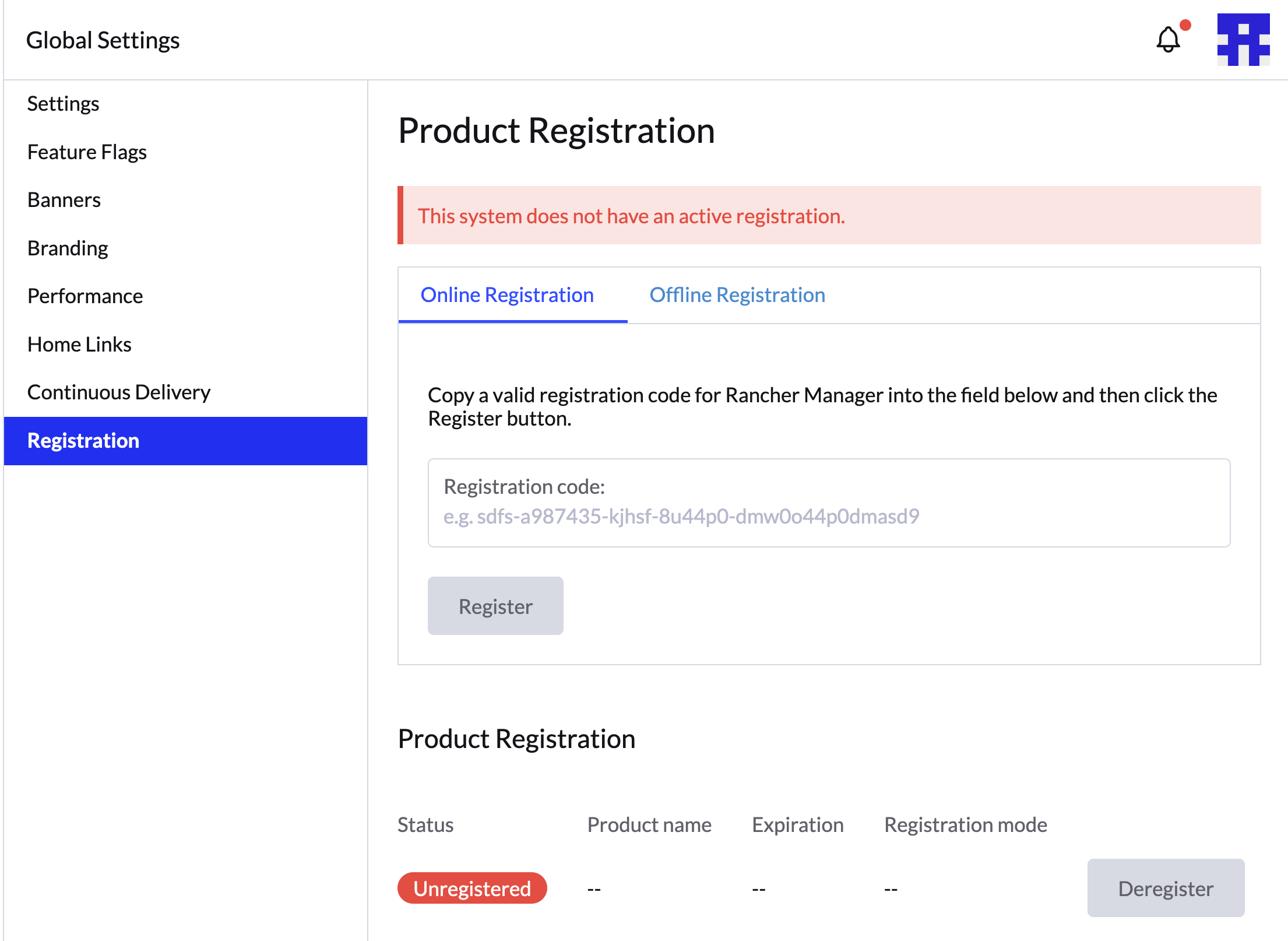
Kopieren Sie den Registrierungscode in das Feld Registrierungscode aus der Rancher UI und klicken Sie auf Registrieren. Wenn erfolgreich, wird der Status zu Aktiv, und der Produktname, das Ablaufdatum und der Registrierungsmodus werden angezeigt.
Helm
Nachdem Sie Ihren Registrierungscode von SCC erhalten haben, können Sie Ihre Rancher Manager-Instanz über Helm registrieren.
Einstiegspunkt-Geheimnis
Um bewährte Sicherheitspraktiken in Produktions- oder GitOps-Umgebungen zu befolgen, vermeiden Sie es, Registrierungscodes im Klartext zu speichern. Erstellen Sie stattdessen manuell ein Einstiegspunkt-Geheimnis vor der Installation, damit der SCC-Operator die Registrierungsdaten automatisch erkennen und verwenden kann.
-
Erstellen Sie den SCC-System-Namespace. Der SCC-Operator erwartet, dass die Registrierungsdaten im
cattle-scc-systemNamespace gespeichert sind.kubectl create namespace cattle-scc-system -
Erstellen Sie ein Geheimnis mit dem Namen
scc-registration, das Ihren Registrierungscode enthält. Dieses Geheimnis kann über externe Geheimnismanager verwaltet werden, um es in Git verschlüsselt zu halten.kubectl create secret generic scc-registration \ --namespace cattle-scc-system \ --from-literal=regCode=<REGISTRATION-CODE-FROM-SCC> -
Aktivieren Sie die Registrierung in Ihrem
values.yaml, lassen Sie jedoch das FeldregCodeleer. Wennregistration.enabledtrueist und kein Code in den Werten angegeben ist, sucht der Operator nach einem vorhandenenscc-registrationGeheimnis imcattle-scc-systemNamespace.registration: enabled: true regCode: "" -
Stellen Sie Rancher mit Ihrem aktualisierten
values.yamlbereit:helm install rancher rancher-prime/rancher \ --namespace cattle-system \ --values values.yaml -
Um zu überprüfen, ob die Registrierung erfolgreich war, indem das manuell erstellte Geheimnis verwendet wurde, überprüfen Sie die Protokolle des SCC-Operators oder den Status der Registrierung in der Rancher-Benutzeroberfläche unter Globale Einstellungen > Registrierung.
Helm-Parameter
Für Test- oder Nicht-Produktionsumgebungen können Sie den Registrierungscode direkt während des Helm-Installationsbefehls übergeben:
helm install rancher rancher-prime/rancher \
  --namespace cattle-system \
  --set registration.enabled=true \
  --set registration.regCode=<REGISTRATION-CODE-FROM-SCC>
Alternativ können Sie values.yaml aktualisieren, um die Registrierung zu aktivieren und Ihren Registrierungscode hinzuzufügen.
registration:
  enabled: true
  regCode: "<REGISTRATION-CODE>"
Stellen Sie dann Rancher mit der aktualisierten Werte-Datei bereit:
helm install rancher rancher-prime/rancher
  --namespace cattle-system
  --values values.yaml
Offline-Registrierung
Wenn Sie Rancher in einer Air-Gapped-Umgebung verwenden, können Sie sich offline über die Rancher-Benutzeroberfläche oder mit Helm registrieren.
Rancher UI
|
Ein SCC-Organisationsadministrator muss Ihr Registrierungszertifikat erhalten, da reguläre Benutzer keinen Zugriff haben. |
-
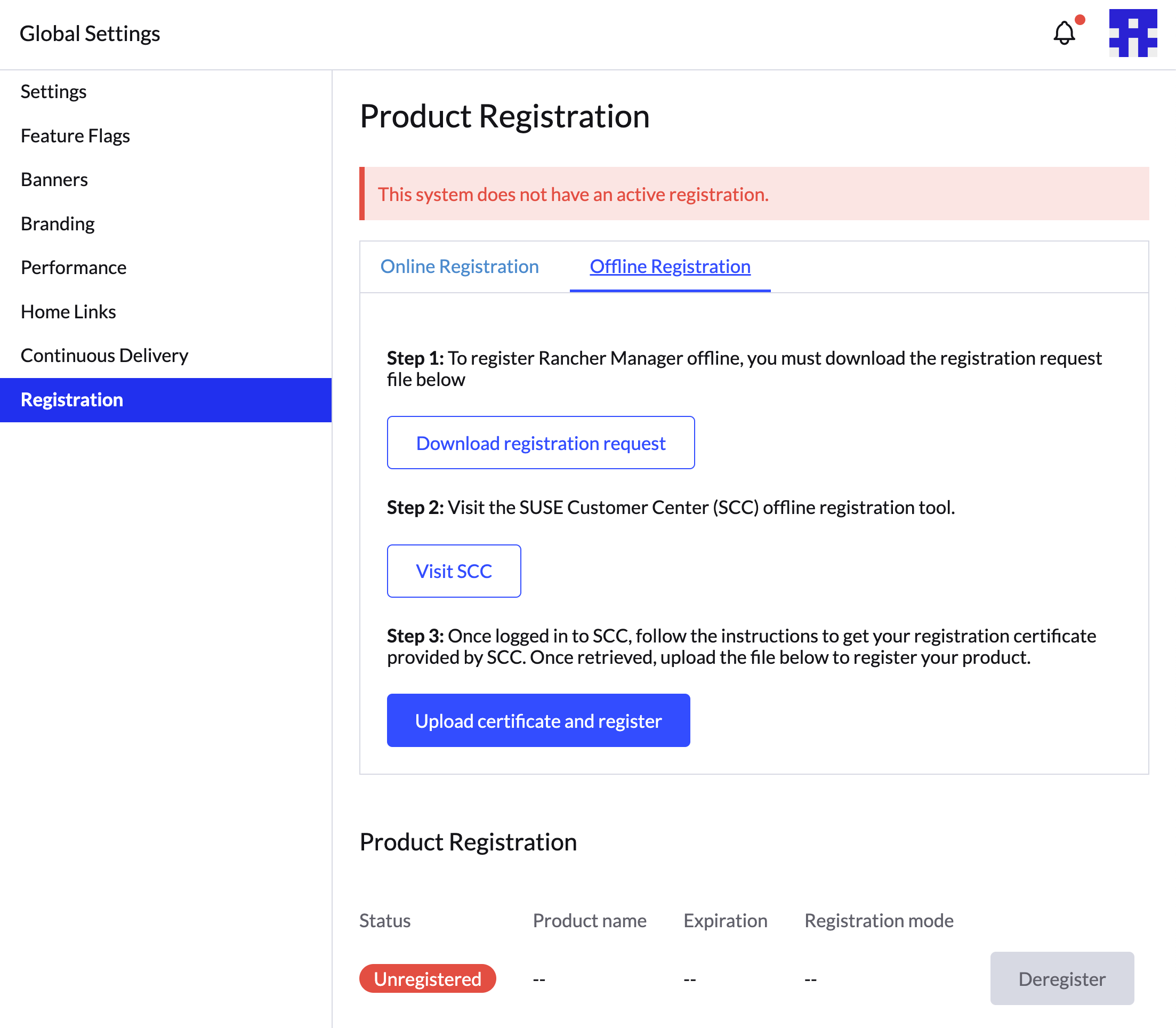
Klicken Sie in der Rancher-Benutzeroberfläche auf Registrierungsanfrage herunterladen, um die Datei der Registrierungsanfrage herunterzuladen.
-
Klicken Sie auf Besuchen Sie SCC, um das SCC-Offline-Registrierungstool zu verwenden und das Registrierungszertifikat zu erhalten.
-
Laden Sie die Datei der Registrierungsanfrage hoch.
-
Wählen Sie Ihre Organisation und Abonnement aus.
-
Klicken Sie auf Offline-Zertifikat herunterladen und speichern Sie die Datei des Registrierungszertifikats.
-
-
Gehen Sie zurück zur Rancher-Benutzeroberfläche, klicken Sie auf Zertifikat hochladen und registrieren, um das Registrierungszertifikat hochzuladen. Wenn erfolgreich, wird der Status zu Aktiv, und der Produktname, Ablaufdatum und Registrierungsmodus werden angezeigt.
Helm
-
Aktivieren Sie in
values.yamldie Registrierung, kommentieren SieregCodeaus und setzen Siemodeaufoffline.registration: enabled: true # regCode: "" mode: offline -
Führen Sie den Helm-Installationsbefehl
helm install rancher rancher-prime/rancheraus und überprüfen Sie, ob die Installation erfolgreich ist. -
Bevor Sie fortfahren, verwenden Sie den folgenden Bash-Befehl, um zu überprüfen, ob der SCC-Operator erfolgreich ein Geheimnis im
cattle-scc-systemNamespace erstellt hat. Nachdem das Geheimnis erstellt wurde, wirdSecret created!ausgegeben.for i in {1..100}; do kubectl wait --for=create secret/scc-registration -n cattle-scc-system --timeout=3s &> /dev/null && echo "Secret created!" && break || { echo "Not ready yet..."; sleep 3; }; done -
Verwenden Sie
kubectl, um die Datei der Registrierungsanfrage abzurufen und lokal zu speichern.kubectl get secrets -n cattle-scc-system \ -l scc.cattle.io/secret-role=offline-request,scc.cattle.io/scc-hash=$(kubectl get secrets \ -n cattle-scc-system scc-registration -o yaml|yq '.metadata.labels["scc.cattle.io/scc-hash"]') \ -o yaml | yq '.items[0].data.request' > offline.base64 -
Klicken Sie auf Besuchen Sie SCC, um das SCC-Offline-Registrierungstool zu verwenden.
-
Laden Sie die Datei der Registrierungsanfrage hoch.
-
Wählen Sie Ihre Organisation und Abonnement aus.
-
Klicken Sie auf Offline-Zertifikat herunterladen und speichern Sie die Datei des Registrierungszertifikats.
-
-
Laden Sie die Datei des Registrierungszertifikats in Ihre Rancher-Manager-Instanz mit
kubectloder Helm hoch.-
kubectl:kubectl patch secret -n cattle-scc-system scc-registration \ --type='merge' -p "{\"data\": {\"certificate\": \"$(cat <your Offline Cert file> )\"}}" -
Helm:
Fügen Sie Ihr Registrierungszertifikat mit dem
certificateWertfeld hinzu undhelm upgradeRancher.certificate: {}
-
Von SUSE Customer Center abmelden
Wenn Sie Ihre Registrierung entfernen oder aktualisieren müssen, können Sie Ihre Rancher Manager-Instanz vom SCC abmelden.
-
Gehen Sie zu Globale Einstellungen > Registrierung.
-
Finden Sie Ihre Produktregistrierung unter Online-Registrierung oder Offline-Registrierung und klicken Sie auf Abmelden.