Workload mit NodePort-Kurzanleitung
Sie müssen über einen laufenden Cluster mit mindestens 1 Knoten verfügen.
1. Bereitstellen eines Workloads
Sie sind bereit, Ihr erstes Kubernetes Workload zu erstellen. Ein Workload ist ein Objekt, das Pods sowie andere Dateien und Informationen enthält, die zum Bereitstellen Ihrer Anwendung erforderlich sind.
Für diesen Workload werden Sie die Anwendung Rancher Hello-World bereitstellen.
-
Klicken Sie auf ☰ > Clusterverwaltung.
-
Gehen Sie von der Seite Cluster zu dem Cluster, in dem der Workload bereitgestellt werden soll, und klicken Sie auf Erkunden.
-
Klicken Sie auf Arbeitslast.
-
Klicken Sie auf Erstellen.
-
Geben Sie einen Namen für Ihren Workload ein.
-
Geben Sie im Feld Container-Image
rancher/hello-worldein. Groß-/Kleinschreibung wird in diesem Feld berücksichtigt. -
Klicken Sie auf Port hinzufügen.
-
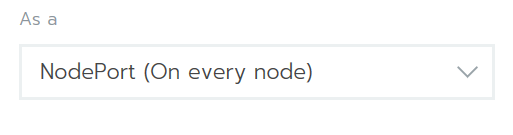
Stellen Sie im Dropdown-Menü Service-Typ sicher, dass NodePort ausgewählt ist.
-
Geben Sie im Feld Containerport veröffentlichen den Port
80ein.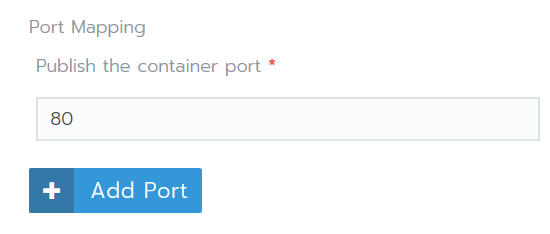
-
Klicken Sie auf Erstellen.
Ergebnis:
-
Ihr Workload ist bereitgestellt. Dieser Vorgang kann einige Minuten dauern.
-
Wenn Ihr Workload die Bereitstellung abgeschlossen hat, wird ihm der Status Aktiv zugewiesen. Sie können diesen Status auf der Seite Workloads des Projekts einsehen.
2. Ihre Anwendung anzeigen
Navigieren Sie zur Seite Workloads und klicken Sie auf den Link unter Ihrem Workload. Wenn Ihre Bereitstellung erfolgreich war, öffnet sich Ihre Anwendung.
Achtung: Cloud-Hosted Sandboxes
Wenn Sie eine cloudgehostete virtuelle Maschine verwenden, haben Sie möglicherweise keinen Zugriff auf den Port, der den Container ausführt. In diesem Fall können Sie Nginx in einer SSH-Sitzung auf der lokalen Maschine mit Execute Shell testen. Verwenden Sie die Portnummer nach dem : im Link unter Ihrem Workload, falls verfügbar, die in diesem Beispiel 31568 ist.
gettingstarted@rancher:~$ curl http://localhost:31568
<!DOCTYPE html>
<html>
  <body>
    <img id="logo" src="img/rancher-logo.svg" alt="Rancher logo" width=400 />
    <h1>Hello world!</h1>
    <h3>My hostname is hello-world-66b4b9d88b-78bhx</h3>
    <div id='Services'>
      <h3>k8s services found 2</h3>

      <b>INGRESS_D1E1A394F61C108633C4BD37AEDDE757</b> tcp://10.43.203.31:80<br />

      <b>KUBERNETES</b> tcp://10.43.0.1:443<br />

    </div>
    <br />

    <div id='rancherLinks' class="row social">
      <a class="p-a-xs" href="https://rancher.com/docs"><img src="img/favicon.png" alt="Docs" height="25" width="25"></a>
      <a class="p-a-xs" href="https://slack.rancher.io/"><img src="img/icon-slack.svg" alt="slack" height="25" width="25"></a>
      <a class="p-a-xs" href="https://github.com/rancher/rancher"><img src="img/icon-github.svg" alt="github" height="25" width="25"></a>
      <a class="p-a-xs" href="https://twitter.com/Rancher_Labs"><img src="img/icon-twitter.svg" alt="twitter" height="25" width="25"></a>
      <a class="p-a-xs" href="https://www.facebook.com/rancherlabs/"><img src="img/icon-facebook.svg" alt="facebook" height="25" width="25"></a>
      <a class="p-a-xs" href="https://www.linkedin.com/groups/6977008/profile"><img src="img/icon-linkedin.svg" height="25" alt="linkedin" width="25"></a>
    </div>
    <br />
    <button class='button' onclick='myFunction()'>Show request details</button>
    <div id="reqInfo" style='display:none'>
      <h3>Request info</h3>
      <b>Host:</b> 172.22.101.111:31411 <br />
      <b>Pod:</b> hello-world-66b4b9d88b-78bhx </b><br />

      <b>Accept:</b> [*/*]<br />

      <b>User-Agent:</b> [curl/7.47.0]<br />

    </div>
    <br />
    <script>
      function myFunction() {
          var x = document.getElementById("reqInfo");
          if (x.style.display === "none") {
              x.style.display = "block";
          } else {
              x.style.display = "none";
          }
      }
    </script>
  </body>
</html>
gettingstarted@rancher:~$