SUSE Customer Center 注册
自 Rancher v2.12.1 起,SUSE Rancher Prime 客户,现在可以使用 SUSE Customer Center (SCC) 注册 Rancher Manager。此注册帮助您跟踪您组织的订阅和已部署的 Rancher Manager 实例的使用情况。
先决条件
-
将您的 Rancher Manager 实例注册到 SCC 需要一个 SUSE 账户。如果您还没有 SUSE 账户, 请创建一个。
-
您必须能够访问您的组织。请向您组织的管理员请求将您添加到账户中。有关详细信息,请参见 SCC 文档 和 SCC 常见问题解答。如果您知道您组织的注册代码,请在提示时输入。
向 SUSE Customer Center 注册
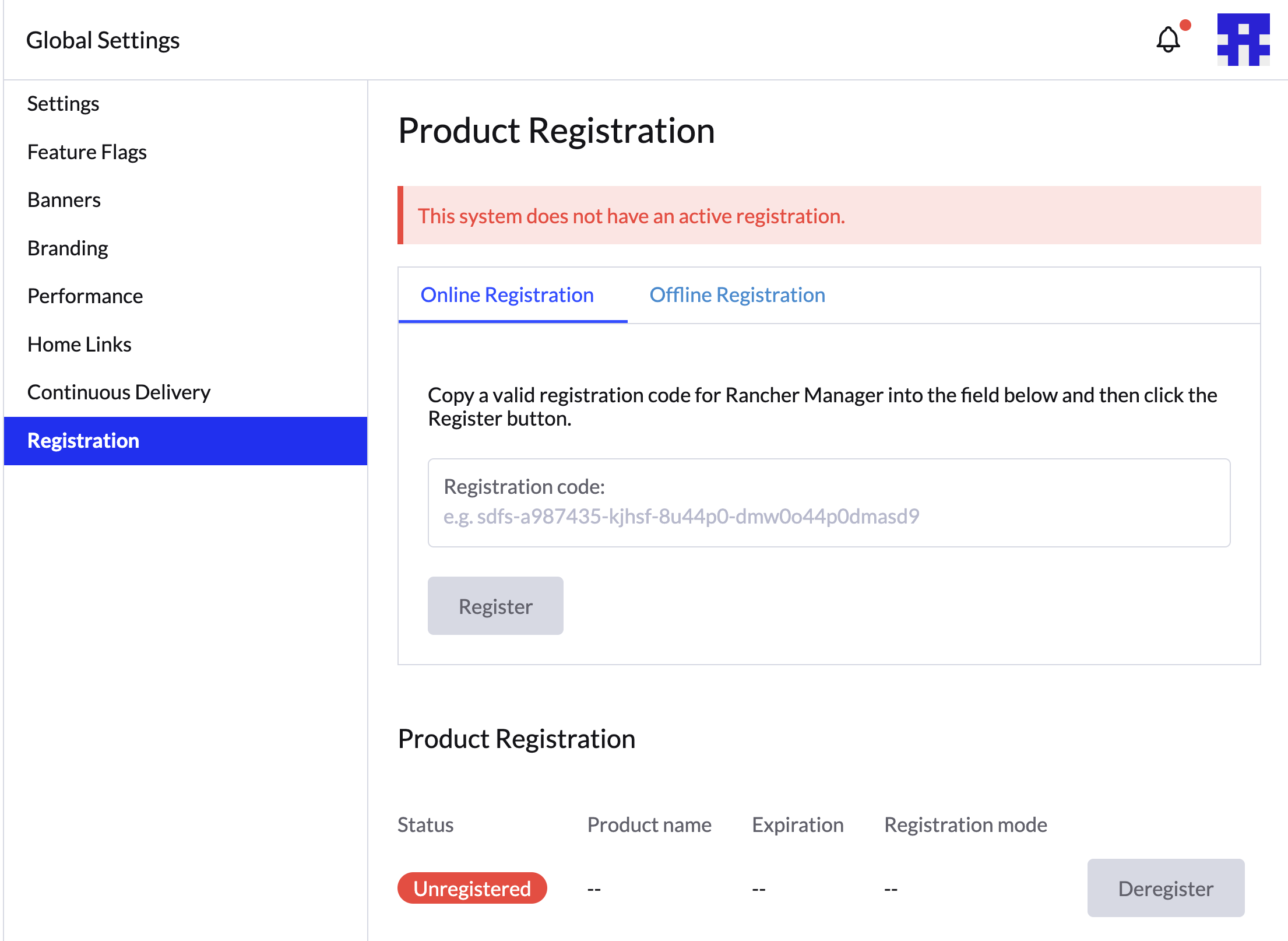
在 Rancher UI 中,转到 全局设置 > 注册。您还可以检查右上角的通知中心(铃铛图标),查看 "Rancher Prime 注册" 通知,并点击 立即注册。这将您重定向到 注册 页面,位于 全局设置 下。
在线注册
您可以通过 Rancher UI 或使用 Helm 在线注册。
获取注册代码
在继续之前,您必须在 SCC 上获取您的 Rancher Manager 订阅的注册代码。要获取注册代码:
-
登录到 SCC。
-
导航到 我的组织 并点击拥有您 Rancher Manager 订阅的组织。
-
在 组织 > 订阅 > 订阅信息 下找到您的注册代码。
Helm
在您从 SCC 获得注册代码后,可以通过 Helm 注册您的 Rancher Manager 实例。
入口点密钥
为了在生产或 GitOps 环境中遵循安全最佳实践,请避免以明文存储注册代码。相反,在安装之前手动创建一个入口点密钥,以便 SCC 操作员能够自动检测和使用注册数据。
-
创建 SCC 系统名称空间。SCC 操作员期望注册数据位于
cattle-scc-system名称空间中。kubectl create namespace cattle-scc-system -
创建一个名为
scc-registration的密钥,包含您的注册代码。此密钥可以通过外部密钥管理器进行管理,以保持其在 Git 中加密。kubectl create secret generic scc-registration \ --namespace cattle-scc-system \ --from-literal=regCode=<REGISTRATION-CODE-FROM-SCC> -
在您的
values.yaml中启用注册,但将regCode字段留空。当registration.enabled为true且在值中未提供代码时,操作员会在cattle-scc-system名称空间中查找现有的scc-registration密钥。registration: enabled: true regCode: "" -
使用您更新的
values.yaml部署 Rancher:helm install rancher rancher-prime/rancher \ --namespace cattle-system \ --values values.yaml -
要验证使用手动创建的密钥是否成功注册,请检查 SCC-Operator 的日志或在 Rancher UI 中查看 全局设置 > 注册 的状态。
Helm 参数
对于测试或非生产环境,您可以在 Helm 安装命令中直接传递注册代码:
helm install rancher rancher-prime/rancher \
  --namespace cattle-system \
  --set registration.enabled=true \
  --set registration.regCode=<REGISTRATION-CODE-FROM-SCC>
或者,您可以更新 values.yaml 以启用注册并添加您的注册代码。
registration:
  enabled: true
  regCode: "<REGISTRATION-CODE>"
然后,使用更新的值文件部署 Rancher:
helm install rancher rancher-prime/rancher
  --namespace cattle-system
  --values values.yaml
离线注册
如果您在隔离的环境中使用 Rancher,可以通过 Rancher UI 或 Helm 进行离线注册。
Rancher UI
|
SCC组织管理员必须获取您的注册证书,因为普通用户无法访问。 |
-
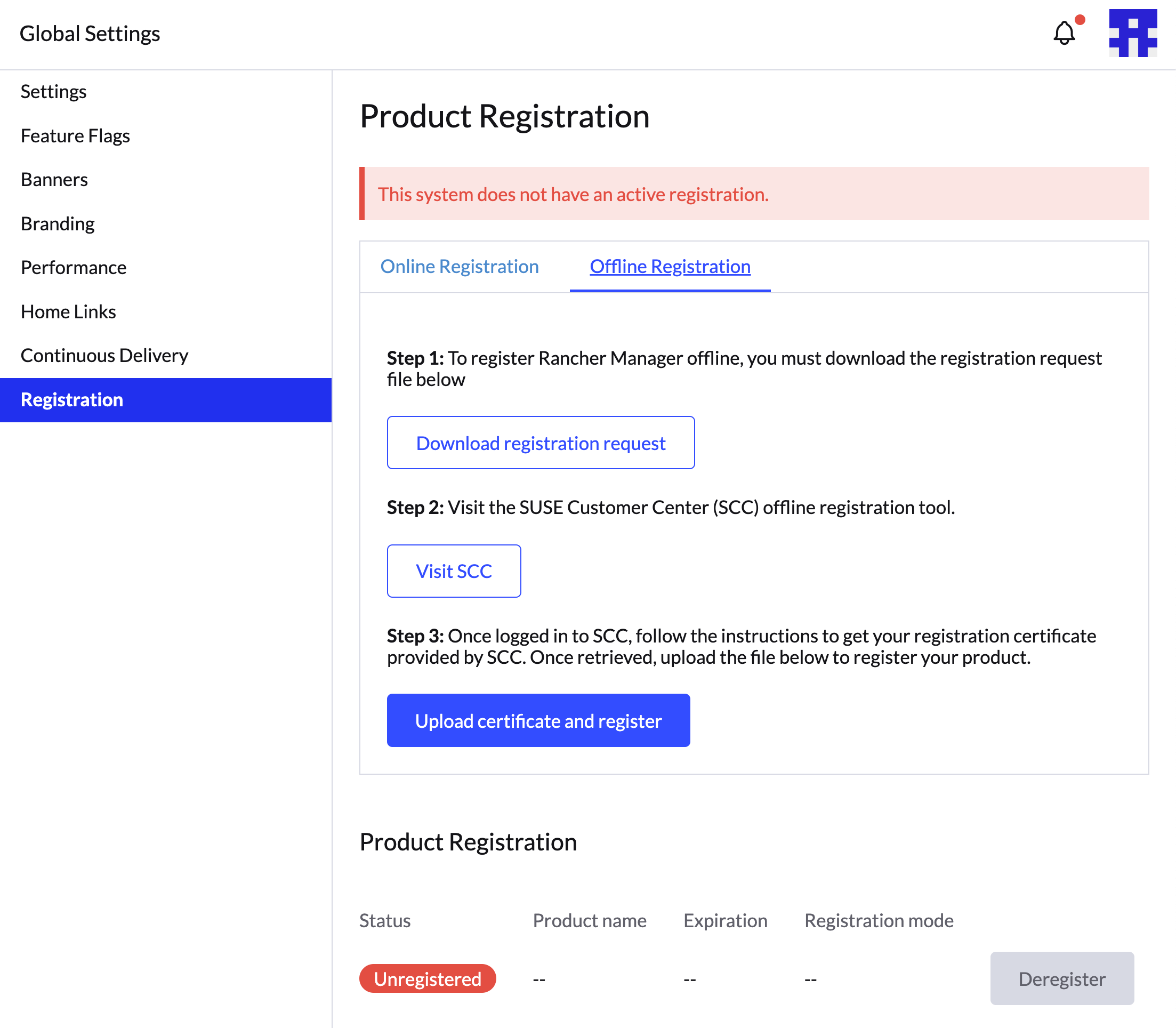
在Rancher UI中,点击*下载注册请求*以下载注册请求文件。
-
点击*访问SCC*以使用SCC离线注册工具并获取注册证书。
-
上传注册请求文件。
-
选择您的*组织*和*订阅*。
-
点击*下载离线证书*并保存注册证书文件。
-
-
返回 Rancher UI,点击 上传证书并注册,以上传注册证书。如果成功,状态*变为*激活,并显示*产品名称*、到期日期*和*注册模式。
Helm
-
在`values.yaml`中,启用注册,注释掉`regCode`并将`mode`设置为`offline`。
registration: enabled: true # regCode: "" mode: offline -
运行 Helm 安装命令
helm install rancher rancher-prime/rancher,并验证安装是否成功。 -
在继续之前,使用以下Bash命令检查SCC-Operator是否已在`cattle-scc-system`名称空间中成功创建了一个密钥。密钥创建后,它输出
Secret created!。for i in {1..100}; do kubectl wait --for=create secret/scc-registration -n cattle-scc-system --timeout=3s &> /dev/null && echo "Secret created!" && break || { echo "Not ready yet..."; sleep 3; }; done -
使用`kubectl`,检索注册请求文件并将其保存在本地。
kubectl get secrets -n cattle-scc-system \ -l scc.cattle.io/secret-role=offline-request,scc.cattle.io/scc-hash=$(kubectl get secrets \ -n cattle-scc-system scc-registration -o yaml|yq '.metadata.labels["scc.cattle.io/scc-hash"]') \ -o yaml | yq '.items[0].data.request' > offline.base64 -
点击*访问SCC*以使用SCC离线注册工具。
-
上传注册请求文件。
-
选择您的*组织*和*订阅*。
-
点击*下载离线证书*并保存注册证书文件。
-
-
使用`kubectl`或Helm将注册证书文件上传到您的Rancher Manager实例。
-
kubectl:kubectl patch secret -n cattle-scc-system scc-registration \ --type='merge' -p "{\"data\": {\"certificate\": \"$(cat <your Offline Cert file> )\"}}" -
Helm:
使用
certificate值字段添加您的注册证书,然后helm upgradeRancher。certificate: {}
-