扩展
扩展允许用户、开发者、合作伙伴和客户扩展和增强 Rancher 用户界面。此外,用户可以独立于 Rancher 版本对其用户界面功能进行更改和创建增强。扩展将使用户能够在 Rancher 之上构建,以更好地根据各自的环境进行定制。请注意,用户还将能够更新到新版本以及回滚到先前版本。
扩展是 Helm 图表,只能在一个集群中安装一次;因此,这些图表已被简化并与 Apps 下列出的通用 Helm 图表分开。
内置的 Rancher 扩展示例包括 Fleet、Explorer 和 Harvester。使用扩展 API 的其他扩展示例包括 Kubewarden 和 Elemental,可以手动添加。
安装扩展
-
在 Configuration 下点击 ☰ > Extensions。
-
如果在 Apps 中尚未安装,您必须通过点击 Enable 按钮来启用扩展操作员。
-
如果您的安装不是隔离的,请点击 OK 以添加 Rancher 扩展储存库。否则,请取消选中该框并点击 OK。
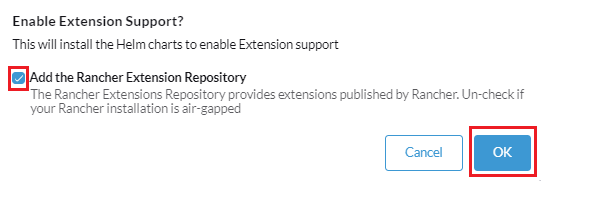
-
-
在 Extensions 页面上,点击 Available 标签以选择要安装的扩展。
-
如果没有扩展显示为可用,您可以手动添加储存库,如下所示:
4.1.在屏幕右上角,点击 ⋮ > 管理储存库 > 创建。
4.2.添加所需的储存库名称,并确保还指定 Git Repo URL 和 Git Branch。
4.3.再次点击右下角的 创建 以完成。
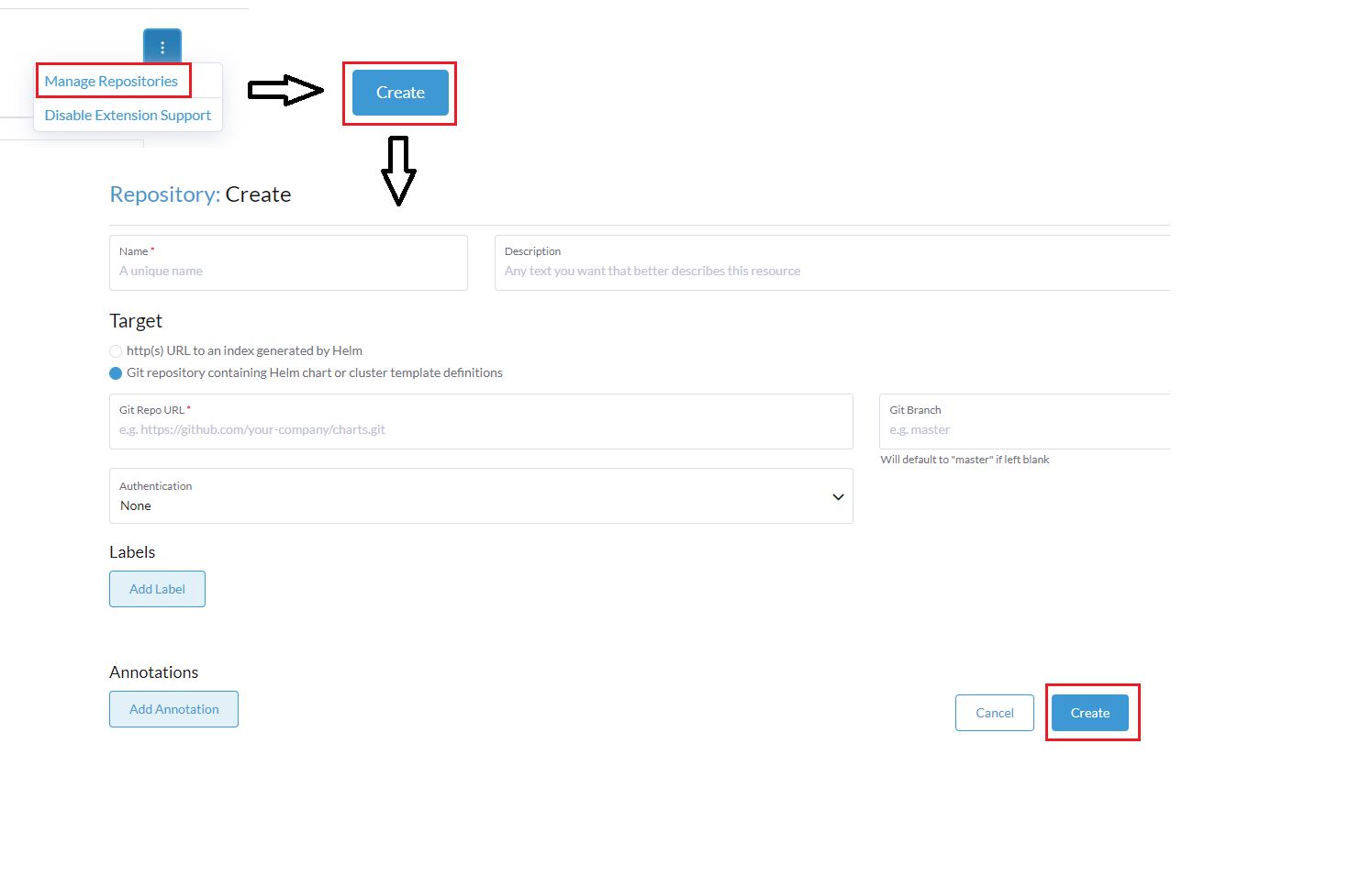
-
在 可用*选项卡下,点击所需扩展和版本的 *安装,如下例所示。您还可以从此屏幕更新扩展,如果有可用的更新,*更新*按钮将出现在扩展上。
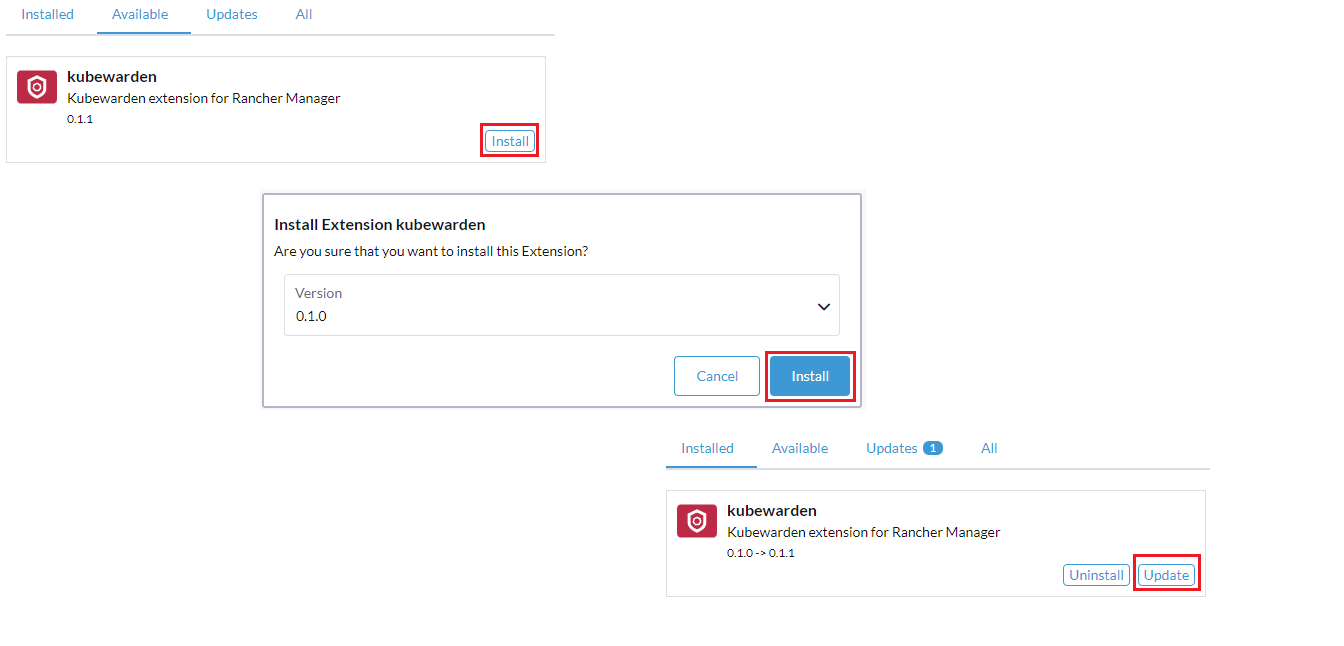
-
单击扩展成功安装后出现的*重新加载*页面按钮。请注意,刚安装扩展的登录用户在未重新加载页面的情况下 不会 看到 UI 的变化。
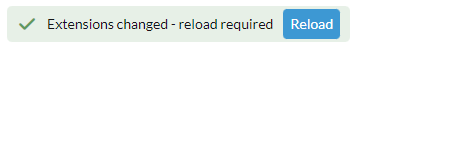
更新和升级扩展
-
在 Configuration 下点击 ☰ > Extensions。
-
选择*更新*选项卡。
-
单击 更新。
如果有新版本的扩展,*可用*选项卡中与扩展相关的卡片上也会显示*更新*按钮。
删除扩展储存库
-
在 Configuration 下点击 ☰ > Extensions。
-
在右上角,单击*⋮ > 管理储存库*。
-
找到您想要删除的扩展储存库名称。选择储存库名称旁边的复选框,然后单击*删除*。
卸载扩展
有两种方法可以卸载或禁用扩展:
-
在 已安装 标签下,点击您希望去除的扩展上的 卸载 按钮。
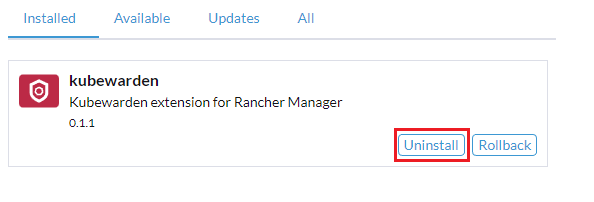
-
在扩展管理页面,点击 ⋮ > 禁用扩展支持。这将禁用所有已安装的扩展。
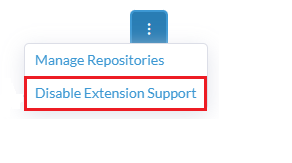
|
禁用扩展后,您必须重新加载页面,否则可能会出现显示问题。 |
开发扩展
要学习如何开发自己的扩展,请参考官方 入门指南。
在隔离环境中使用扩展
如果您打算在隔离环境中使用扩展,您必须在完成某些任务之前执行一些额外步骤。
在隔离环境中访问 Rancher UI 扩展
Rancher 通过 ui-plugin-catalog 容器镜像提供一些扩展,例如 Kubewarden 和 Elemental。如果您尝试在隔离环境中安装这些扩展,您必须使 ui-plugin-catalog 镜像可访问。
-
将
ui-plugin-catalog镜像镜像到私有注册表:
export REGISTRY_ENDPOINT=<my-private-registry-endpoint> # e.g. "my-private-registry.com"
docker pull rancher/ui-plugin-catalog:<tag>
docker tag rancher/ui-plugin-catalog:<tag> $REGISTRY_ENDPOINT/rancher/ui-plugin-catalog:<tag>
docker push $REGISTRY_ENDPOINT/rancher/ui-plugin-catalog:<tag>-
Use the mirrored image to create a Kubernetes deployment:
apiVersion: apps/v1 kind: Deployment metadata: name: ui-plugin-catalog namespace: cattle-ui-plugin-system labels: catalog.cattle.io/ui-extensions-catalog-image: ui-plugin-catalog spec: replicas: 1 selector: matchLabels: catalog.cattle.io/ui-extensions-catalog-image: ui-plugin-catalog template: metadata: namespace: cattle-ui-plugin-system labels: catalog.cattle.io/ui-extensions-catalog-image: ui-plugin-catalog spec: containers: - name: server image: <my-private-registry-endpoint>/rancher/ui-plugin-catalog:<tag> imagePullPolicy: Always imagePullSecrets: - name: <my-registry-credentials> -
通过创建一个 ClusterIP 服务 来暴露部署:
apiVersion: v1 kind: Service metadata: name: ui-plugin-catalog-svc namespace: cattle-ui-plugin-system spec: ports: ** name: catalog-svc-port port: 8080 protocol: TCP targetPort: 8080 selector: catalog.cattle.io/ui-extensions-catalog-image: ui-plugin-catalog type: ClusterIP -
创建一个ClusterRepo,目标为ClusterIP服务:
  apiVersion: catalog.cattle.io/v1
  kind: ClusterRepo
  metadata:
 name: ui-plugin-catalog-repo
  spec:
 url: http://ui-plugin-catalog-svc.cattle-ui-plugin-system:8080
在成功设置这些资源后,您可以将扩展从`ui-plugin-charts`清单安装到您的隔离环境中。
在隔离环境中导入和安装扩展
-
找到您想要作为扩展导入的容器镜像仓库的地址。您应该导入并使用最新标记版本的镜像,以确保您获得最新的功能和安全更新。
-
(可选) 如果容器镜像是私有的:创建一个在`cattle-ui-plugin-system`命名空间内的注册表密钥。在*注册表域名*字段中输入镜像地址的域名。
-
-
单击*☰,然后在*Configuration*下选择*Extensions。
-
在右上角,点击 ⋮ > 管理扩展目录。
-
选择*Import Extension Catalog*按钮。
-
在*目录图像参考*字段中输入图像地址。
-
(可选) 如果容器镜像是私有的,从*Pull Secrets*下拉菜单中选择您刚刚创建的密钥。
-
-
单击*加载*。扩展现在将处于*待处理*状态。
-
返回到*扩展*页面。
-
选择*可用*选项卡,然后点击*重新加载*以确保扩展列表是最新的。
-
找到您刚刚添加的扩展,点击*安装*。
在隔离环境中更新和升级扩展储存库
非隔离的扩展储存库会自动更新。如果扩展储存库是隔离的,您必须手动更新。
首先,通过遵循最初导入和安装扩展储存库的相同步骤,将最新更改镜像到您的私有注册表。
在镜像最新更改后,按照以下步骤操作:
-
点击*☰ > 本地*.
-
从侧边栏中选择 。
-
从名称空间下拉菜单中选择 cattle-ui-plugin-system。
-
找到 cattle-ui-plugin-system 的名称空间。
-
选择
ui-plugin-catalog部署。 -
点击 ⋮ > 编辑配置。
-
在部署的容器中,将 容器镜像 字段更新为最新镜像。
-
单击 保存。