Cifrado de Imagen de Respaldo
Longhorn te permite cifrar y descifrar una imagen de respaldo clonándola. El mecanismo de cifrado de la imagen de respaldo utiliza el módulo del kernel de Linux dm_crypt y la utilidad de línea de comandos cryptsetup.
Clonar una Imagen de Respaldo
Puedes clonar una imagen de respaldo utilizando código YAML. Ten en cuenta que esto creará una nueva imagen de respaldo con el mismo contenido que la original. La imagen de respaldo también consume espacio en disco.
Ejemplo de una imagen de respaldo descargada:
apiVersion: longhorn.io/v1beta2
kind: BackingImage
metadata:
  name: parrot
  namespace: longhorn-system
spec:
  sourceType: download
  sourceParameters:
    url: https://longhorn-backing-image.s3-us-west-1.amazonaws.com/parrot.raw
  checksum: 304f3ed30ca6878e9056ee6f1b02b328239f0d0c2c1272840998212f9734b196371560b3b939037e4f4c2884ce457c2cbc9f0621f4f5d1ca983983c8cdf8cd9a
Ejemplo de código YAML utilizado para clonar la imagen de respaldo de muestra:
apiVersion: longhorn.io/v1beta2
kind: BackingImage
metadata:
  name: parrot-cloned
  namespace: longhorn-system
spec:
  sourceType: clone
  sourceParameters:
    backing-image: parrot
    encryption: ignore
|
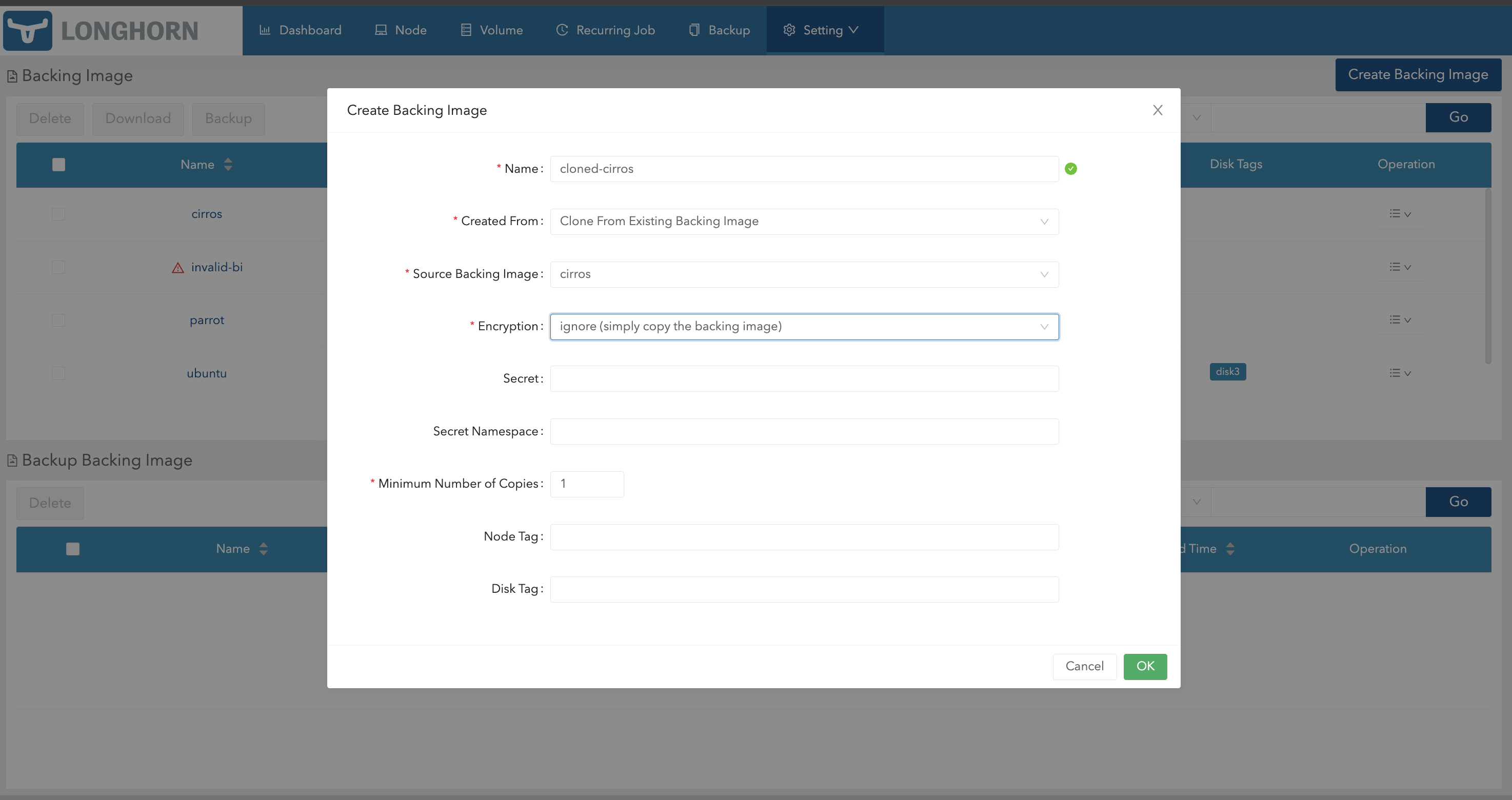
También puedes clonar una imagen de respaldo utilizando la interfaz de usuario de Longhorn.
-
Ve a Configuración > Imagen de Respaldo.
-
Haz clic en Crear Imagen de Respaldo.
-
Configure los ajustes siguientes:
-
Creado Desde: Selecciona Clonar Desde Imagen de Respaldo Existente.
-
Cifrado: Selecciona Ignorar.
-
-
Haz clic en OK.
Cifrar una imagen de respaldo
Puedes habilitar el cifrado durante la clonación de una imagen de respaldo para que la imagen pueda ser utilizada con un volumen cifrado.
Ejemplo de una imagen de respaldo descargada:
apiVersion: longhorn.io/v1beta2
kind: BackingImage
metadata:
  name: parrot
  namespace: longhorn-system
spec:
  sourceType: download
  sourceParameters:
    url: https://longhorn-backing-image.s3-us-west-1.amazonaws.com/parrot.raw
  checksum: 304f3ed30ca6878e9056ee6f1b02b328239f0d0c2c1272840998212f9734b196371560b3b939037e4f4c2884ce457c2cbc9f0621f4f5d1ca983983c8cdf8cd9a
Ejemplo de código YAML utilizado para clonar y cifrar la imagen de respaldo de muestra:
apiVersion: longhorn.io/v1beta2
kind: BackingImage
metadata:
  name: parrot-cloned-encrypted
  namespace: longhorn-system
spec:
  sourceType: clone
  sourceParameters:
    backing-image: parrot
    encryption: encrypt
    secret: longhorn-crypto
    secret-namespace: longhorn-system
Ejemplo de código YAML utilizado para cifrar la imagen de respaldo:
apiVersion: v1
kind: Secret
metadata:
  name: longhorn-crypto
  namespace: longhorn-system
stringData:
  CRYPTO_KEY_VALUE: "Your encryption passphrase"
  CRYPTO_KEY_PROVIDER: "secret"
  CRYPTO_KEY_CIPHER: "aes-xts-plain64"
  CRYPTO_KEY_HASH: "sha256"
  CRYPTO_KEY_SIZE: "256"
  CRYPTO_PBKDF: "argon2i"
|
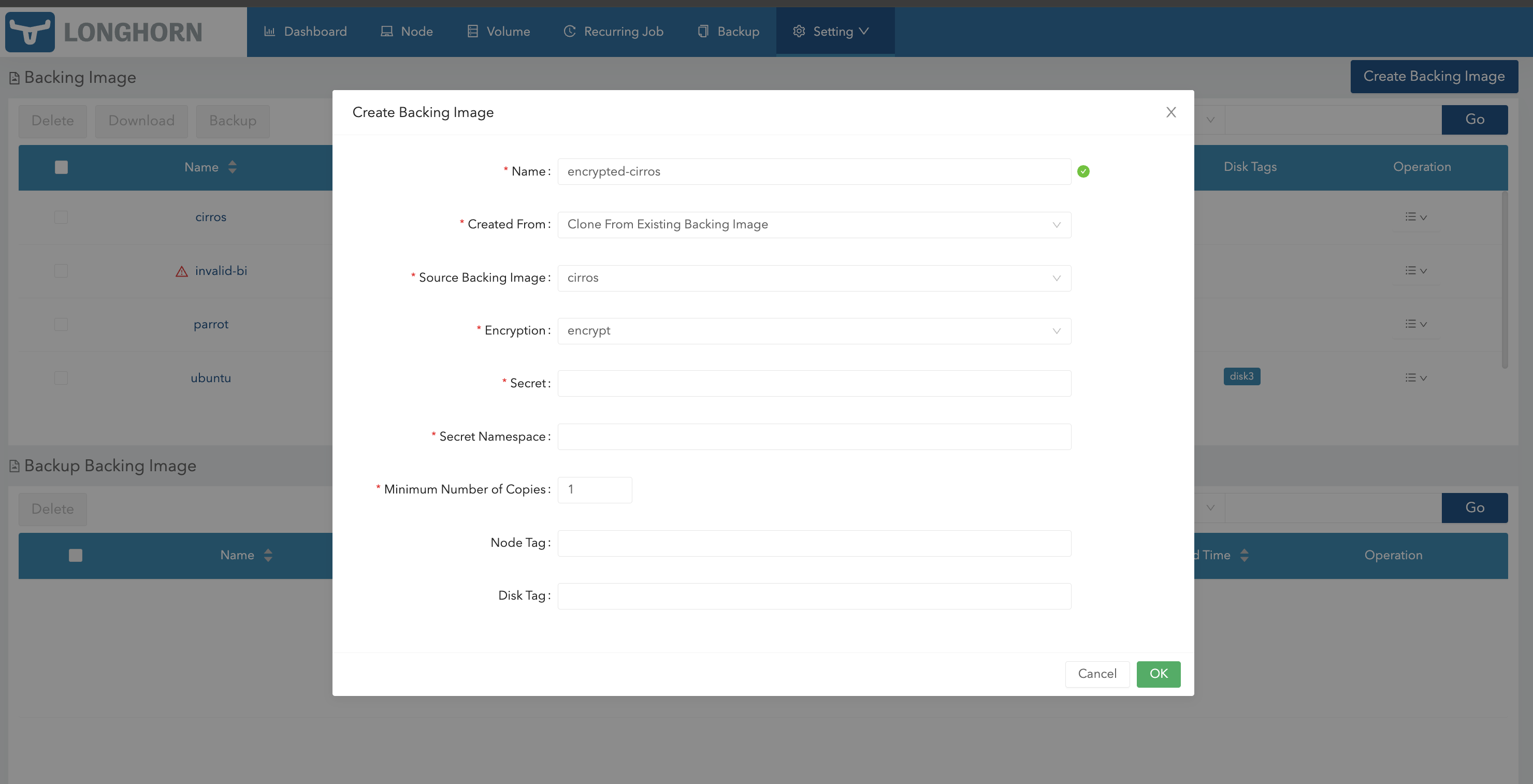
También puedes crear una copia cifrada de una imagen de respaldo utilizando la interfaz de usuario de Longhorn.
-
Ve a Configuración > Imagen de Respaldo.
-
Haz clic en Crear Imagen de Respaldo.
-
Configure los ajustes siguientes:
-
Creado Desde: Selecciona Clonar Desde Imagen de Respaldo Existente.
-
Cifrado: Selecciona Cifrar.
-
-
Especifica el secreto y el espacio de nombres del secreto que se utilizarán para el cifrado.
-
Haz clic en OK.
Descifrar una imagen de respaldo
Puedes descifrar una imagen de respaldo cifrada a través de la clonación.
Ejemplo de una imagen de respaldo cifrada:
apiVersion: longhorn.io/v1beta2
kind: BackingImage
metadata:
  name: parrot-cloned-encrypted
  namespace: longhorn-system
spec:
  sourceType: clone
  sourceParameters:
    backing-image: parrot
    encryption: encrypt
    secret: longhorn-crypto
    secret-namespace: longhorn-system
Ejemplo de código YAML utilizado para cifrar y descifrar la imagen de respaldo:
apiVersion: v1
kind: Secret
metadata:
  name: longhorn-crypto
  namespace: longhorn-system
stringData:
  CRYPTO_KEY_VALUE: "Your encryption passphrase"
  CRYPTO_KEY_PROVIDER: "secret"
  CRYPTO_KEY_CIPHER: "aes-xts-plain64"
  CRYPTO_KEY_HASH: "sha256"
  CRYPTO_KEY_SIZE: "256"
  CRYPTO_PBKDF: "argon2i"
Ejemplo de código YAML utilizado para descifrar la imagen de respaldo:
apiVersion: longhorn.io/v1beta2
kind: BackingImage
metadata:
  name: parrot-cloned-decrypt
  namespace: longhorn-system
spec:
  sourceType: clone
  sourceParameters:
    backing-image: parrot-cloned-encrypted
    encryption: decrypt
    secret: longhorn-crypto
    secret-namespace: longhorn-system
|
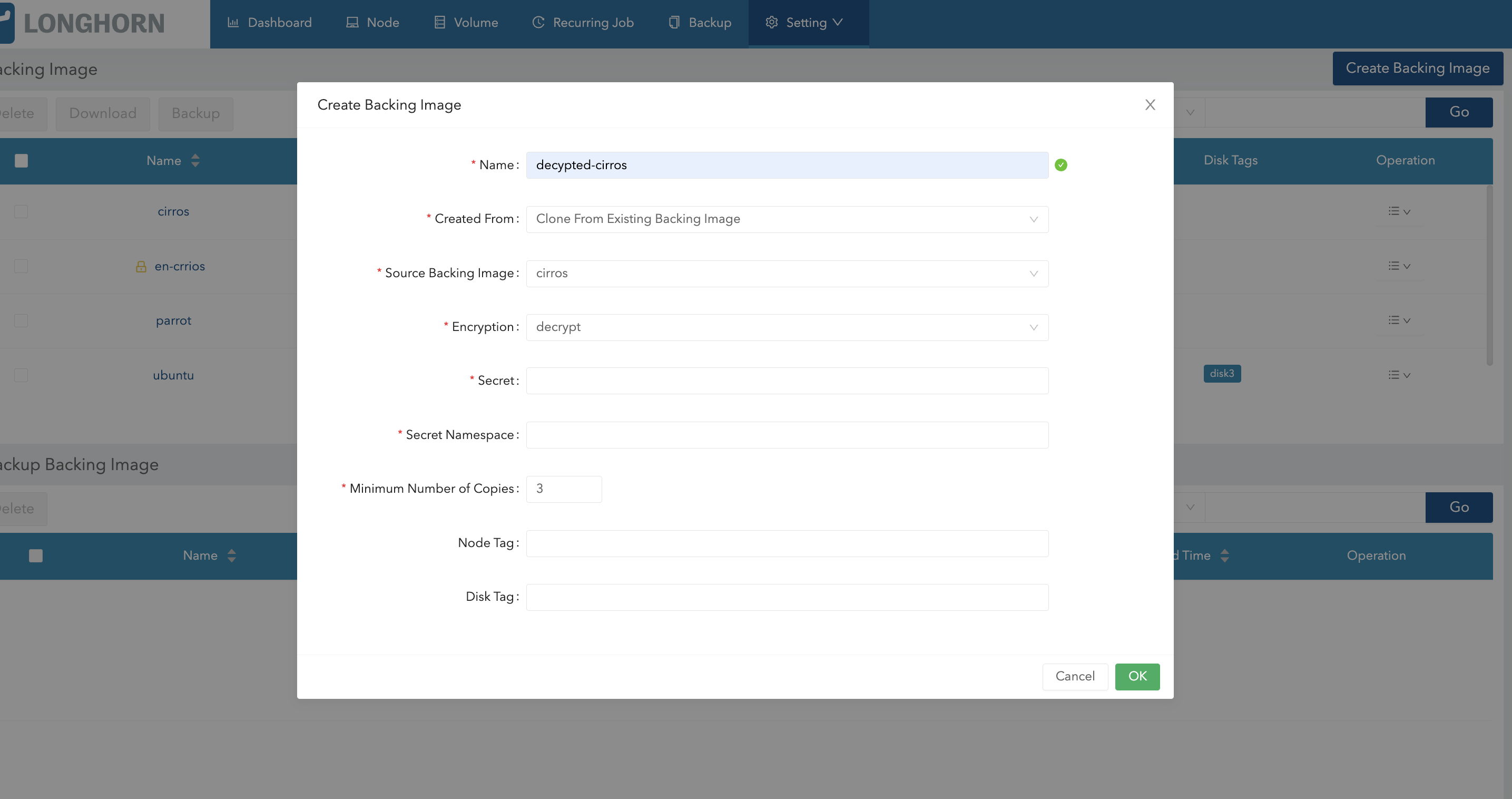
También puedes descifrar una imagen de respaldo (a través de clonación) utilizando la interfaz de usuario de Longhorn.
-
Ve a Configuración > Imagen de Respaldo.
-
Haz clic en Crear Imagen de Respaldo.
-
Configure los ajustes siguientes:
-
Creado Desde: Selecciona Clonar Desde Imagen de Respaldo Existente.
-
Cifrado: Selecciona Descifrar.
-
-
Especifica el secreto y el espacio de nombres del secreto que se utilizarán para el descifrado.
-
Haz clic en OK.
Utiliza una imagen de respaldo cifrada con un volumen cifrado.
El secreto utilizado para cifrar la imagen de respaldo y el volumen debe ser idéntico. Una vez que la imagen de respaldo cifrada esté lista, puedes crear la StorageClass con la imagen de respaldo correspondiente y el secreto para crear el volumen para la carga de trabajo.
Ejemplo de código YAML para el secreto de cifrado:
apiVersion: v1
kind: Secret
metadata:
  name: longhorn-crypto
  namespace: longhorn-system
stringData:
  CRYPTO_KEY_VALUE: "Your encryption passphrase"
  CRYPTO_KEY_PROVIDER: "secret"
  CRYPTO_KEY_CIPHER: "aes-xts-plain64"
  CRYPTO_KEY_HASH: "sha256"
  CRYPTO_KEY_SIZE: "256"
  CRYPTO_PBKDF: "argon2i"
Ejemplo de código YAML para la StorageClass:
kind: StorageClass
apiVersion: storage.k8s.io/v1
metadata:
  name: longhorn-crypto-global
provisioner: driver.longhorn.io
allowVolumeExpansion: true
parameters:
  numberOfReplicas: "3"
  staleReplicaTimeout: "2880" # 48 hours in minutes
  fromBackup: ""
  encrypted: "true"
  backingImage: "parrot-cloned-encrypted"
  backingImageDataSourceType: "clone"
  # global secret that contains the encryption key that will be used for all volumes
  csi.storage.k8s.io/provisioner-secret-name: "longhorn-crypto"
  csi.storage.k8s.io/provisioner-secret-namespace: "longhorn-system"
  csi.storage.k8s.io/node-publish-secret-name: "longhorn-crypto"
  csi.storage.k8s.io/node-publish-secret-namespace: "longhorn-system"
  csi.storage.k8s.io/node-stage-secret-name: "longhorn-crypto"
  csi.storage.k8s.io/node-stage-secret-namespace: "longhorn-system"
Para más información, consulta Cifrado de Volumen.
limitaciones
-
Longhorn no puede cifrar imágenes de respaldo que ya están cifradas, ni descifrar imágenes de respaldo que no están cifradas.
-
Longhorn no te permite cambiar la clave de cifrado de una imagen de respaldo cifrada.
-
Al cifrar una imagen qcow2, Longhorn primero crea una imagen raw a partir de la imagen qcow2 y luego la cifra. La imagen raw cifrada resultante consume temporalmente espacio adicional durante la clonación. Por ejemplo,
-
Si ciframos una imagen qcow2 de 10MiB con un tamaño virtual de 200MiB, primero creamos la imagen raw a partir de la qcow2 que consumirá 200MiB de espacio.
-
Longhorn luego crea la imagen de respaldo cifrada a partir de esa imagen raw de 200MiB, lo que ocupará otros 200MiB de espacio.
-
Después de que se crea la imagen de respaldo cifrada, la imagen raw temporal se limpiará y liberará los 200MiB de espacio.
-
-
Si la imagen de respaldo fuente es un archivo disperso, el archivo pierde su propiedad de dispersión después del cifrado.
-
Para permitir el almacenamiento de los metadatos de LUKS durante el cifrado, el tamaño de la imagen se incrementa en 16 MB. Para más información, consulta las notas de la versión de cryptsetup.