安装细节
SUSE® Rancher Prime Continuous Delivery 可以以两种模式安装:单集群 和 多集群。
-
单集群安装:推荐用于入门。此模式在同一集群上运行 Fleet 管理器和 Fleet agent。
-
多集群安装:用于从中央管理器管理多个下游集群。
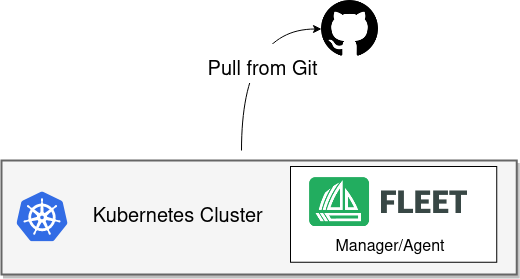
在单集群设置中,同一集群运行 Fleet 管理器和 Fleet agent。 该集群直接连接到 Git 服务器以本地部署资源。 这是一个简单的、支持生产的设置,适合开发、测试和小规模使用。
先决条件
Helm 3
Fleet 作为 Helm 图表分发。Helm 3 是一个仅客户端的 CLI,没有服务器端组件。 要安装 Helm 3,请按照 Helm 安装指南 中的官方说明进行操作。
默认安装
安装以下 Helm 图表以设置 SUSE® Rancher Prime Continuous Delivery。
|
SUSE® Rancher Prime Continuous Delivery 在 Rancher 中 Rancher 为 SUSE® Rancher Prime Continuous Delivery 提供单独的 Helm 图表,并使用不同的储存库。 |
-
添加 Fleet Helm 储存库
helm repo add fleet https://rancher.github.io/fleet-helm-charts/ -
安装 Fleet
CustomResourceDefinitions`helm -n cattle-fleet-system install --create-namespace --wait fleet-crd \ fleet/fleet-crd -
安装 Fleet 控制器
helm -n cattle-fleet-system install --create-namespace --wait fleet \
    fleet/fleet
验证安装
运行以下命令以验证 SUSE® Rancher Prime Continuous Delivery 控制器的 pod 是否正在运行:
kubectl -n cattle-fleet-system logs -l app=fleet-controller
kubectl -n cattle-fleet-system get pods -l app=fleet-controller
示例输出:
NAME                                READY   STATUS    RESTARTS   AGE
fleet-controller-64f49d756b-n57wq   1/1     Running   0          3m21s
您现在可以在 fleet-local 名称空间中 注册 Git 储存库 以开始部署资源。
调整您的 SUSE® Rancher Prime Continuous Delivery 安装
Fleet 控制器和 Fleet agent 副本
从 SUSE® Rancher Prime Continuous Delivery v0.13 开始,Helm 图表公开每种控制器类型和 Fleet agent 的副本计数设置:
-
controller.replicas:控制管理捆绑包、集群和组的fleet-controllerpod。 -
gitjob.replicas:控制 GitOpsGitRepo的协调。 -
helmops.replicas:控制实验性的 HelmOps 控制器。 -
agent.replicas:控制 Fleet agent。
每个默认一个副本。
启用图像扫描
图像扫描 功能默认禁用,这意味着:
-
在您的
imageScans或等效配置文件中的非空fleet.yaml块将导致捆绑包创建错误,您可以在 GitRepo 的状态中看到。 -
图像扫描控制器将不会运行,因此在
fleet.yaml或等效配置文件的imageScan块中引用的储存库将不会监控新图像。这也意味着在您的清单中引用的图像标签,如image: <image>:<tag> # {"$imagescan": "test-scan"},将不会被展开。
为了解决此问题,请使用 --set imagescan.enabled=true 安装 Fleet。
其他 SSH 已知主机
通过 SSH 与 git 储存库交互时,默认启用严格的主机密钥检查,这意味着 SUSE® Rancher Prime Continuous Delivery 将拒绝对没有 known_hosts 条目的主机的 SSH 连接尝试。
更多信息,请参阅 严格的主机密钥检查。
默认情况下,Fleet 为一些广泛使用的 git 托管提供商安装 known_hosts 条目。
添加到配置映射中的主机密钥指纹分别来源于:
-
来自 GitHub SSH 密钥指纹,用于 Github
-
来自 SSH 已知主机条目,用于 Gitlab
-
来自 配置 SSH 和两步验证,用于 Bitbucket,它还提供了一个
curl命令,以known_hosts友好的格式获取它们:curl https://bitbucket.org/site/ssh -
来自 使用 SSH 密钥进行身份验证,用于 Azure DevOps
然而,当使用不同的 git 托管设置时,例如由您或您的公司托管的私有服务器,可以在安装时使用 additionalKnownHosts Helm 值将这些服务器的条目添加到 Fleet,该值支持字符串数组。
该数组的每个元素将是一个额外的条目,例如:
helm -n cattle-fleet-system install --create-namespace --wait fleet fleet/fleet \
  --set additionalKnownHosts={'ourgitserver.company ssh-rsa <fingerprint>','our-other-git-server.company ssh-ed25519 <fingerprint2>'}
多控制器安装:分片
部署
从版本 0.10 开始,SUSE® Rancher Prime Continuous Delivery 支持静态分片。 每个分片由唯一的分片 ID 定义。 您可以选择分配一个 节点选择器,以便该分片的所有控制器 Pod 在特定节点上运行。
使用以下 Helm 选项安装 SUSE® Rancher Prime Continuous Delivery:
-
--set shards[$index].id=$shard_id -
--set shards[$index].nodeSelector.$key=$value
示例:
helm -n cattle-fleet-system install --create-namespace --wait fleet fleet/fleet \
  --set shards[0].id=foo \
  --set shards[0].nodeSelector."kubernetes\.io/hostname"=k3d-upstream-server-0 \
  --set shards[1].id=bar \
  --set shards[1].nodeSelector."kubernetes\.io/hostname"=k3d-upstream-server-1 \
  --set shards[2].id=baz \
  --set shards[2].nodeSelector."kubernetes\.io/hostname"=k3d-upstream-server-2
验证 SUSE® Rancher Prime Continuous Delivery 控制器和 GitJob Pod:
kubectl -n cattle-fleet-system get pods -l app=fleet-controller \
  -o=custom-columns='Name:.metadata.name,Shard-ID:.metadata.labels.fleet\.cattle\.io/shard-id,Node:spec.nodeName'
Name Shard-ID Node
fleet-controller-b4c469c85-rj2q8 k3d-upstream-server-2
fleet-controller-shard-bar-5f5999958f-nt4bm bar k3d-upstream-server-1
fleet-controller-shard-baz-75c8587898-2wkk9 baz k3d-upstream-server-2
fleet-controller-shard-foo-55478fb9d8-42q2f foo k3d-upstream-server-0GitJob Pod 也类似:
kubectl -n cattle-fleet-system get pods -l app=gitjob \
  -o=custom-columns='Name:.metadata.name,Shard-ID:.metadata.labels.fleet\.cattle\.io/shard-id,Node:spec.nodeName'
工作原理
每个 Fleet 控制器处理标记为其分片 ID 的资源。 未分片的控制器处理所有没有分片 ID 的资源。
要将 GitRepo 部署到特定的分片,请将标签 fleet.cattle.io/shard-ref 添加到资源中。
示例:
apiVersion: fleet.cattle.io/v1alpha1
kind: GitRepo
metadata:
  name: sharding-test
  labels:
    fleet.cattle.io/shard-ref: foo
spec:
  repo: https://github.com/rancher/fleet-examples
  paths:
  - single-cluster/helm
具有已知分片 ID(例如 foo)的 GitRepo 由该控制器处理。
未知的分片 ID(例如 boo)将被忽略。
要添加或删除分片,请使用更新的分片列表重新部署 SUSE® Rancher Prime Continuous Delivery。
多集群配置
|
Rancher 中的下游集群会自动注册到 SUSE® Rancher Prime Continuous Delivery。 以下设置仅适用于独立的 SUSE® Rancher Prime Continuous Delivery,并未经过 Rancher 的质量保证测试。 |
|
安装步骤与单集群设置相同。 安装 Fleet 管理器后,请手动注册远程集群。 对于管理器发起的注册,需要额外的 API 服务器详细信息。 没有这些信息,仅能进行 Fleet agent 发起的注册。 |
API 服务器 URL 和 CA 证书
Fleet 管理器需要访问 Kubernetes API 服务器。 Fleet agent 使用 API 服务器 URL 和 CA 证书进行安全通信。
从您的 kubeconfig 文件中获取这些值 ($HOME/.kube/config):
apiVersion: v1
clusters:
- cluster:
    certificate-authority-data: LS0tLS1CRUdJTi...
    server: https://example.com:6443
提取 CA 证书
certificate-authority-data 字段是 Base64 编码的。
解码并保存到文件中:
base64 -d encoded-file > ca.pem使用此命令提取所有 CA:
kubectl config view -o json --raw | jq -r '.clusters[].cluster["certificate-authority-data"]' | base64 -d > ca.pem对于多集群 kubeconfig:
kubectl config view -o json --raw | jq -r '.clusters[] | select(.name=="CLUSTERNAME").cluster["certificate-authority-data"]' | base64 -d > ca.pem提取 API 服务器
API_SERVER_URL=$(kubectl config view -o json --raw | jq -r '.clusters[] | select(.name=="CLUSTER").cluster["server"]')
API_SERVER_CA="ca.pem"
验证
验证 API 服务器 URL:
curl -fLk "$API_SERVER_URL/version"预期输出:JSON 版本信息或 401 Unauthorized 错误。
然后验证 CA 证书:
curl -fL --cacert "$API_SERVER_CA" "$API_SERVER_URL/version"您应该看到有效的 JSON 或 401 Unauthorized 消息。
如果您收到 SSL 错误,则 CA 文件不正确。
示例 CA 文件 (ca.pem):
-----BEGIN CERTIFICATE-----
MIIBVjCB/qADAgECAgEAMAoGCCqGSM49BAMCMCMxITAfBgNVBAMMGGszcy1zZXJ2
ZXItY2FAMTU5ODM5MDQ0NzAeFw0yMDA4MjUyMTIwNDdaFw0zMDA4MjMyMTIwNDda
...
-----END CERTIFICATE-----
为多集群安装
假设 API 服务器 URL 为 https://example.com:6443,CA 在 ca.pem 中。
如果您的 API 服务器使用知名 CA,请省略 CA 参数。
API_SERVER_URL="https://example.com:6443"
API_SERVER_CA="ca.pem"
然后安装 Fleet 图表:
helm repo add fleet https://rancher.github.io/fleet-helm-charts/安装自定义资源定义:
helm -n cattle-fleet-system install --create-namespace --wait \
    fleet-crd fleet/fleet-crd
安装 Fleet 控制器:
helm -n cattle-fleet-system install --create-namespace --wait \
    --set apiServerURL="$API_SERVER_URL" \
    --set-file apiServerCA="$API_SERVER_CA" \
    fleet fleet/fleet
校验
kubectl -n cattle-fleet-system logs -l app=fleet-controller
kubectl -n cattle-fleet-system get pods -l app=fleet-controller
NAME READY STATUS RESTARTS AGE
fleet-controller-64f49d756b-n57wq 1/1 Running 0 3m21s此时,Fleet 管理器应该已准备好。 您现在可以 注册集群 和 添加 Git 储存库。