Criptografia da Imagem de Base
O Longhorn permite que você criptografe e descriptografe uma imagem de base clonando-a. O mecanismo de criptografia da imagem de base utiliza o módulo do kernel Linux dm_crypt e o utilitário de linha de comando cryptsetup.
Clone uma Imagem de Base
Você pode clonar uma imagem de base usando código YAML. Observe que isso criará uma nova imagem de base com o mesmo conteúdo da original. A imagem de base também consome espaço em disco.
Exemplo de uma imagem de base baixada:
apiVersion: longhorn.io/v1beta2
kind: BackingImage
metadata:
  name: parrot
  namespace: longhorn-system
spec:
  sourceType: download
  sourceParameters:
    url: https://longhorn-backing-image.s3-us-west-1.amazonaws.com/parrot.raw
  checksum: 304f3ed30ca6878e9056ee6f1b02b328239f0d0c2c1272840998212f9734b196371560b3b939037e4f4c2884ce457c2cbc9f0621f4f5d1ca983983c8cdf8cd9a
Exemplo de código YAML usado para clonar a imagem de base de amostra:
apiVersion: longhorn.io/v1beta2
kind: BackingImage
metadata:
  name: parrot-cloned
  namespace: longhorn-system
spec:
  sourceType: clone
  sourceParameters:
    backing-image: parrot
    encryption: ignore
|
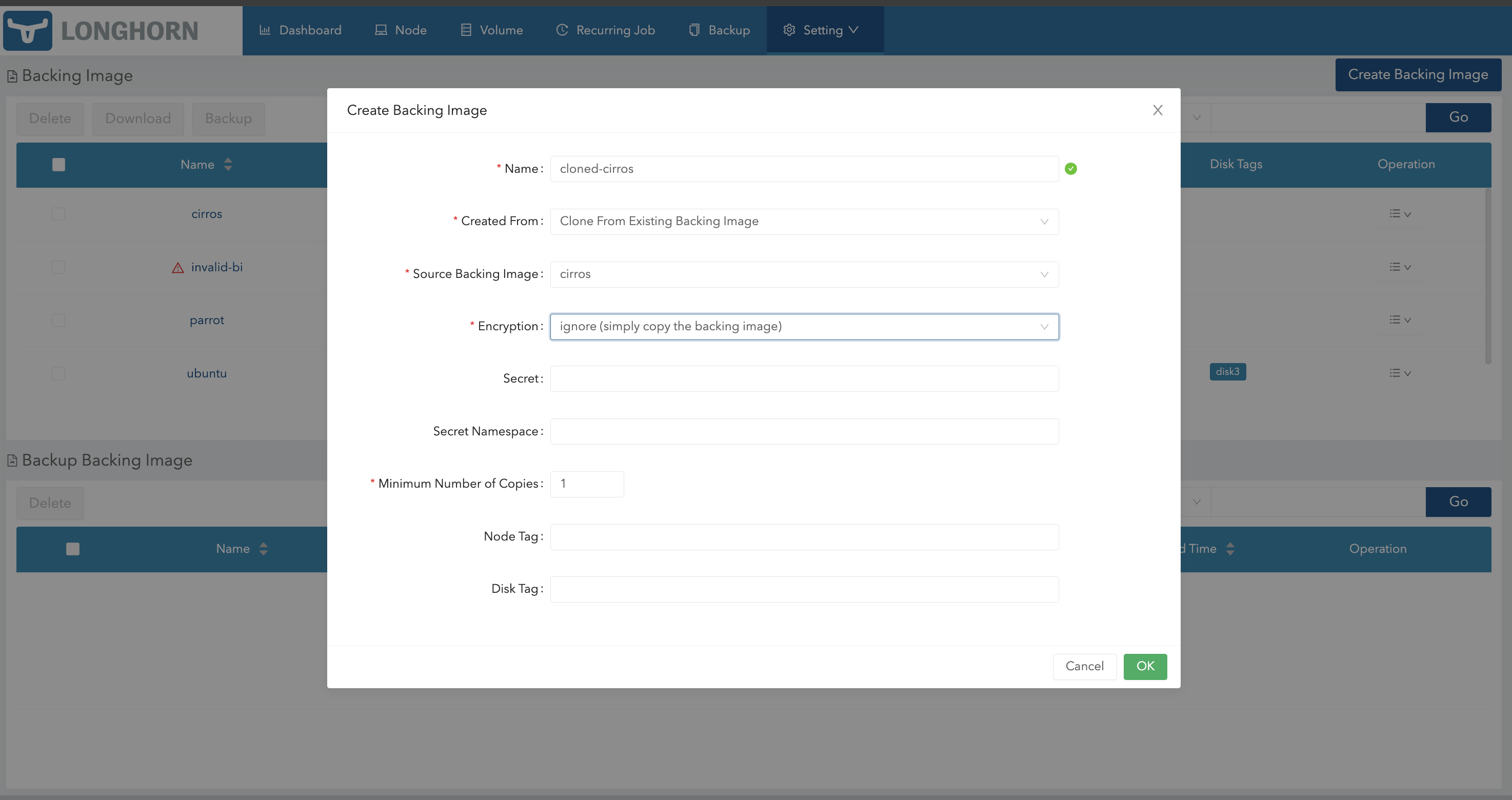
Você também pode clonar uma imagem de base usando a interface do Longhorn.
-
Vá para Configurações > Imagem de Base.
-
Clique em Criar Imagem de Base.
-
Defina as seguintes configurações:
-
Criado a partir de: Selecione Clonar de Imagem de Base Existente.
-
Criptografia: Selecione Ignorar.
-
-
Clique em OK.
Criptografar uma Imagem de Base
Você pode habilitar a criptografia durante a clonagem de uma imagem de base para que a imagem possa ser usada com um volume criptografado.
Exemplo de uma imagem de base baixada:
apiVersion: longhorn.io/v1beta2
kind: BackingImage
metadata:
  name: parrot
  namespace: longhorn-system
spec:
  sourceType: download
  sourceParameters:
    url: https://longhorn-backing-image.s3-us-west-1.amazonaws.com/parrot.raw
  checksum: 304f3ed30ca6878e9056ee6f1b02b328239f0d0c2c1272840998212f9734b196371560b3b939037e4f4c2884ce457c2cbc9f0621f4f5d1ca983983c8cdf8cd9a
Exemplo de código YAML usado para clonar e criptografar a imagem de base de amostra:
apiVersion: longhorn.io/v1beta2
kind: BackingImage
metadata:
  name: parrot-cloned-encrypted
  namespace: longhorn-system
spec:
  sourceType: clone
  sourceParameters:
    backing-image: parrot
    encryption: encrypt
    secret: longhorn-crypto
    secret-namespace: longhorn-system
Exemplo de código YAML usado para criptografar a imagem de base:
apiVersion: v1
kind: Secret
metadata:
  name: longhorn-crypto
  namespace: longhorn-system
stringData:
  CRYPTO_KEY_VALUE: "Your encryption passphrase"
  CRYPTO_KEY_PROVIDER: "secret"
  CRYPTO_KEY_CIPHER: "aes-xts-plain64"
  CRYPTO_KEY_HASH: "sha256"
  CRYPTO_KEY_SIZE: "256"
  CRYPTO_PBKDF: "argon2i"
|
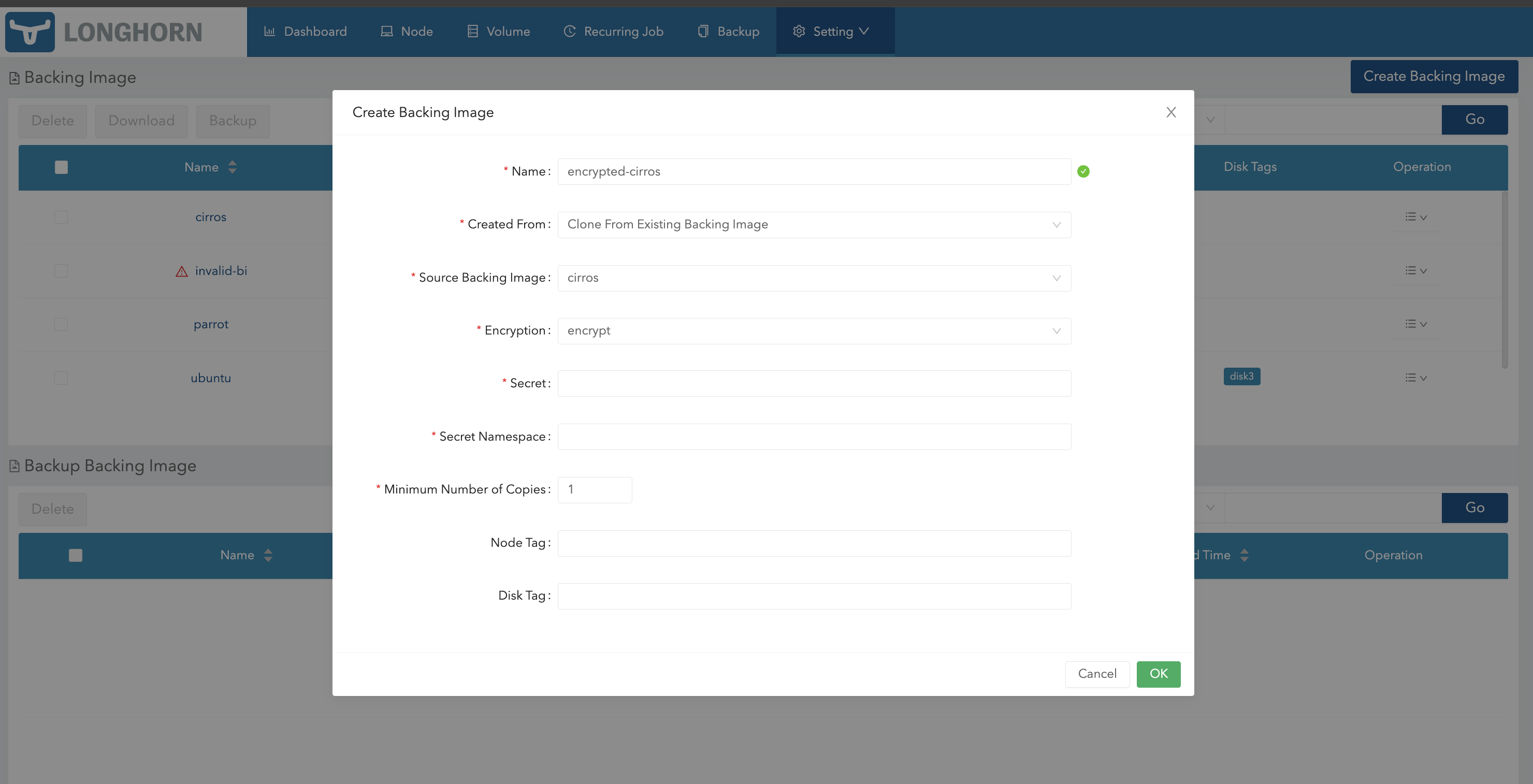
Você também pode criar uma cópia criptografada de uma imagem de base usando a interface do Longhorn.
-
Vá para Configurações > Imagem de Base.
-
Clique em Criar Imagem de Base.
-
Defina as seguintes configurações:
-
Criado a partir de: Selecione Clonar de Imagem de Base Existente.
-
Criptografia: Selecione Criptografar.
-
-
Especifique o segredo e o namespace do segredo a serem usados para criptografia.
-
Clique em OK.
Descriptografar uma Imagem de Base
Você pode descriptografar uma imagem de base criptografada através da clonagem.
Exemplo de uma imagem de base criptografada:
apiVersion: longhorn.io/v1beta2
kind: BackingImage
metadata:
  name: parrot-cloned-encrypted
  namespace: longhorn-system
spec:
  sourceType: clone
  sourceParameters:
    backing-image: parrot
    encryption: encrypt
    secret: longhorn-crypto
    secret-namespace: longhorn-system
Exemplo de código YAML usado para criptografar e descriptografar a imagem de base:
apiVersion: v1
kind: Secret
metadata:
  name: longhorn-crypto
  namespace: longhorn-system
stringData:
  CRYPTO_KEY_VALUE: "Your encryption passphrase"
  CRYPTO_KEY_PROVIDER: "secret"
  CRYPTO_KEY_CIPHER: "aes-xts-plain64"
  CRYPTO_KEY_HASH: "sha256"
  CRYPTO_KEY_SIZE: "256"
  CRYPTO_PBKDF: "argon2i"
Exemplo de código YAML usado para descriptografar a imagem de base:
apiVersion: longhorn.io/v1beta2
kind: BackingImage
metadata:
  name: parrot-cloned-decrypt
  namespace: longhorn-system
spec:
  sourceType: clone
  sourceParameters:
    backing-image: parrot-cloned-encrypted
    encryption: decrypt
    secret: longhorn-crypto
    secret-namespace: longhorn-system
|
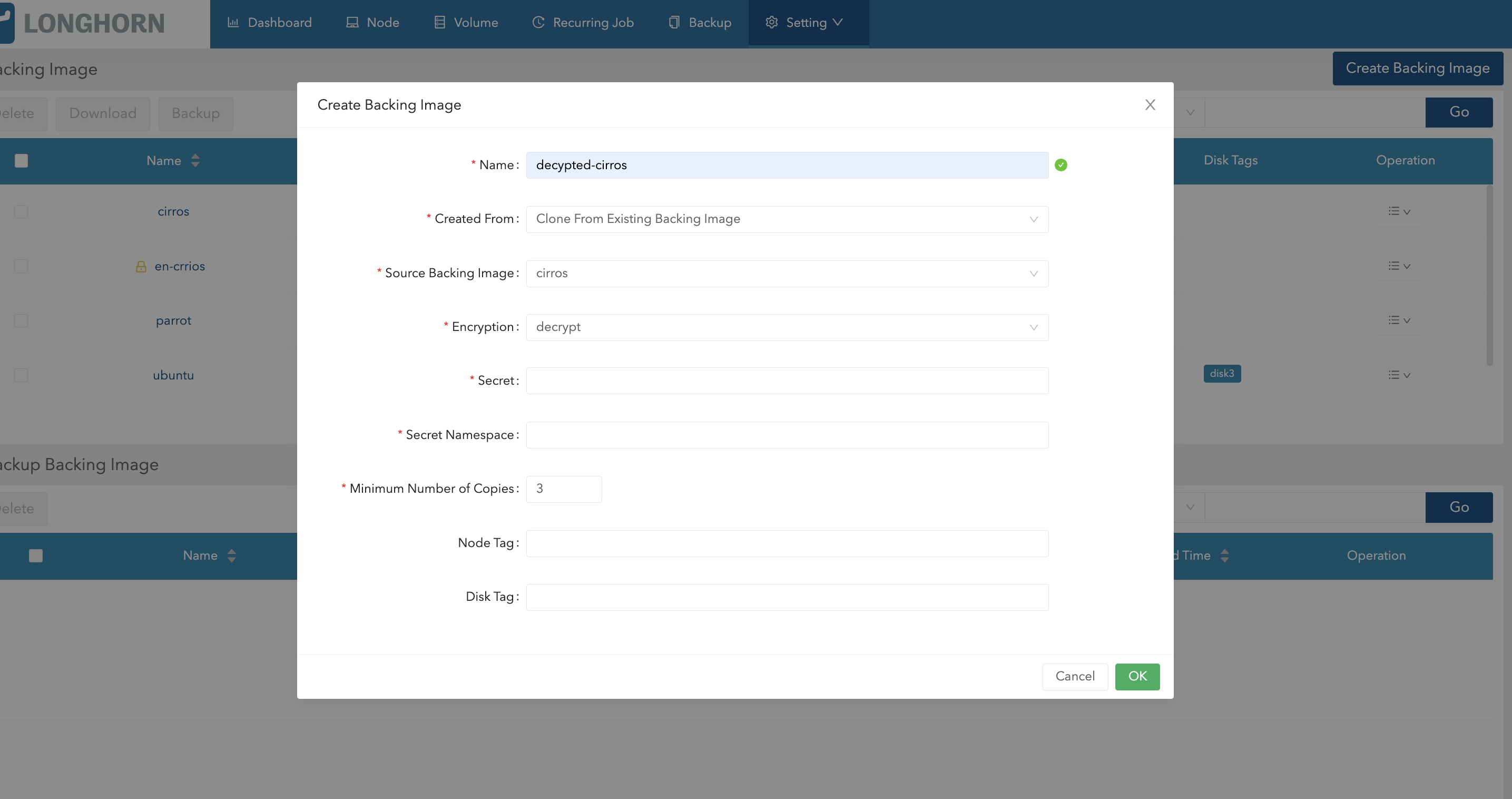
Você também pode descriptografar uma imagem de base (por meio de clonagem) usando a interface do Longhorn.
-
Vá para Configurações > Imagem de Base.
-
Clique em Criar Imagem de Base.
-
Defina as seguintes configurações:
-
Criado de: Selecione Clonar de Imagem de Base Existente.
-
Criptografia: Selecione Descriptografar.
-
-
Especifique o segredo e o namespace do segredo a serem usados para a descriptografia.
-
Clique em OK.
Use uma Imagem de Base Criptografada com um Volume Criptografado
O segredo usado para criptografar a imagem de base e o volume deve ser idêntico. Uma vez que a imagem de base criptografada esteja pronta, você pode criar a StorageClass com a imagem de base correspondente e o segredo para criar o volume para a carga de trabalho.
Exemplo de código YAML para o segredo de criptografia:
apiVersion: v1
kind: Secret
metadata:
  name: longhorn-crypto
  namespace: longhorn-system
stringData:
  CRYPTO_KEY_VALUE: "Your encryption passphrase"
  CRYPTO_KEY_PROVIDER: "secret"
  CRYPTO_KEY_CIPHER: "aes-xts-plain64"
  CRYPTO_KEY_HASH: "sha256"
  CRYPTO_KEY_SIZE: "256"
  CRYPTO_PBKDF: "argon2i"
Exemplo de código YAML para a StorageClass:
kind: StorageClass
apiVersion: storage.k8s.io/v1
metadata:
  name: longhorn-crypto-global
provisioner: driver.longhorn.io
allowVolumeExpansion: true
parameters:
  numberOfReplicas: "3"
  staleReplicaTimeout: "2880" # 48 hours in minutes
  fromBackup: ""
  encrypted: "true"
  backingImage: "parrot-cloned-encrypted"
  backingImageDataSourceType: "clone"
  # global secret that contains the encryption key that will be used for all volumes
  csi.storage.k8s.io/provisioner-secret-name: "longhorn-crypto"
  csi.storage.k8s.io/provisioner-secret-namespace: "longhorn-system"
  csi.storage.k8s.io/node-publish-secret-name: "longhorn-crypto"
  csi.storage.k8s.io/node-publish-secret-namespace: "longhorn-system"
  csi.storage.k8s.io/node-stage-secret-name: "longhorn-crypto"
  csi.storage.k8s.io/node-stage-secret-namespace: "longhorn-system"
Para mais informações, veja Criptografia de Volume.
Limitações
-
O Longhorn não consegue criptografar imagens de base que já estão criptografadas e descriptografar imagens de base que não estão criptografadas.
-
O Longhorn não permite que você altere a chave de criptografia de uma imagem de base criptografada.
-
Ao criptografar uma imagem qcow2, o Longhorn primeiro cria uma imagem bruta a partir da imagem qcow2 e, em seguida, a criptografa. A imagem bruta criptografada resultante consome temporariamente espaço extra durante a clonagem. Por exemplo,
-
Se criptografarmos uma imagem qcow2 de 10MiB com um tamanho virtual de 200MiB, primeiro criaremos a imagem bruta a partir da qcow2, que consumirá 200MiB do espaço.
-
O Longhorn então cria a imagem de base criptografada a partir dessa imagem bruta de 200MiB, que ocupará mais 200MiB do espaço.
-
Após a criação da imagem de base criptografada, a imagem bruta temporária será limpa e liberará os 200MiB do espaço.
-
-
Se a imagem de base de origem for um arquivo esparso, o arquivo perde sua esparsidade após a criptografia.
-
Para permitir o armazenamento dos metadados LUKS durante a criptografia, o tamanho da imagem é aumentado em 16 MB. Para mais informações, veja as notas de versão do cryptsetup.