Clonar Volumes
SUSE Storage suporta clonagem de volume CSI.
Clonar um Volume Usando YAML
Suponha que você tenha o seguinte source-pvc:
apiVersion: v1
kind: PersistentVolumeClaim
metadata:
  name: source-pvc
spec:
  storageClassName: longhorn
  accessModes:
    - ReadWriteOnce
  resources:
    requests:
      storage: 10Gi
Você pode criar um novo PVC que tenha o mesmo conteúdo que o source-pvc aplicando o seguinte arquivo yaml:
apiVersion: v1
kind: PersistentVolumeClaim
metadata:
  name: cloned-pvc
spec:
  storageClassName: longhorn
  dataSource:
    name: source-pvc
    kind: PersistentVolumeClaim
  accessModes:
    - ReadWriteOnce
  resources:
    requests:
      storage: 10Gi
Nota: Além dos requisitos listados em clonagem de volume CSI, o
cloned-pvcdeve ter o mesmoresources.requests.storageque osource-pvc.
Clonar Volume Usando a SUSE Storage Interface do Usuário
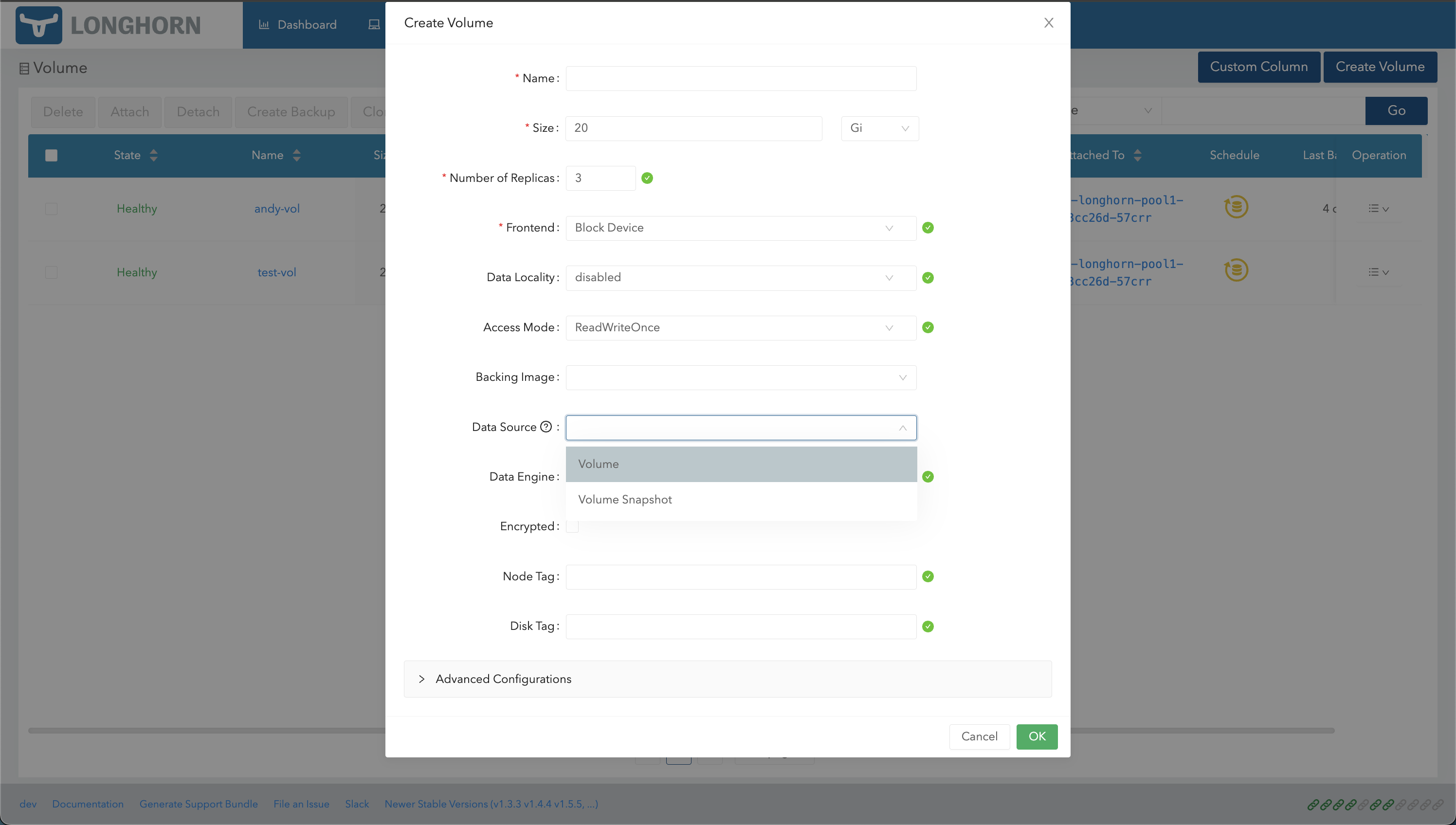
Clonar um volume
-
Vá para a página Volumes.
-
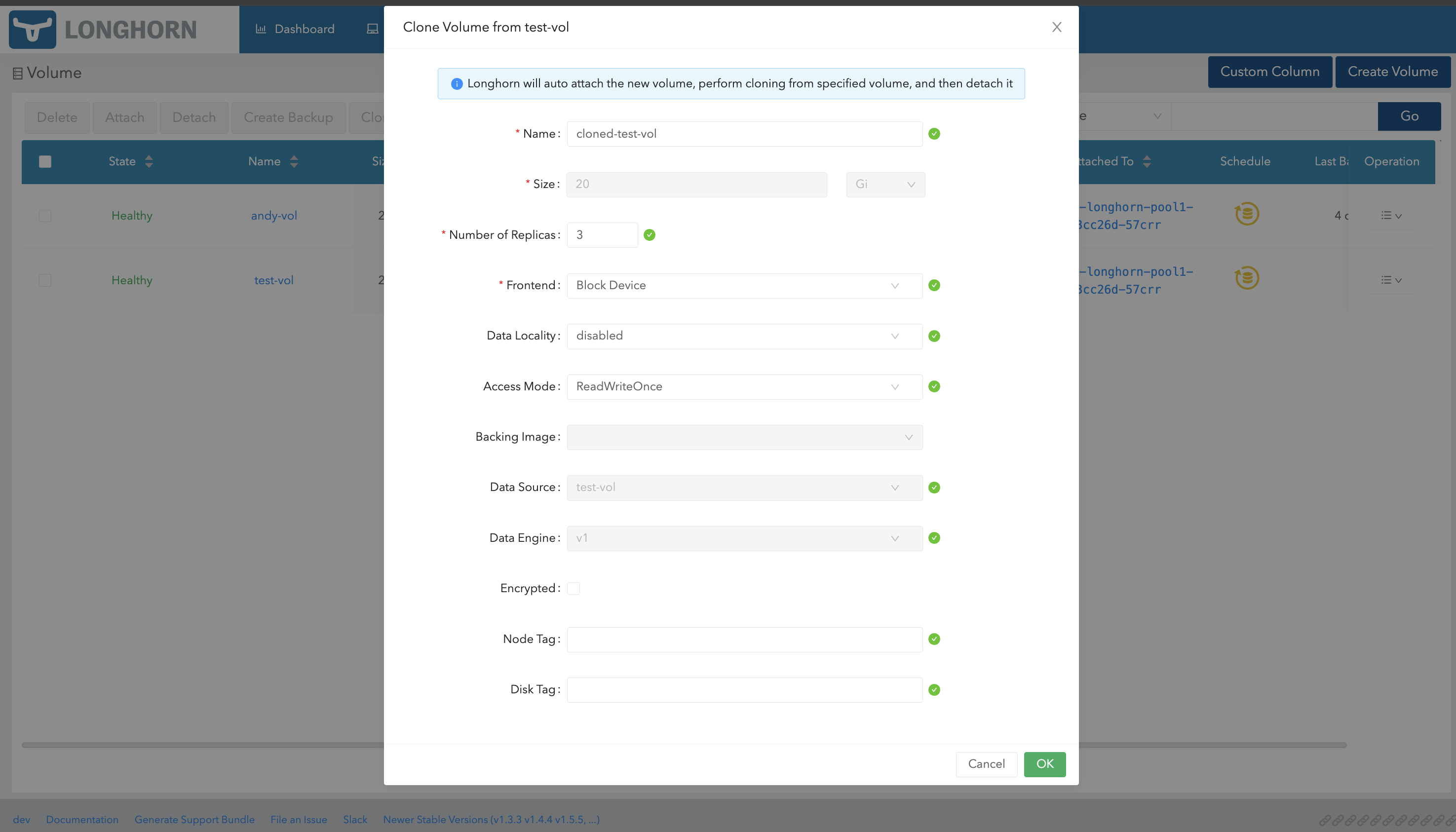
Selecione um volume e clique em Clonar Volume no menu Operação.
-
(Opcional) Configure as configurações do novo volume.
-
Clique em OK.
Clonar um volume usando um instantâneo
-
Vá para a página Volumes.
-
Clique no nome do volume que você deseja clonar.
-
Na seção Instantâneos e Backups da tela de detalhes, identifique o instantâneo que você deseja usar e clique em Clonar Volume.
-
(Opcional) Configure as configurações do novo volume.
-
Clique em OK.
Clonar Múltiplos Volumes (Clonagem em Massa)
-
Vá para a página Volumes.
-
Selecione o volume que você deseja clonar.
-
Clique no botão Clonar Volume na parte superior da tabela.
-
(Opcional) Configure as configurações dos novos volumes
-
Clique em OK
|