SUSE® Storageを監視するためにPrometheusとGrafanaを設定する
Longhornは、 Prometheusテキスト形式でメトリクスをRESTエンドポイント`http://LONGHORN_MANAGER_IP:PORT/metrics`でネイティブに公開します。
これらのメトリクスをスクレイピングするために、 Prometheus、 Graphite、 Telegrafなどの収集ツールを使用し、収集したデータを Grafanaなどのツールで可視化できます。
利用可能なメトリクスについては、Longhornの監視用メトリクスを参照してください。
高レベルの概要
監視システムは、データ収集とアラート発行に`Prometheus`を使用し、収集したデータの可視化/ダッシュボード作成に`Grafana`を使用します。
-
Prometheusサーバーは、Longhornメトリクスエンドポイントから時系列データをスクレイピングして保存します。このPrometheusは、設定されたルールと収集されたデータに基づいてアラートを生成する責任も負っています。Prometheusサーバーは、アラートをAlertmanagerに送信します。
-
AlertManagerは、アラートの管理を行い、サイレンシング、抑制、集約、メール、オンコール通知システム、チャットプラットフォームなどの方法で通知を送信します。
-
Grafanaは、Prometheusサーバーにクエリを送り、可視化のためのダッシュボードを作成します。
この図は、監視システムの詳細なアーキテクチャを示しています。
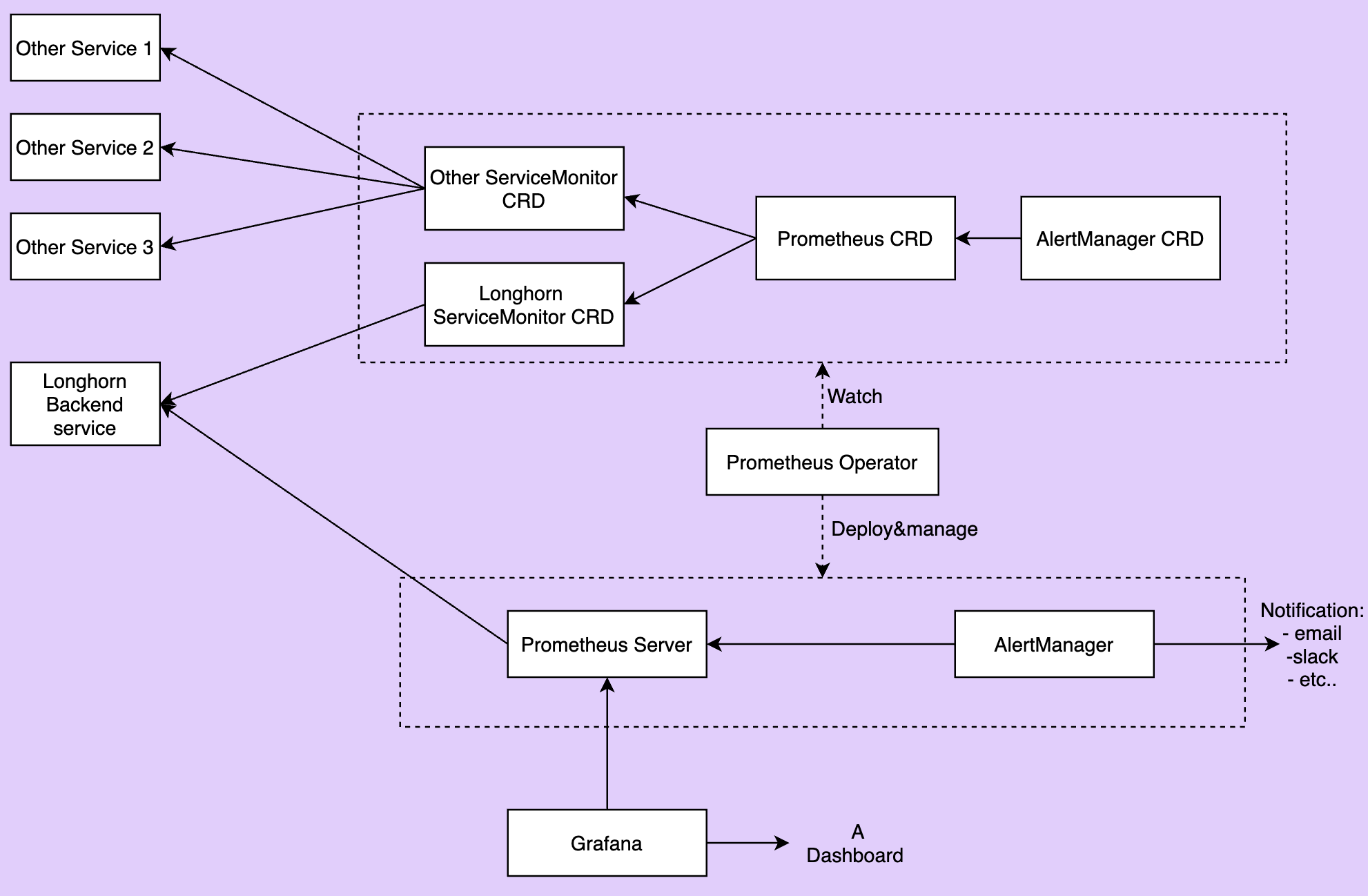
上記の図には、言及されていない2つのコンポーネントがあります:
-
Longhornバックエンドサービスは、Longhornマネージャーポッドのセットを指すサービスです。Longhornのメトリクスは、エンドポイント`http://LONGHORN_MANAGER_IP:PORT/metrics`でLonghornマネージャーポッドに公開されています。
-
Prometheusオペレーターは、Kubernetes上でPrometheusを簡単に実行できるようにします。オペレーターは、3つのカスタムリソースを監視します:ServiceMonitor、Prometheus、AlertManager。 これらのカスタムリソースを作成すると、Prometheusオペレーターは、ユーザー指定の設定でPrometheusサーバーとAlertManagerをデプロイおよび管理します。
インストール
このドキュメントは、監視システムのために`default`ネームスペースを使用しています。別のネームスペースにインストールするには、マニフェストの`namespace: <OTHER_NAMESPACE>`フィールドを変更してください。
Prometheus Operatorをインストールします。
Prometheus Operator - クイックスタートの指示に従ってください。
*NOTE:*クラスターのKubernetesバージョンと互換性のあるリリースを選択する必要があるかもしれません。
Longhorn ServiceMonitorをインストールします。
Kubectlを使用してLonghorn ServiceMonitorをインストールします。
Longhorn ManagerのためのServiceMonitorを作成します。
 apiVersion: monitoring.coreos.com/v1
 kind: ServiceMonitor
 metadata:
   name: longhorn-prometheus-servicemonitor
   namespace: default
   labels:
     name: longhorn-prometheus-servicemonitor
 spec:
   selector:
     matchLabels:
       app: longhorn-manager
   namespaceSelector:
     matchNames:
     - longhorn-system
   endpoints:
   - port: manager
Helmを使用してLonghorn ServiceMonitorをインストールします。
-
YAMLファイル`longhorn/chart/values.yaml`を修正します。
metrics: serviceMonitor: # -- Setting that allows the creation of a [Prometheus Operator](https://prometheus-operator.dev/) ServiceMonitor resource for Longhorn Manager components. enabled: true -
Helmを使用してLonghorn ManagerのためのServiceMonitorを作成します。
helm upgrade longhorn longhorn/longhorn --namespace longhorn-system -f values.yaml
Longhorn ServiceMonitorは、 Prometheus Operatorのカスタムリソースである。このセットアップにより、PrometheusサーバーはすべてのLonghorn Managerポッドとそれぞれのエンドポイントを発見できます。
ラベルセレクター`app: longhorn-manager`を使用して、Longhorn Managerポッドのセットを指すlonghorn-backendサービスを選択できます。
Prometheus AlertManagerをインストールして構成します。
-
3つのインスタンスを持つ高可用性のAlertmanagerデプロイメントを作成します。
apiVersion: monitoring.coreos.com/v1 kind: Alertmanager metadata: name: longhorn namespace: default spec: replicas: 3 -
有効な構成が与えられない限り、Alertmanagerインスタンスは起動しません。 詳細については、 Prometheus - 設定を参照してください。
 global:
   resolve_timeout: 5m
 route:
   group_by: [alertname]
   receiver: email_and_slack
 receivers:
 - name: email_and_slack
   email_configs:
   - to: <the email address to send notifications to>
     from: <the sender address>
     smarthost: <the SMTP host through which emails are sent>
     # SMTP authentication information.
     auth_username: <the username>
     auth_identity: <the identity>
     auth_password: <the password>
     headers:
       subject: 'Longhorn-Alert'
     text: |-
       {{ range .Alerts }}
         *Alert:* {{ .Annotations.summary }} - `{{ .Labels.severity }}`
         *Description:* {{ .Annotations.description }}
         *Details:*
         {{ range .Labels.SortedPairs }} • *{{ .Name }}:* `{{ .Value }}`
         {{ end }}
       {{ end }}
   slack_configs:
   - api_url: <the Slack webhook URL>
     channel: <the channel or user to send notifications to>
     text: |-
       {{ range .Alerts }}
         *Alert:* {{ .Annotations.summary }} - `{{ .Labels.severity }}`
         *Description:* {{ .Annotations.description }}
         *Details:*
         {{ range .Labels.SortedPairs }} • *{{ .Name }}:* `{{ .Value }}`
         {{ end }}
       {{ end }}
上記のAlertmanager構成を`alertmanager.yaml`というファイルに保存し、kubectlを使用してそこからシークレットを作成してください。
Alertmanagerインスタンスは、シークレットリソースの命名が`alertmanager-<ALERTMANAGER_NAME>`の形式に従う必要があります。前のステップでは、Alertmanagerの名前は`longhorn`であるため、シークレット名は`alertmanager-longhorn`である必要があります。
$ kubectl create secret generic alertmanager-longhorn --from-file=alertmanager.yaml -n default -
AlertmanagerのWeb UIを表示するには、Serviceを介して公開してください。これを行う簡単な方法は、NodePortタイプのServiceを使用することである。
 apiVersion: v1
 kind: Service
 metadata:
   name: alertmanager-longhorn
   namespace: default
 spec:
   type: NodePort
   ports:
   - name: web
     nodePort: 30903
     port: 9093
     protocol: TCP
     targetPort: web
   selector:
     alertmanager: longhorn
上記のサービスを作成した後、NodeのIPとポート30903を介してAlertmanagerのWeb UIにアクセスできる。
上記の`NodePort`サービスは、TLS接続を介して通信しないため、迅速な検証のみに使用する。サービスのタイプを`ClusterIP`に変更し、AlertmanagerのWeb UIをTLS接続で公開するためにIngressコントローラーを設定することを推奨します。
Prometheusサーバーをインストールして構成します。
-
アラート条件を定義するためにPrometheusRuleカスタムリソースを作成します。Longhornアラートルールの例でLonghornアラートルールに関するさらなる例を参照してください。
 apiVersion: monitoring.coreos.com/v1
 kind: PrometheusRule
 metadata:
   labels:
     prometheus: longhorn
     role: alert-rules
   name: prometheus-longhorn-rules
   namespace: default
 spec:
   groups:
   - name: longhorn.rules
     rules:
     - alert: LonghornVolumeUsageCritical
       annotations:
         description: Longhorn volume {{$labels.volume}} on {{$labels.node}} is at {{$value}}% used for
           more than 5 minutes.
         summary: Longhorn volume capacity is over 90% used.
       expr: 100 * (longhorn_volume_usage_bytes / longhorn_volume_capacity_bytes) > 90
       for: 5m
       labels:
         issue: Longhorn volume {{$labels.volume}} usage on {{$labels.node}} is critical.
         severity: critical
詳細については、 Prometheus - アラートルールを参照してください。
-
RBAC認証が有効になっている場合、Prometheus PodsのためにClusterRoleとClusterRoleBindingを作成します。
 apiVersion: v1
 kind: ServiceAccount
 metadata:
   name: prometheus
   namespace: default
apiVersion: rbac.authorization.k8s.io/v1 kind: ClusterRole metadata: name: prometheus namespace: default rules: - apiGroups: [""] resources: - nodes - services - endpoints - pods verbs: ["get", "list", "watch"] - apiGroups: [""] resources: - configmaps verbs: ["get"] - nonResourceURLs: ["/metrics"] verbs: ["get"]apiVersion: rbac.authorization.k8s.io/v1 kind: ClusterRoleBinding metadata: name: prometheus roleRef: apiGroup: rbac.authorization.k8s.io kind: ClusterRole name: prometheus subjects: - kind: ServiceAccount name: prometheus namespace: default -
Prometheusカスタムリソースを作成します。spec内でLonghornサービスモニターとLonghornルールを選択していることに注意してください。
apiVersion: monitoring.coreos.com/v1 kind: Prometheus metadata: name: longhorn namespace: default spec: replicas: 2 serviceAccountName: prometheus alerting: alertmanagers: - namespace: default name: alertmanager-longhorn port: web serviceMonitorSelector: matchLabels: name: longhorn-prometheus-servicemonitor ruleSelector: matchLabels: prometheus: longhorn role: alert-rules -
PrometheusサーバーのWeb UIを表示するには、Serviceを介して公開してください。これを行う簡単な方法は、NodePortタイプのServiceを使用することである。
 apiVersion: v1
 kind: Service
 metadata:
   name: prometheus-longhorn
   namespace: default
 spec:
   type: NodePort
   ports:
   - name: web
     nodePort: 30904
     port: 9090
     protocol: TCP
     targetPort: web
   selector:
     prometheus: longhorn
上記のサービスを作成した後、NodeのIPとポート30904を介してPrometheusサーバーのWeb UIにアクセスできます。
この時点で、PrometheusサーバーUIのターゲットおよびルールセクションにすべてのLonghorn ManagerターゲットとLonghornルールが表示されるはずです。
上記のNodePortサービスは、TLS接続を介して通信しないため、迅速な検証のみに使用してください。サービスのタイプを`ClusterIP`に変更し、PrometheusサーバーのWeb UIをTLS接続で公開するためにIngressコントローラーを設定することをお勧めします。
Grafana をセットアップしてください。
-
GrafanaデータソースConfigMapを作成します。
 apiVersion: v1
 kind: ConfigMap
 metadata:
   name: grafana-datasources
   namespace: default
 data:
   prometheus.yaml: |-
     {
         "apiVersion": 1,
         "datasources": [
             {
                "access":"proxy",
                 "editable": true,
                 "name": "prometheus-longhorn",
                 "orgId": 1,
                 "type": "prometheus",
                 "url": "http://prometheus-longhorn.default.svc:9090",
                 "version": 1
             }
         ]
     }
注意: 監視スタックを別のネームスペースにインストールする場合は、フィールド
urlを変更してください。+http://prometheus-longhorn.<NAMESPACE>.svc:9090" -
Grafanaデプロイメントを作成します。
apiVersion: apps/v1 kind: Deployment metadata: name: grafana namespace: default labels: app: grafana spec: replicas: 1 selector: matchLabels: app: grafana template: metadata: name: grafana labels: app: grafana spec: containers: - name: grafana image: grafana/grafana:7.1.5 ports: - name: grafana containerPort: 3000 resources: limits: memory: "500Mi" cpu: "300m" requests: memory: "500Mi" cpu: "200m" volumeMounts: - mountPath: /var/lib/grafana name: grafana-storage - mountPath: /etc/grafana/provisioning/datasources name: grafana-datasources readOnly: false volumes: - name: grafana-storage emptyDir: {} - name: grafana-datasources configMap: defaultMode: 420 name: grafana-datasources -
Grafanaサービスを作成します。
apiVersion: v1 kind: Service metadata: name: grafana namespace: default spec: selector: app: grafana type: ClusterIP ports: - port: 3000 targetPort: 3000 -
NodePort
32000で Grafana を公開します。kubectl -n default patch svc grafana --type='json' -p '[{"op":"replace","path":"/spec/type","value":"NodePort"},{"op":"replace","path":"/spec/ports/0/nodePort","value":32000}]'上記のNodePortサービスは、TLS接続を介して通信しないため、迅速な検証のみに使用してください。サービスのタイプを ClusterIP に変更し、TLS 接続で Grafana を公開するために Ingress コントローラーを設定することをお勧めします。
-
ポート
32000で任意のノード IP を使用して Grafana ダッシュボードにアクセスします。# Default Credential User: admin Pass: admin -
Longhornダッシュボードを設定します。
Grafana内に入ったら、事前構築された Longhorn example dashboardをインポートしてください。
Grafana ダッシュボードをインポートする方法については、 Grafana Lab - エクスポートとインポート を参照してください。
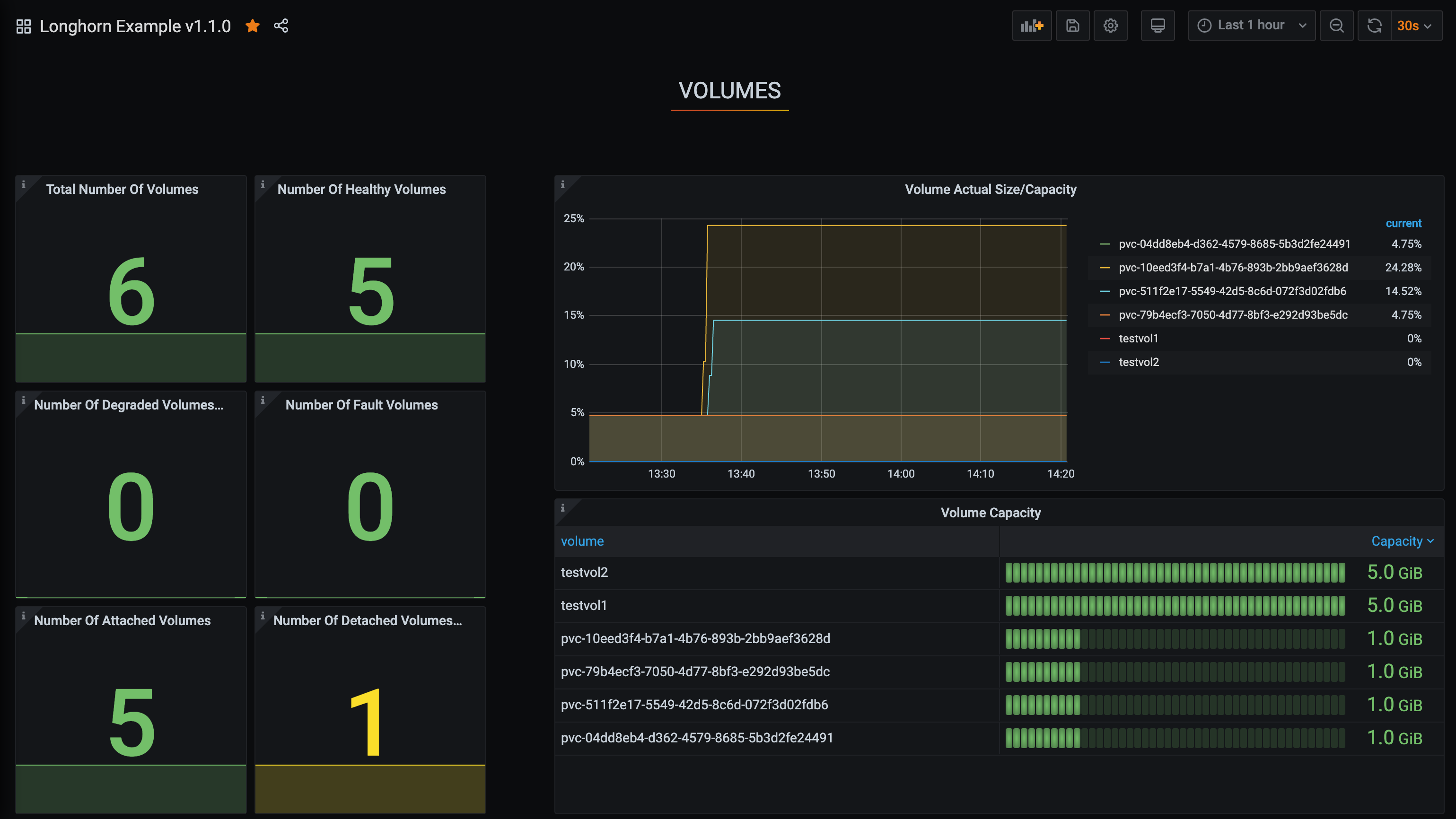
成功したセットアップでは、次のダッシュボードが表示されるはずです: