Cloner des volumes
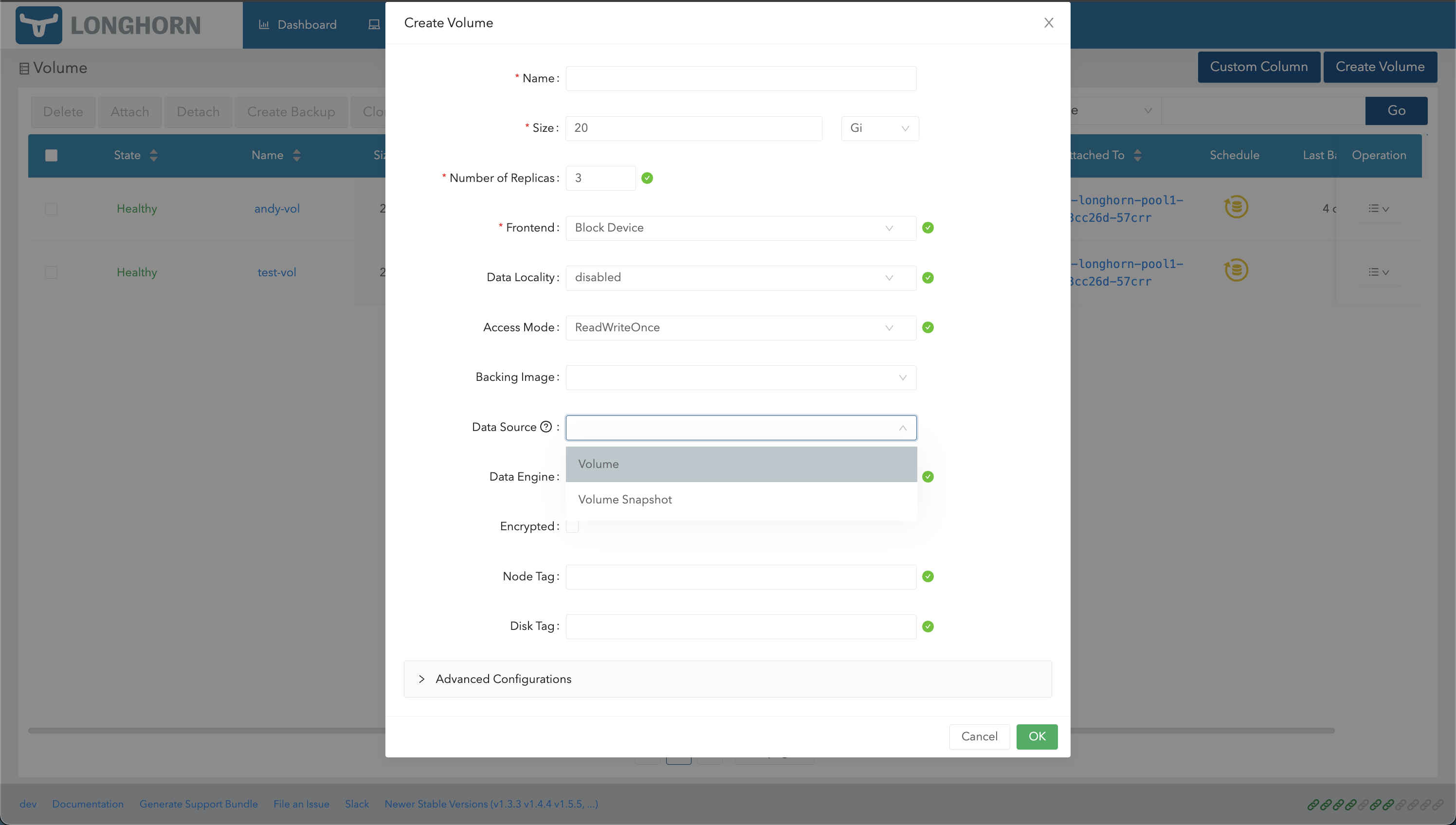
SUSE Storage prend en charge le clonage de volumes CSI.
Cloner un volume à l’aide de YAML
Supposons que vous ayez le source-pvc suivant :
apiVersion: v1
kind: PersistentVolumeClaim
metadata:
  name: source-pvc
spec:
  storageClassName: longhorn
  accessModes:
    - ReadWriteOnce
  resources:
    requests:
      storage: 10Gi
Vous pouvez créer un nouveau PVC qui a exactement le même contenu que le source-pvc en appliquant le fichier YAML suivant :
apiVersion: v1
kind: PersistentVolumeClaim
metadata:
  name: cloned-pvc
spec:
  storageClassName: longhorn
  dataSource:
    name: source-pvc
    kind: PersistentVolumeClaim
  accessModes:
    - ReadWriteOnce
  resources:
    requests:
      storage: 10Gi
Remarque : En plus des exigences énumérées à le clonage de volumes CSI, le
cloned-pvcdoit avoir le mêmeresources.requests.storageque lesource-pvc.
Cloner un volume à l’aide de l’interface SUSE Storage
Cloner un volume
-
Allez à la page Volumes.
-
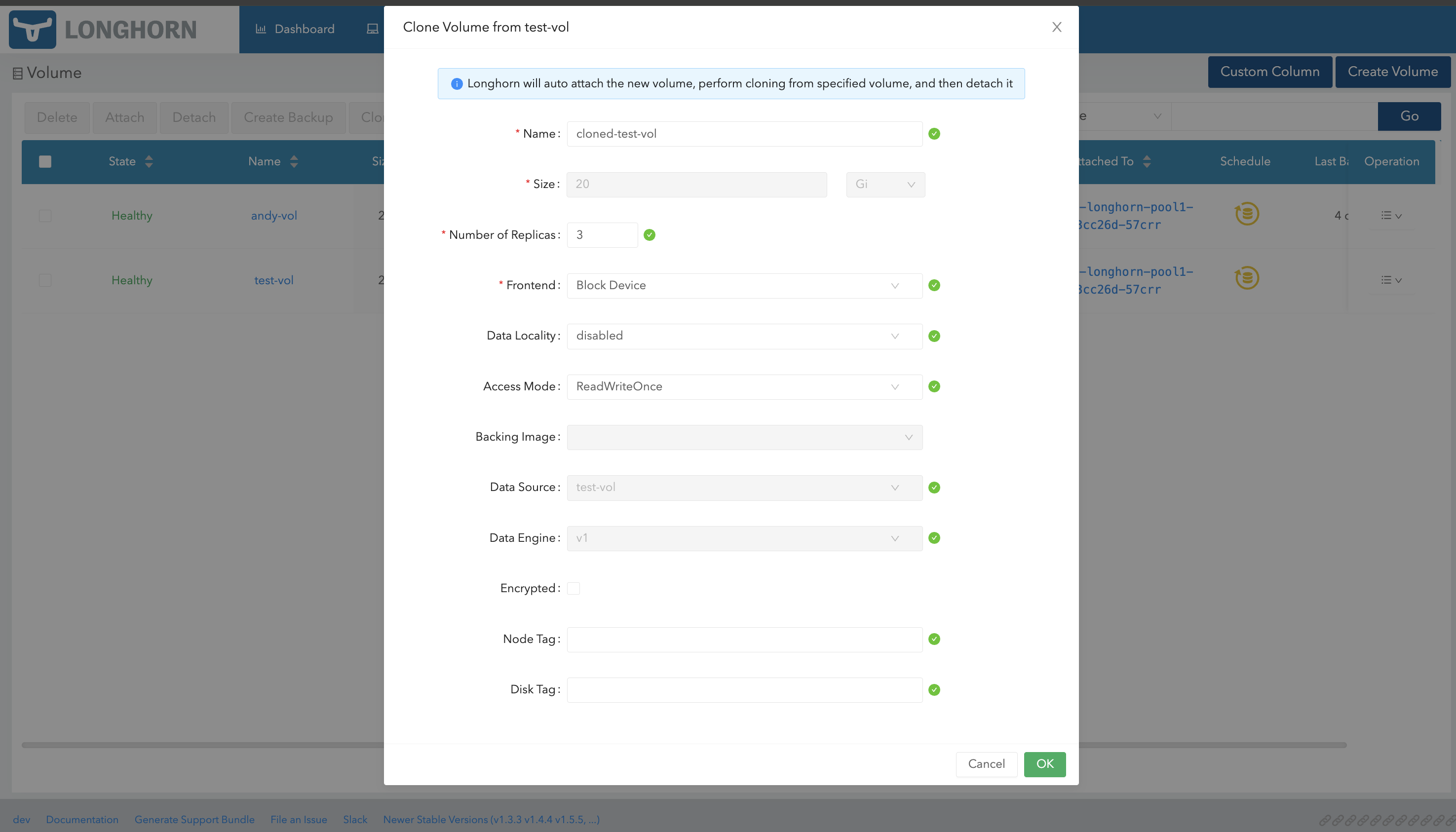
Sélectionnez un volume, puis cliquez sur Cloner le volume dans le menu Opération.
-
(Optionnel) Configurez les paramètres du nouveau volume.
-
Cliquez sur OK.
Cloner un volume à l’aide d’un instantané
-
Allez à la page Volumes.
-
Cliquez sur le nom du volume que vous souhaitez cloner.
-
Dans la section Instantanés et sauvegardes de l’écran des détails, identifiez l’instantané que vous souhaitez utiliser, puis cliquez sur Cloner le volume.
-
(Optionnel) Configurez les paramètres du nouveau volume.
-
Cliquez sur OK.
Cloner plusieurs volumes (clonage en masse)
-
Allez à la page Volumes.
-
Sélectionnez le volume que vous souhaitez cloner.
-
Cliquez sur le bouton Cloner le volume en haut du tableau.
-
(Optionnel) Configurez les paramètres des nouveaux volumes
-
Cliquez sur OK
|