Chiffrement de l’image de sauvegarde
Longhorn vous permet de chiffrer et de déchiffrer une image de sauvegarde en la clonant. Le mécanisme de chiffrement de l’image de sauvegarde utilise le module de kernel Linux dm_crypt et l’utilitaire en ligne de commande cryptsetup.
Cloner une image de sauvegarde
Vous pouvez cloner une image de sauvegarde en utilisant du code YAML. Notez que cela créera une toute nouvelle image de sauvegarde avec le même contenu que l’originale. L’image de sauvegarde consomme également de l’espace disque.
Exemple d’une image de sauvegarde téléchargée :
apiVersion: longhorn.io/v1beta2
kind: BackingImage
metadata:
  name: parrot
  namespace: longhorn-system
spec:
  sourceType: download
  sourceParameters:
    url: https://longhorn-backing-image.s3-us-west-1.amazonaws.com/parrot.raw
  checksum: 304f3ed30ca6878e9056ee6f1b02b328239f0d0c2c1272840998212f9734b196371560b3b939037e4f4c2884ce457c2cbc9f0621f4f5d1ca983983c8cdf8cd9a
Exemple de code YAML utilisé pour cloner l’image de sauvegarde d’exemple :
apiVersion: longhorn.io/v1beta2
kind: BackingImage
metadata:
  name: parrot-cloned
  namespace: longhorn-system
spec:
  sourceType: clone
  sourceParameters:
    backing-image: parrot
    encryption: ignore
|
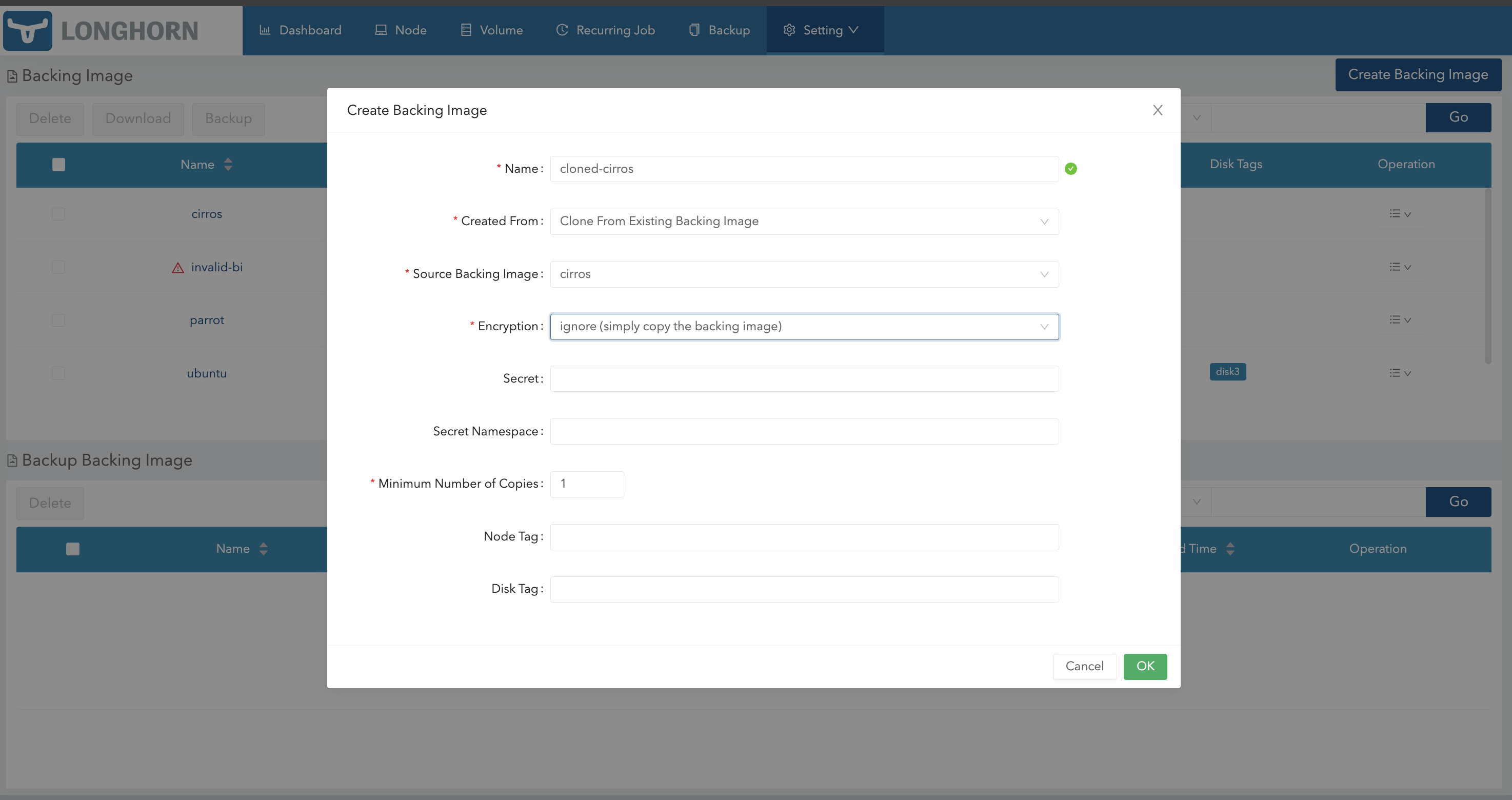
Vous pouvez également cloner une image de sauvegarde en utilisant l’interface utilisateur de Longhorn.
-
Allez à Paramètres > Image de sauvegarde.
-
Cliquez sur Créer une image de sauvegarde.
-
Configurez les paramètres suivants :
-
Créé à partir de : Sélectionnez Cloner à partir d’une image de sauvegarde existante.
-
Chiffrement : Sélectionnez Ignorer.
-
-
Cliquez sur OK.
Chiffrer une image de sauvegarde
Vous pouvez activer le chiffrement lors du clonage d’une image de sauvegarde afin que l’image puisse être utilisée avec un volume chiffré.
Exemple d’une image de sauvegarde téléchargée :
apiVersion: longhorn.io/v1beta2
kind: BackingImage
metadata:
  name: parrot
  namespace: longhorn-system
spec:
  sourceType: download
  sourceParameters:
    url: https://longhorn-backing-image.s3-us-west-1.amazonaws.com/parrot.raw
  checksum: 304f3ed30ca6878e9056ee6f1b02b328239f0d0c2c1272840998212f9734b196371560b3b939037e4f4c2884ce457c2cbc9f0621f4f5d1ca983983c8cdf8cd9a
Exemple de code YAML utilisé pour cloner et chiffrer l’image de sauvegarde d’exemple :
apiVersion: longhorn.io/v1beta2
kind: BackingImage
metadata:
  name: parrot-cloned-encrypted
  namespace: longhorn-system
spec:
  sourceType: clone
  sourceParameters:
    backing-image: parrot
    encryption: encrypt
    secret: longhorn-crypto
    secret-namespace: longhorn-system
Exemple de code YAML utilisé pour chiffrer l’image de sauvegarde :
apiVersion: v1
kind: Secret
metadata:
  name: longhorn-crypto
  namespace: longhorn-system
stringData:
  CRYPTO_KEY_VALUE: "Your encryption passphrase"
  CRYPTO_KEY_PROVIDER: "secret"
  CRYPTO_KEY_CIPHER: "aes-xts-plain64"
  CRYPTO_KEY_HASH: "sha256"
  CRYPTO_KEY_SIZE: "256"
  CRYPTO_PBKDF: "argon2i"
|
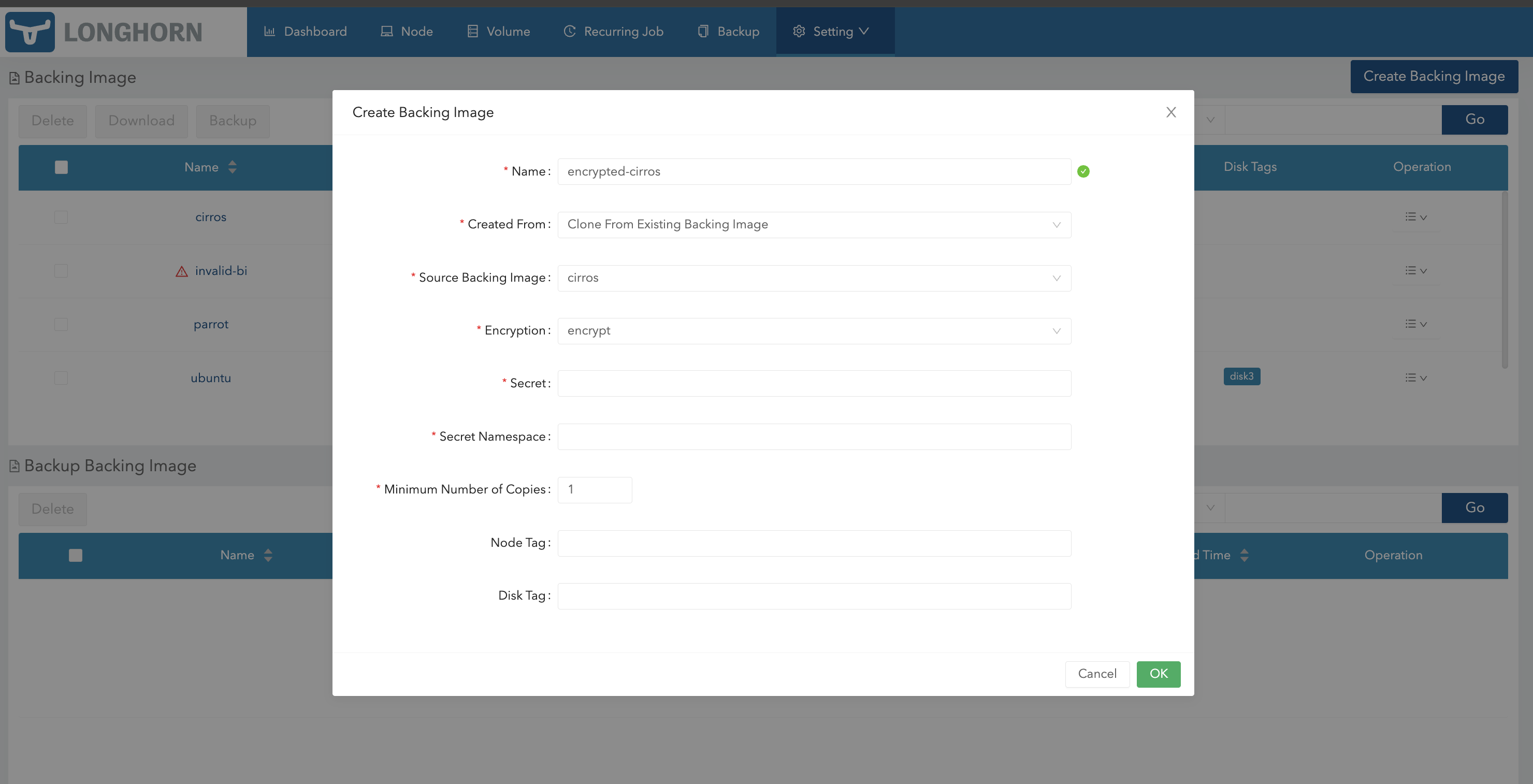
Vous pouvez également créer une copie chiffrée d’une image de sauvegarde en utilisant l’interface utilisateur de Longhorn.
-
Allez à Paramètres > Image de sauvegarde.
-
Cliquez sur Créer une image de sauvegarde.
-
Configurez les paramètres suivants :
-
Créé à partir de : Sélectionnez Cloner à partir d’une image de sauvegarde existante.
-
Chiffrement : Sélectionnez Chiffrer.
-
-
Spécifiez le secret et l’espace de noms du secret à utiliser pour le chiffrement.
-
Cliquez sur OK.
Déchiffrer une image de sauvegarde
Vous pouvez déchiffrer une image de sauvegarde chiffrée par clonage.
Exemple d’une image de sauvegarde chiffrée :
apiVersion: longhorn.io/v1beta2
kind: BackingImage
metadata:
  name: parrot-cloned-encrypted
  namespace: longhorn-system
spec:
  sourceType: clone
  sourceParameters:
    backing-image: parrot
    encryption: encrypt
    secret: longhorn-crypto
    secret-namespace: longhorn-system
Exemple de code YAML utilisé pour chiffrer et déchiffrer l’image de sauvegarde :
apiVersion: v1
kind: Secret
metadata:
  name: longhorn-crypto
  namespace: longhorn-system
stringData:
  CRYPTO_KEY_VALUE: "Your encryption passphrase"
  CRYPTO_KEY_PROVIDER: "secret"
  CRYPTO_KEY_CIPHER: "aes-xts-plain64"
  CRYPTO_KEY_HASH: "sha256"
  CRYPTO_KEY_SIZE: "256"
  CRYPTO_PBKDF: "argon2i"
Exemple de code YAML utilisé pour déchiffrer l’image de sauvegarde :
apiVersion: longhorn.io/v1beta2
kind: BackingImage
metadata:
  name: parrot-cloned-decrypt
  namespace: longhorn-system
spec:
  sourceType: clone
  sourceParameters:
    backing-image: parrot-cloned-encrypted
    encryption: decrypt
    secret: longhorn-crypto
    secret-namespace: longhorn-system
|
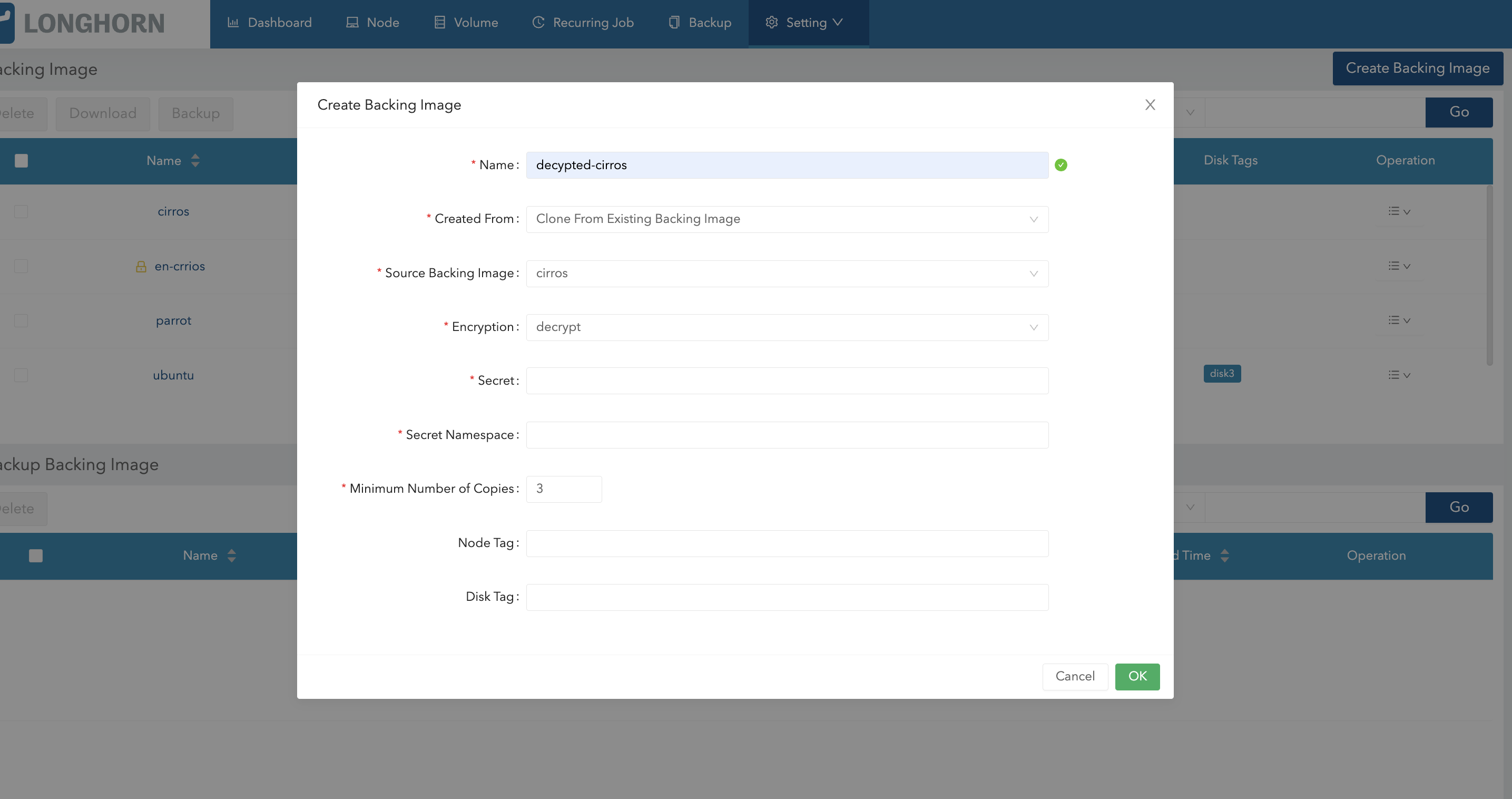
Vous pouvez également déchiffrer une image de sauvegarde (par clonage) en utilisant l’interface utilisateur de Longhorn.
-
Allez à Paramètres > Image de sauvegarde.
-
Cliquez sur Créer une image de sauvegarde.
-
Configurez les paramètres suivants :
-
Créé à partir de : Sélectionnez Cloner à partir d’une image de sauvegarde existante.
-
Chiffrement : Sélectionnez Déchiffrer.
-
-
Spécifiez le secret et l’espace de noms du secret à utiliser pour le déchiffrement.
-
Cliquez sur OK.
Utilisez une image de sauvegarde chiffrée avec un volume chiffré.
Le secret utilisé pour chiffrer l’image de sauvegarde et le volume doit être identique. Une fois l’image de sauvegarde chiffrée prête, vous pouvez créer la StorageClass avec l’image de sauvegarde correspondante et le secret pour créer le volume pour la charge de travail.
Exemple de code YAML pour le secret de chiffrement :
apiVersion: v1
kind: Secret
metadata:
  name: longhorn-crypto
  namespace: longhorn-system
stringData:
  CRYPTO_KEY_VALUE: "Your encryption passphrase"
  CRYPTO_KEY_PROVIDER: "secret"
  CRYPTO_KEY_CIPHER: "aes-xts-plain64"
  CRYPTO_KEY_HASH: "sha256"
  CRYPTO_KEY_SIZE: "256"
  CRYPTO_PBKDF: "argon2i"
Exemple de code YAML pour la StorageClass :
kind: StorageClass
apiVersion: storage.k8s.io/v1
metadata:
  name: longhorn-crypto-global
provisioner: driver.longhorn.io
allowVolumeExpansion: true
parameters:
  numberOfReplicas: "3"
  staleReplicaTimeout: "2880" # 48 hours in minutes
  fromBackup: ""
  encrypted: "true"
  backingImage: "parrot-cloned-encrypted"
  backingImageDataSourceType: "clone"
  # global secret that contains the encryption key that will be used for all volumes
  csi.storage.k8s.io/provisioner-secret-name: "longhorn-crypto"
  csi.storage.k8s.io/provisioner-secret-namespace: "longhorn-system"
  csi.storage.k8s.io/node-publish-secret-name: "longhorn-crypto"
  csi.storage.k8s.io/node-publish-secret-namespace: "longhorn-system"
  csi.storage.k8s.io/node-stage-secret-name: "longhorn-crypto"
  csi.storage.k8s.io/node-stage-secret-namespace: "longhorn-system"
Pour plus d’informations, voir Chiffrement des Volumes.
limites
-
Longhorn ne peut pas chiffrer les images de sauvegarde déjà chiffrées, ni déchiffrer les images de sauvegarde non chiffrées.
-
Longhorn ne vous permet pas de changer la clé de chiffrement d’une image de sauvegarde chiffrée.
-
Lors du chiffrement d’une image qcow2, Longhorn crée d’abord une image brute à partir de l’image qcow2, puis la chiffre. L’image brute chiffrée résultante consomme temporairement de l’espace supplémentaire lors du clonage. Exemples :
-
Si nous chiffrons une image qcow2 de 10MiB avec une taille virtuelle de 200MiB, nous créons d’abord l’image brute à partir du qcow2, ce qui consommera 200MiB d’espace.
-
Longhorn crée ensuite l’image de sauvegarde chiffrée à partir de cette image brute de 200MiB, ce qui prendra encore 200MiB d’espace.
-
Après la création de l’image de sauvegarde chiffrée, l’image brute temporaire sera nettoyée et libérera les 200MiB d’espace.
-
-
Si l’image de sauvegarde source est un fichier sparse, le fichier perd sa sparsité après le chiffrement.
-
Pour permettre le stockage des métadonnées LUKS pendant le chiffrement, la taille de l’image est augmentée de 16 Mo. Pour plus d’informations, voir les notes de version de cryptsetup.