Detalles de instalación
SUSE® Rancher Prime Continuous Delivery se puede instalar en dos modos: instalación de clúster único y instalación de clúster múltiple.
-
Instalación de clúster único: Recomendado para empezar. Este modo ejecuta tanto el Fleet manager como el Fleet agent en el mismo clúster.
-
Instalación de clúster múltiple: Utilizado para gestionar múltiples clústeres descendentes desde un gestor central.
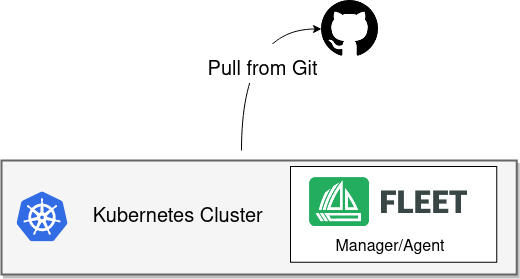
En la configuración de clúster único, el mismo clúster ejecuta tanto el Fleet manager como el Fleet agent. El clúster se conecta directamente al servidor Git para desplegar recursos localmente. Esta es una configuración simple, soportada en producción, ideal para desarrollo, pruebas y uso a pequeña escala.
Requisitos previos
Helm 3
Fleet se distribuye como un chart de Helm. Helm 3 es una CLI que se ejecuta únicamente en el cliente, sin componente en el servidor. Para instalar Helm 3, sigue las instrucciones oficiales en guía de instalación de Helm.
Kubernetes
SUSE® Rancher Prime Continuous Delivery se ejecuta como un controlador en un clúster de Kubernetes existente. Para una configuración de clúster único, instala SUSE® Rancher Prime Continuous Delivery en el mismo clúster que pretendes gestionar con GitOps. SUSE® Rancher Prime Continuous Delivery soporta cualquier versión de Kubernetes soportada por la comunidad, típicamente {versions.next.kubernetes} o posterior.
Instalación por defecto
Instala los siguientes charts de Helm para configurar SUSE® Rancher Prime Continuous Delivery.
|
SUSE® Rancher Prime Continuous Delivery en Rancher Rancher incluye charts de Helm separados para SUSE® Rancher Prime Continuous Delivery y utiliza un repositorio diferente. |
-
Añade el repositorio de Fleet Helm
helm repo add fleet https://rancher.github.io/fleet-helm-charts/ -
Instala el Fleet
CustomResourceDefinitions`helm -n cattle-fleet-system install --create-namespace --wait fleet-crd \ fleet/fleet-crd -
Instala los controladores de Fleet
helm -n cattle-fleet-system install --create-namespace --wait fleet \
    fleet/fleet
Verifica la instalación
Ejecuta los siguientes comandos para verificar que los pods del controlador SUSE® Rancher Prime Continuous Delivery están en funcionamiento:
kubectl -n cattle-fleet-system logs -l app=fleet-controller
kubectl -n cattle-fleet-system get pods -l app=fleet-controller
Resultado de ejemplo:
NAME                                READY   STATUS    RESTARTS   AGE
fleet-controller-64f49d756b-n57wq   1/1     Running   0          3m21s
Ahora puedes registrar repositorios de Git en el espacio de nombres fleet-local para comenzar a desplegar recursos.
Ajustando tu instalación de SUSE® Rancher Prime Continuous Delivery
Réplicas de Controlador y Agente
A partir de SUSE® Rancher Prime Continuous Delivery v0.13, el chart de Helm expone configuraciones de recuento de réplicas para cada tipo de controlador y el agente:
-
controller.replicas: Controla los podsfleet-controllerque gestionan paquetes, clústeres y grupos. -
gitjob.replicas: Controla la reconciliación de GitOpsGitRepo. -
helmops.replicas: Controla el controlador experimental de HelmOps. -
agent.replicas: Controla el agente de Fleet.
Cada uno tiene como valor predeterminado una réplica.
Habilitando imagescan
La función imagescan está desactivada por defecto, lo que significa que:
-
los bloques
imageScansno vacíos en tus archivos de configuraciónfleet.yamlo equivalentes provocarán errores de creación de paquetes, visibles en el estado de tu GitRepo. -
el controlador de imagescan no se ejecutará, por lo tanto, los repositorios referenciados en los bloques
imageScandefleet.yamlo archivos de configuración equivalentes no serán monitoreados para nuevas imágenes. Esto también significa que las etiquetas de imagen referenciadas en tus manifiestos con anotaciones comoimage: <image>:<tag> # {"$imagescan": "test-scan"}no se expandirán.
Para remediar esto, instala Fleet con --set imagescan.enabled=true.
Hosts conocidos adicionales de SSH
Al interactuar con repositorios de git a través de SSH, las comprobaciones estrictas de claves de host están habilitadas por defecto, lo que significa que SUSE® Rancher Prime Continuous Delivery rechazará los intentos de conexión SSH a hosts para los cuales no existe una entrada known_hosts.
Para más información, consulta comprobaciones estrictas de claves de host.
Por defecto, Fleet instala entradas known_hosts para algunos proveedores de alojamiento de git ampliamente utilizados.
Las huellas digitales de claves de host añadidas al mapa de configuración son, respectivamente:
-
de huellas digitales de claves SSH de GitHub para GitHub
-
de entradas de host conocidos de SSH para Gitlab
-
de configurar SSH y verificación en dos pasos para Bitbucket, que también proporciona un comando
curlpara obtenerlas en formato amigable conknown_hosts:curl https://bitbucket.org/site/ssh -
de Usar claves SSH para autenticar para Azure DevOps
Sin embargo, al utilizar una configuración de alojamiento de git diferente, como servidores privados alojados por ti o tu empresa, las entradas para esos servidores pueden añadirse a Fleet en el momento de la instalación utilizando el valor de Helm additionalKnownHosts, que admite un array de cadenas.
Cada elemento de ese array sería una entrada adicional, por ejemplo:
helm -n cattle-fleet-system install --create-namespace --wait fleet fleet/fleet \
  --set additionalKnownHosts={'ourgitserver.company ssh-rsa <fingerprint>','our-other-git-server.company ssh-ed25519 <fingerprint2>'}
Instalación Multi-Controlador: Sharding
Distribución
A partir de la versión 0.10, SUSE® Rancher Prime Continuous Delivery admite sharding estático. Cada shard se define por un ID de fragmento único. Puedes asignar opcionalmente un selector de nodo para que todos los pods de controlador para ese shard se ejecuten en nodos específicos.
Instala SUSE® Rancher Prime Continuous Delivery con las siguientes opciones de Helm:
-
--set shards[$index].id=$shard_id -
--set shards[$index].nodeSelector.$key=$value
Ejemplo:
helm -n cattle-fleet-system install --create-namespace --wait fleet fleet/fleet \
  --set shards[0].id=foo \
  --set shards[0].nodeSelector."kubernetes\.io/hostname"=k3d-upstream-server-0 \
  --set shards[1].id=bar \
  --set shards[1].nodeSelector."kubernetes\.io/hostname"=k3d-upstream-server-1 \
  --set shards[2].id=baz \
  --set shards[2].nodeSelector."kubernetes\.io/hostname"=k3d-upstream-server-2
Verifica los controladores SUSE® Rancher Prime Continuous Delivery y los pods de GitJob:
kubectl -n cattle-fleet-system get pods -l app=fleet-controller \
  -o=custom-columns='Name:.metadata.name,Shard-ID:.metadata.labels.fleet\.cattle\.io/shard-id,Node:spec.nodeName'
Name Shard-ID Node
fleet-controller-b4c469c85-rj2q8 k3d-upstream-server-2
fleet-controller-shard-bar-5f5999958f-nt4bm bar k3d-upstream-server-1
fleet-controller-shard-baz-75c8587898-2wkk9 baz k3d-upstream-server-2
fleet-controller-shard-foo-55478fb9d8-42q2f foo k3d-upstream-server-0De manera similar para los pods de GitJob:
kubectl -n cattle-fleet-system get pods -l app=gitjob \
  -o=custom-columns='Name:.metadata.name,Shard-ID:.metadata.labels.fleet\.cattle\.io/shard-id,Node:spec.nodeName'
Cómo funciona
Cada controlador de Fleet procesa recursos etiquetados con su ID de shard. El controlador no fragmentado gestiona todos los recursos sin un ID de fragmento.
Para desplegar un GitRepo en un fragmento específico, añade la etiqueta fleet.cattle.io/shard-ref al recurso.
Ejemplo:
apiVersion: fleet.cattle.io/v1alpha1
kind: GitRepo
metadata:
  name: sharding-test
  labels:
    fleet.cattle.io/shard-ref: foo
spec:
  repo: https://github.com/rancher/fleet-examples
  paths:
  - single-cluster/helm
Un GitRepo con un ID de fragmento conocido (por ejemplo, foo) es procesado por ese controlador.
Los IDs de fragmento desconocidos (por ejemplo, boo) son ignorados.
Para añadir o eliminar fragmentos, vuelve a desplegar SUSE® Rancher Prime Continuous Delivery con una lista de fragmentos actualizada.
Configuración para Multi-Clúster
|
Los clústeres descendentes en Rancher se registran automáticamente en SUSE® Rancher Prime Continuous Delivery. La configuración a continuación se aplica únicamente a SUSE® Rancher Prime Continuous Delivery independiente y no ha sido evaluada en QA por Rancher. |
|
Los pasos de instalación son idénticos a una configuración de clúster único. Después de instalar el gestor de Fleet, registra los clústeres remotos manualmente. Para el registro iniciado por el gestor, se requieren detalles adicionales del servidor API. Sin ellos, solo es posible el registro iniciado por el agente. |
URL del servidor API y certificado CA
El gestor de Fleet requiere acceso al servidor API de Kubernetes. Los agentes utilizan la URL del servidor API y el certificado CA para comunicarse de forma segura.
Obtén estos valores de tu archivo kubeconfig ($HOME/.kube/config):
apiVersion: v1
clusters:
- cluster:
    certificate-authority-data: LS0tLS1CRUdJTi...
    server: https://example.com:6443
Extraer certificado CA
El campo certificate-authority-data está codificado en Base64.
Decodifícalo y guárdalo en un archivo:
base64 -d encoded-file > ca.pemUtiliza este comando para extraer todas las CA:
kubectl config view -o json --raw | jq -r '.clusters[].cluster["certificate-authority-data"]' | base64 -d > ca.pemPara kubeconfigs de múltiples clústeres:
kubectl config view -o json --raw | jq -r '.clusters[] | select(.name=="CLUSTERNAME").cluster["certificate-authority-data"]' | base64 -d > ca.pemExtraer el servidor API
API_SERVER_URL=$(kubectl config view -o json --raw | jq -r '.clusters[] | select(.name=="CLUSTER").cluster["server"]')
API_SERVER_CA="ca.pem"
Validar
Verifica la URL del servidor API:
curl -fLk "$API_SERVER_URL/version"Salida esperada: Información de versión JSON o un error de 401 Unauthorized.
Luego valida el certificado CA:
curl -fL --cacert "$API_SERVER_CA" "$API_SERVER_URL/version"Deberías ver JSON válido o un mensaje de 401 Unauthorized.
Si obtienes un error SSL, el archivo CA es incorrecto.
Ejemplo de archivo CA (ca.pem):
-----BEGIN CERTIFICATE-----
MIIBVjCB/qADAgECAgEAMAoGCCqGSM49BAMCMCMxITAfBgNVBAMMGGszcy1zZXJ2
ZXItY2FAMTU5ODM5MDQ0NzAeFw0yMDA4MjUyMTIwNDdaFw0zMDA4MjMyMTIwNDda
...
-----END CERTIFICATE-----
Instalar para Multi-Clúster
Asume que la URL del servidor API es https://example.com:6443 y el CA está en ca.pem.
Si tu servidor API utiliza un CA bien conocido, omite el parámetro CA.
API_SERVER_URL="https://example.com:6443"
API_SERVER_CA="ca.pem"
Luego instala los charts de Fleet:
helm repo add fleet https://rancher.github.io/fleet-helm-charts/Instalar Definiciones de Recursos Personalizados:
helm -n cattle-fleet-system install --create-namespace --wait \
    fleet-crd fleet/fleet-crd
Instalar controladores de Fleet:
helm -n cattle-fleet-system install --create-namespace --wait \
    --set apiServerURL="$API_SERVER_URL" \
    --set-file apiServerCA="$API_SERVER_CA" \
    fleet fleet/fleet
Verificar
kubectl -n cattle-fleet-system logs -l app=fleet-controller
kubectl -n cattle-fleet-system get pods -l app=fleet-controller
NAME READY STATUS RESTARTS AGE
fleet-controller-64f49d756b-n57wq 1/1 Running 0 3m21sEn este punto, el gestor de Fleet debería estar listo. Ahora puedes registrar clústeres y añadir repositorios de Git.