Zugriff auf die virtuelle Maschine
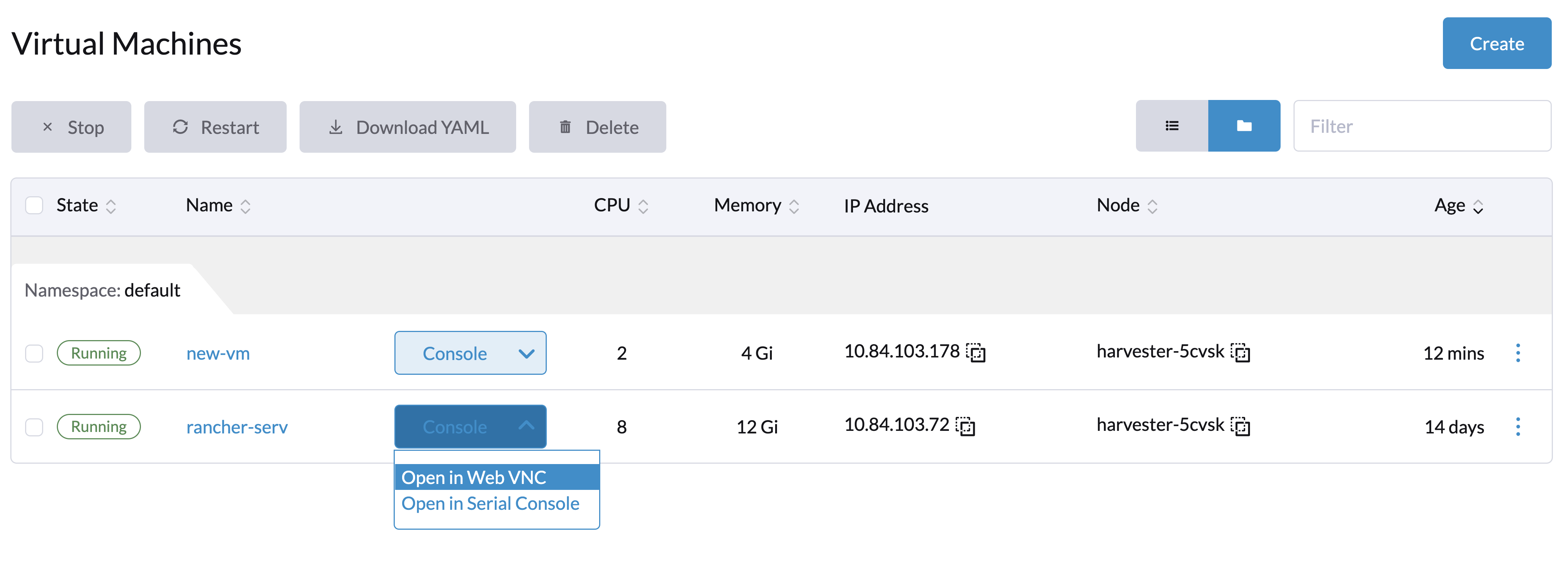
Sobald die virtuelle Maschine hochgefahren ist, können Sie über den Virtual Network Computing (VNC)-Client oder die serielle Konsole aus der SUSE Virtualization-Benutzeroberfläche darauf zugreifen.
Zusätzlich können Sie direkt mit dem SSH-Client Ihres Computers auf die virtuelle Maschine zugreifen.
Zugriff über die SUSE Virtualization-Benutzeroberfläche
Auf die virtuellen Maschinen kann direkt über die Benutzeroberfläche entweder per VNC oder über die serielle Konsole zugegriffen werden.
Wenn das VGA-Display auf der virtuellen Maschine nicht aktiviert ist, z. B. das Ubuntu-Minimal-Cloud-Image, kann auf die virtuelle Maschine nur über die serielle Konsole zugegriffen werden.
SSH-Zugriff
SUSE Virtualization bietet zwei Möglichkeiten, die öffentlichen SSH-Schlüssel in virtuelle Maschinen einzufügen. Im Allgemeinen fallen diese Methoden in zwei Kategorien. Statische Schlüssel-Injektion, die Schlüssel im cloud-init-Skript platziert, wenn die virtuelle Maschine zum ersten Mal eingeschaltet wird; dynamische Injektion, die es ermöglicht, Schlüssel oder Basisauthentifizierung zur Laufzeit dynamisch zu aktualisieren.
Statische SSH-Schlüssel-Injektion über cloud-init
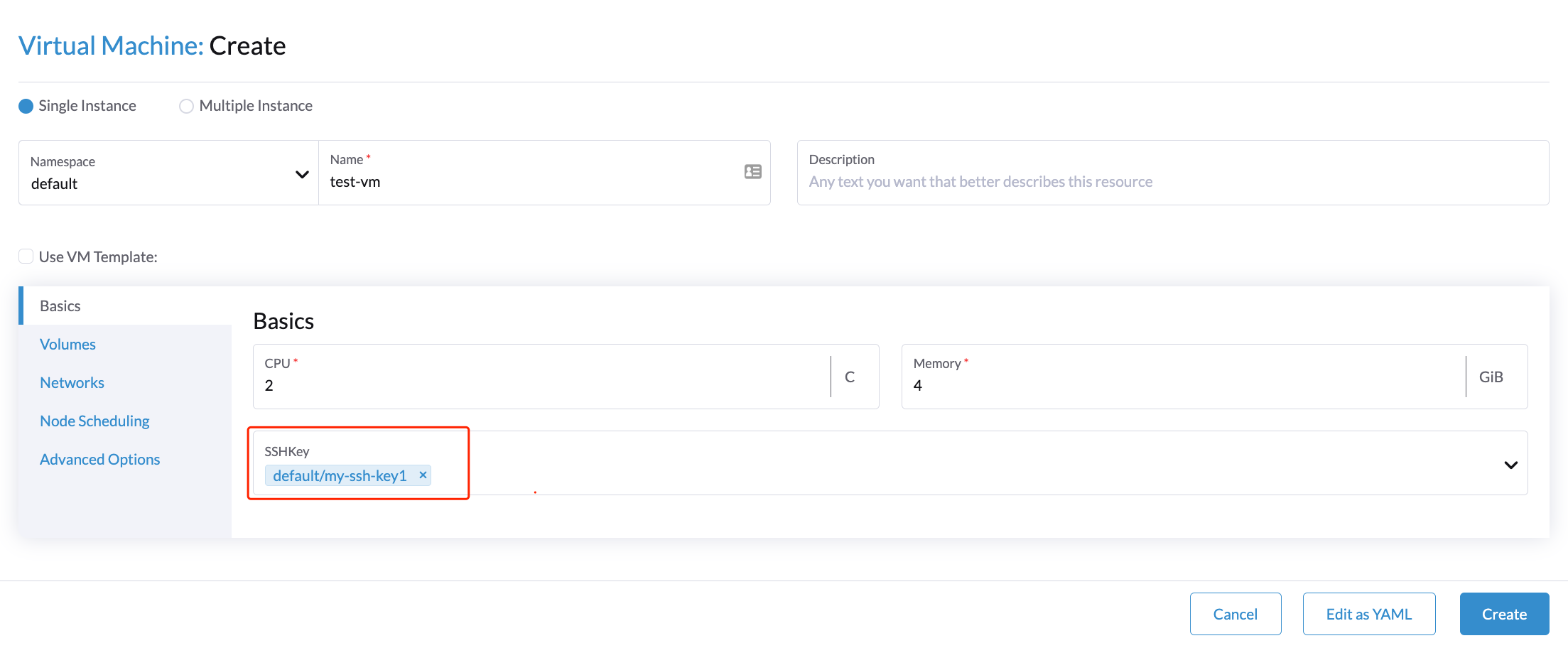
Sie können SSH-Schlüssel während der Erstellung Ihrer virtuellen Maschinen im Basics-Tab bereitstellen. Zusätzlich können Sie die öffentlichen SSH-Schlüssel in Ihr cloud-init-Skript einfügen, um dies zu ermöglichen.
Dynamische SSH-Schlüssel-Injektion über den Qemu-Gast-Agenten
SUSE Virtualization unterstützt die dynamische Injektion öffentlicher SSH-Schlüssel zur Laufzeit durch die Verwendung des Qemu-Gast-Agenten. Dies wird durch die qemuGuestAgent-Propagationsmethode erreicht.
|
Diese Methode erfordert, dass der Qemu-Gast-Agent innerhalb der Gast-virtuellen Maschine installiert ist. Bei Verwendung der |
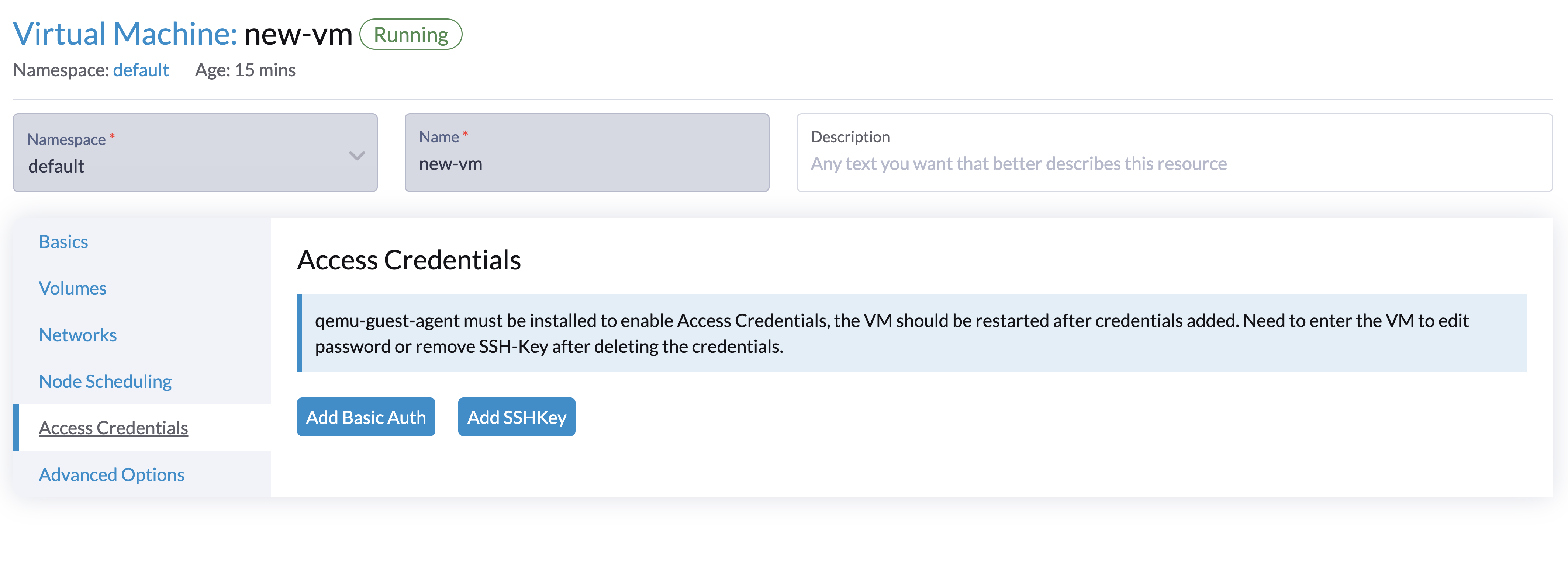
Sie können Ihre Zugangsdaten über die SUSE Virtualization-Benutzeroberfläche einfügen, indem Sie die folgenden Schritte ausführen:
-
Wählen Sie die virtuelle Maschine aus.
-
Wählen Sie ⋮ → Konfiguration bearbeiten.
-
Fügen Sie im Tab Zugangsdaten entweder grundlegende Authentifizierungsdaten oder SSH-Schlüssel hinzu.
Sie können nur einen Benutzer hinzufügen, der bereits im Gastbetriebssystem existiert. Wenn Sie beispielsweise openSUSE verwenden, können Sie den Benutzer
opensusehinzufügen und SSH-Schlüssel auswählen. -
Klicken Sie auf Speichern.
-
Überprüfen Sie, ob der Qemu-Gast-Agent bereits installiert ist.
-
Starten Sie die virtuelle Maschine neu.
|
Sie müssen die virtuelle Maschine betreten, um das Passwort zu bearbeiten oder den SSH-Schlüssel zu entfernen, nachdem Sie die Zugangsdaten aus der Benutzeroberfläche gelöscht haben. |
Zugriff mit dem SSH-Client
Sobald die virtuelle Maschine läuft, können Sie die IP-Adresse der virtuellen Maschine in einem Terminalemulationsclient wie PuTTY eingeben. Sie können auch den folgenden Befehl ausführen, um direkt mit dem SSH-Client Ihres Computers auf die virtuelle Maschine zuzugreifen:
ssh -i ~/.ssh/your-ssh-key user@<ip-address-or-hostname>