本文档采用自动化机器翻译技术翻译。 尽管我们力求提供准确的译文,但不对翻译内容的完整性、准确性或可靠性作出任何保证。 若出现任何内容不一致情况,请以原始 英文 版本为准,且原始英文版本为权威文本。

这是尚未发布的文档。 SUSE® Storage 1.12 (Dev).

克隆卷

SUSE Storage 支持 CSI 卷克隆

使用 YAML 克隆卷

假设您有以下 source-pvc

apiVersion: v1
kind: PersistentVolumeClaim
metadata:
  name: source-pvc
spec:
  storageClassName: longhorn
  accessModes:
    - ReadWriteOnce
  resources:
    requests:
      storage: 10Gi

您可以通过应用以下 yaml 文件创建一个与 source-pvc 内容完全相同的新 PVC:

apiVersion: v1
kind: PersistentVolumeClaim
metadata:
  name: cloned-pvc
spec:
  storageClassName: longhorn
  dataSource:
    name: source-pvc
    kind: PersistentVolumeClaim
  accessModes:
    - ReadWriteOnce
  resources:
    requests:
      storage: 10Gi

注意: 除了在 CSI 卷克隆 中列出的要求外,cloned-pvc 必须与 resources.requests.storage 具有相同的 source-pvc

使用 SUSE Storage UI 克隆卷

克隆一个卷

  1. 转到 页面。

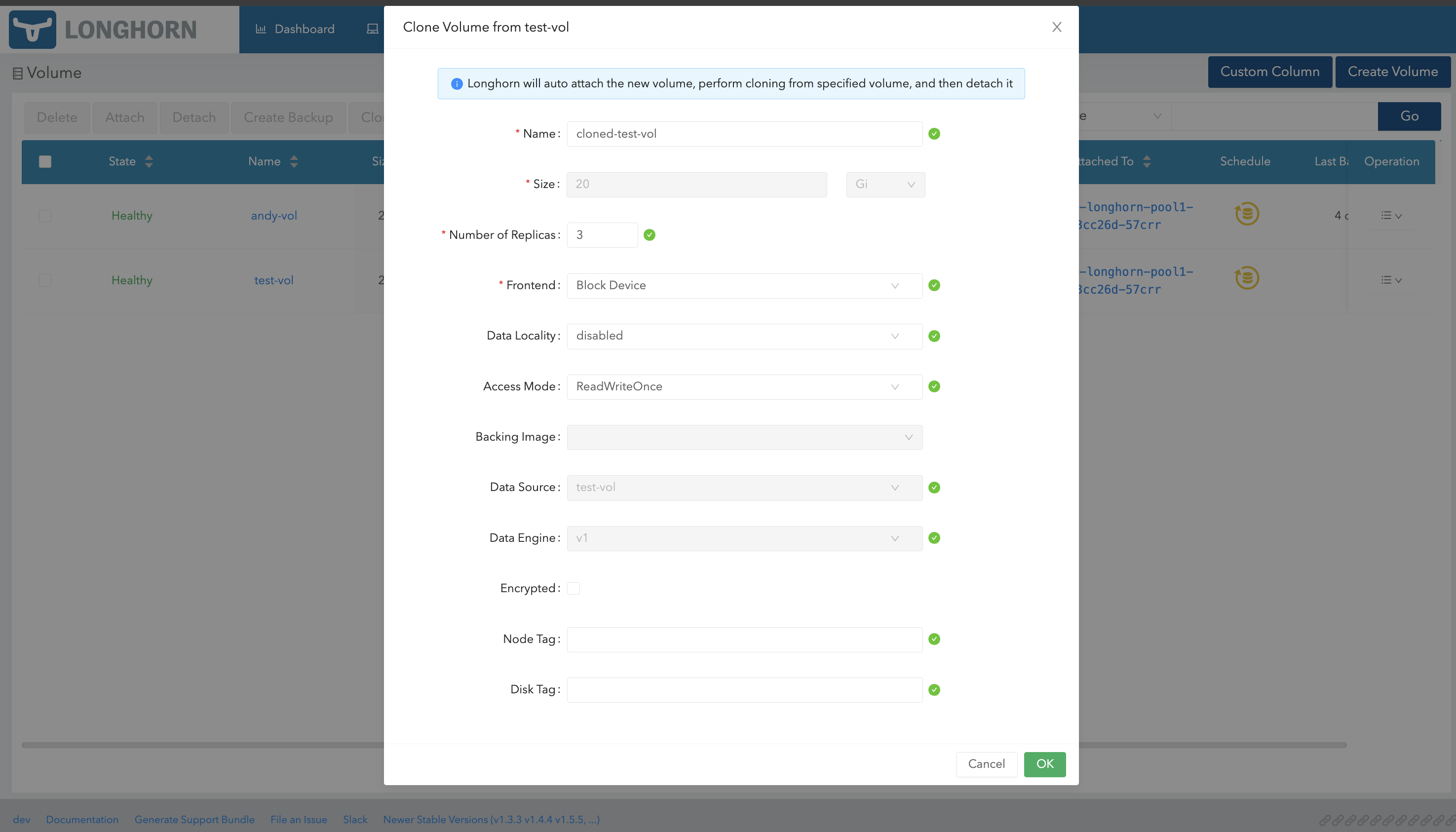
  2. 选择一个卷,然后在 操作 菜单中单击 克隆卷

  3. (可选)配置新卷的设置。

  4. 单击 确定

使用快照克隆卷

  1. 转到 页面。

  2. 单击您想要克隆的卷的名称。

  3. 在详细信息屏幕的 快照和备份 部分,找到您想要使用的快照,然后单击 克隆卷

  4. (可选)配置新卷的设置。

  5. 单击 确定

映像

克隆多个卷(批量克隆)

  1. 转到 页面。

  2. 选择您想要克隆的卷。

  3. 单击表格顶部的 克隆卷 按钮。

  4. (可选)配置新卷的设置

  5. 单击 确定

  • SUSE Storage 用户界面会预填某些字段,并防止您修改这些值,以确保它们与源卷的设置匹配。

  • SUSE Storage 会自动附加新卷,克隆源卷,然后分离新卷。

  • 启用高效克隆后,新克隆并分离的卷处于降级状态,只有一个副本,其克隆状态设置为 copy-completed-awaiting-healthy。要使卷恢复到健康状态,请将克隆状态转换为`completed`,并通过启用离线副本重建或附加卷以触发副本重建来重建剩余副本。请参见 问题 #12341问题 #12328

卷创建

  1. 转到 页面。

  2. 单击*创建卷*。

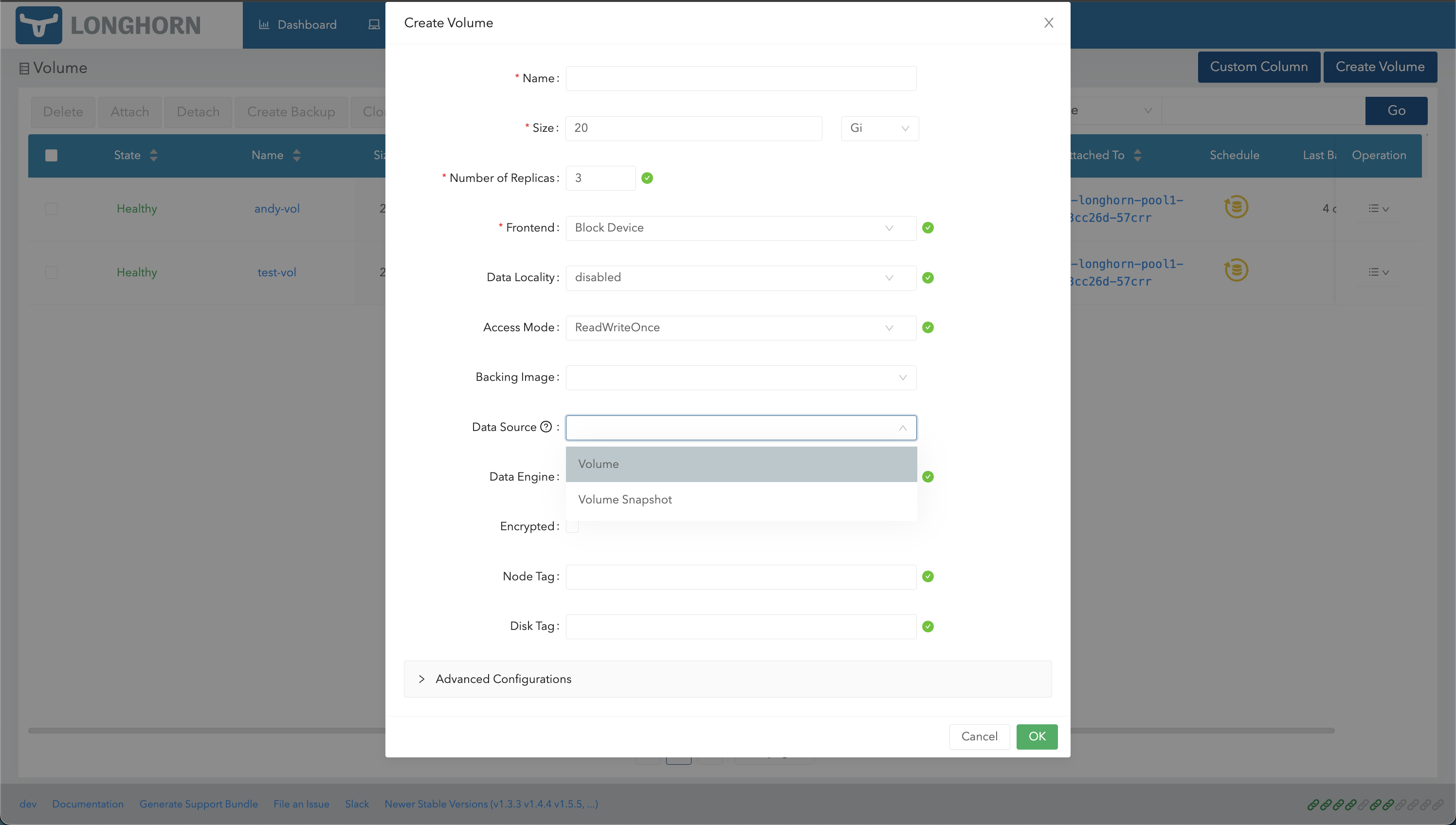
  3. 选择您要使用的数据源(卷*或*卷快照)。

  4. 如果您选择*卷快照*,请选择一个快照。

  5. 指定卷名称。

  6. 单击 确定

映像