Verschlüsselung des Backing-Images
Longhorn ermöglicht es Ihnen, ein Backing-Image durch Klonen zu verschlüsseln und zu entschlüsseln. Der Verschlüsselungsmechanismus für das Backing-Image nutzt das Linux-Kernel-Modul dm_crypt und das Befehlszeilentool cryptsetup.
Ein Backing-Image klonen
Sie können ein Backing-Image mit YAML-Code klonen. Beachten Sie, dass dadurch ein völlig neues Backing-Image mit dem gleichen Inhalt wie das Original erstellt wird. Das Backing-Image verbraucht ebenfalls Speicherplatz.
Beispiel eines heruntergeladenen Backing-Images:
apiVersion: longhorn.io/v1beta2
kind: BackingImage
metadata:
  name: parrot
  namespace: longhorn-system
spec:
  sourceType: download
  sourceParameters:
    url: https://longhorn-backing-image.s3-us-west-1.amazonaws.com/parrot.raw
  checksum: 304f3ed30ca6878e9056ee6f1b02b328239f0d0c2c1272840998212f9734b196371560b3b939037e4f4c2884ce457c2cbc9f0621f4f5d1ca983983c8cdf8cd9a
Beispiel für YAML-Code, der verwendet wird, um das Beispiel-Backing-Image zu klonen:
apiVersion: longhorn.io/v1beta2
kind: BackingImage
metadata:
  name: parrot-cloned
  namespace: longhorn-system
spec:
  sourceType: clone
  sourceParameters:
    backing-image: parrot
    encryption: ignore
|
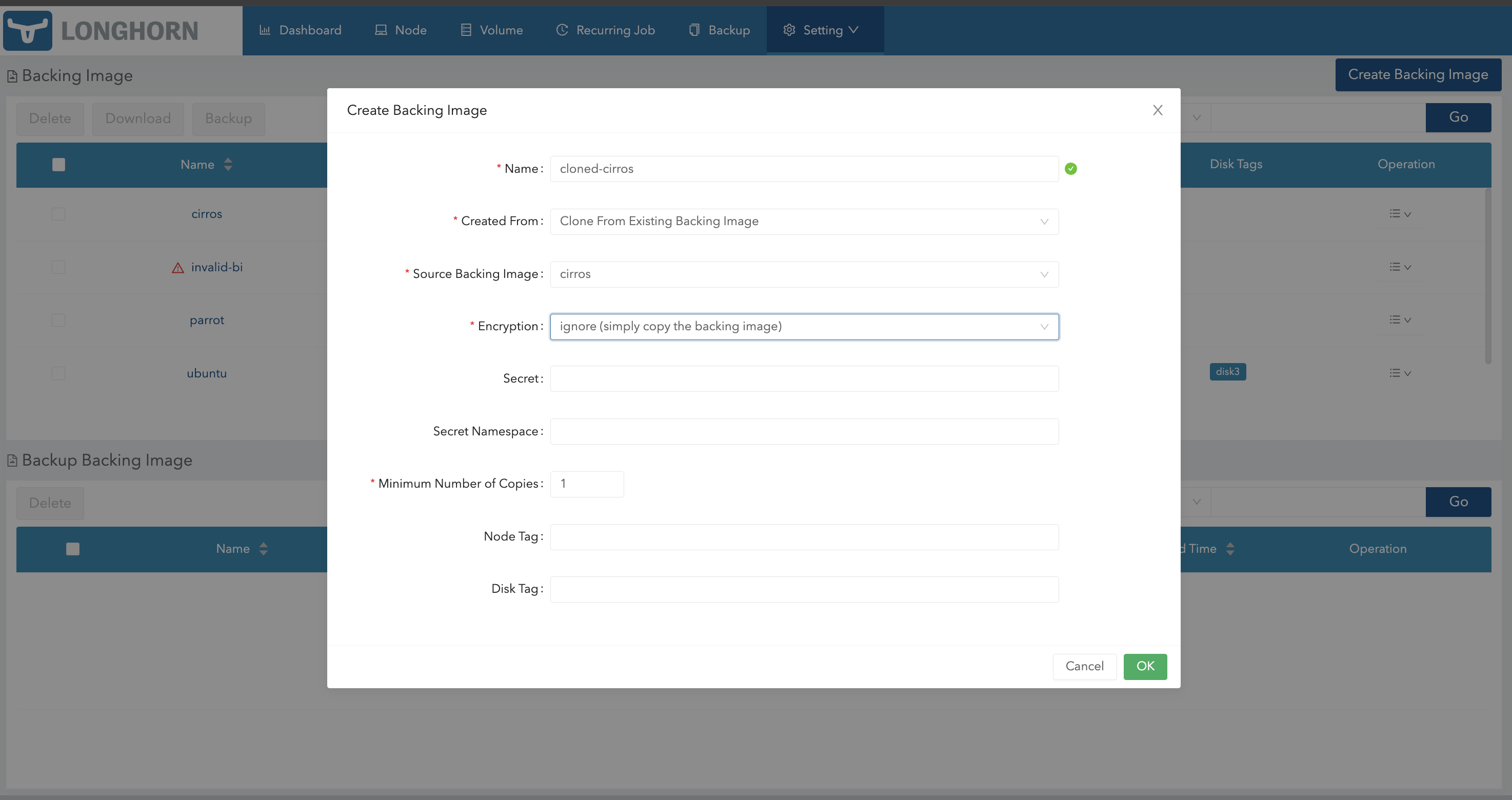
Sie können ein Backing-Image auch über die Longhorn-Benutzeroberfläche klonen.
-
Gehen Sie zu Einstellungen > Backing-Image.
-
Klicken Sie auf Backing-Image erstellen.
-
Konfigurieren Sie die folgenden Einstellungen:
-
Erstellt von: Wählen Sie Von bestehendem Backing-Image klonen.
-
Verschlüsselung: Wählen Sie Ignorieren.
-
-
Klicken Sie auf OK.
Verschlüsseln Sie ein Backing-Image
Sie können die Verschlüsselung während des Klonens eines Backing-Images aktivieren, damit das Backing-Image mit einem verschlüsselten Volume verwendet werden kann.
Beispiel eines heruntergeladenen Backing-Images:
apiVersion: longhorn.io/v1beta2
kind: BackingImage
metadata:
  name: parrot
  namespace: longhorn-system
spec:
  sourceType: download
  sourceParameters:
    url: https://longhorn-backing-image.s3-us-west-1.amazonaws.com/parrot.raw
  checksum: 304f3ed30ca6878e9056ee6f1b02b328239f0d0c2c1272840998212f9734b196371560b3b939037e4f4c2884ce457c2cbc9f0621f4f5d1ca983983c8cdf8cd9a
Beispiel für YAML-Code, der verwendet wird, um das Beispiel-Backing-Image zu klonen und zu verschlüsseln:
apiVersion: longhorn.io/v1beta2
kind: BackingImage
metadata:
  name: parrot-cloned-encrypted
  namespace: longhorn-system
spec:
  sourceType: clone
  sourceParameters:
    backing-image: parrot
    encryption: encrypt
    secret: longhorn-crypto
    secret-namespace: longhorn-system
Beispiel für YAML-Code, der verwendet wird, um das Backing-Image zu verschlüsseln:
apiVersion: v1
kind: Secret
metadata:
  name: longhorn-crypto
  namespace: longhorn-system
stringData:
  CRYPTO_KEY_VALUE: "Your encryption passphrase"
  CRYPTO_KEY_PROVIDER: "secret"
  CRYPTO_KEY_CIPHER: "aes-xts-plain64"
  CRYPTO_KEY_HASH: "sha256"
  CRYPTO_KEY_SIZE: "256"
  CRYPTO_PBKDF: "argon2i"
|
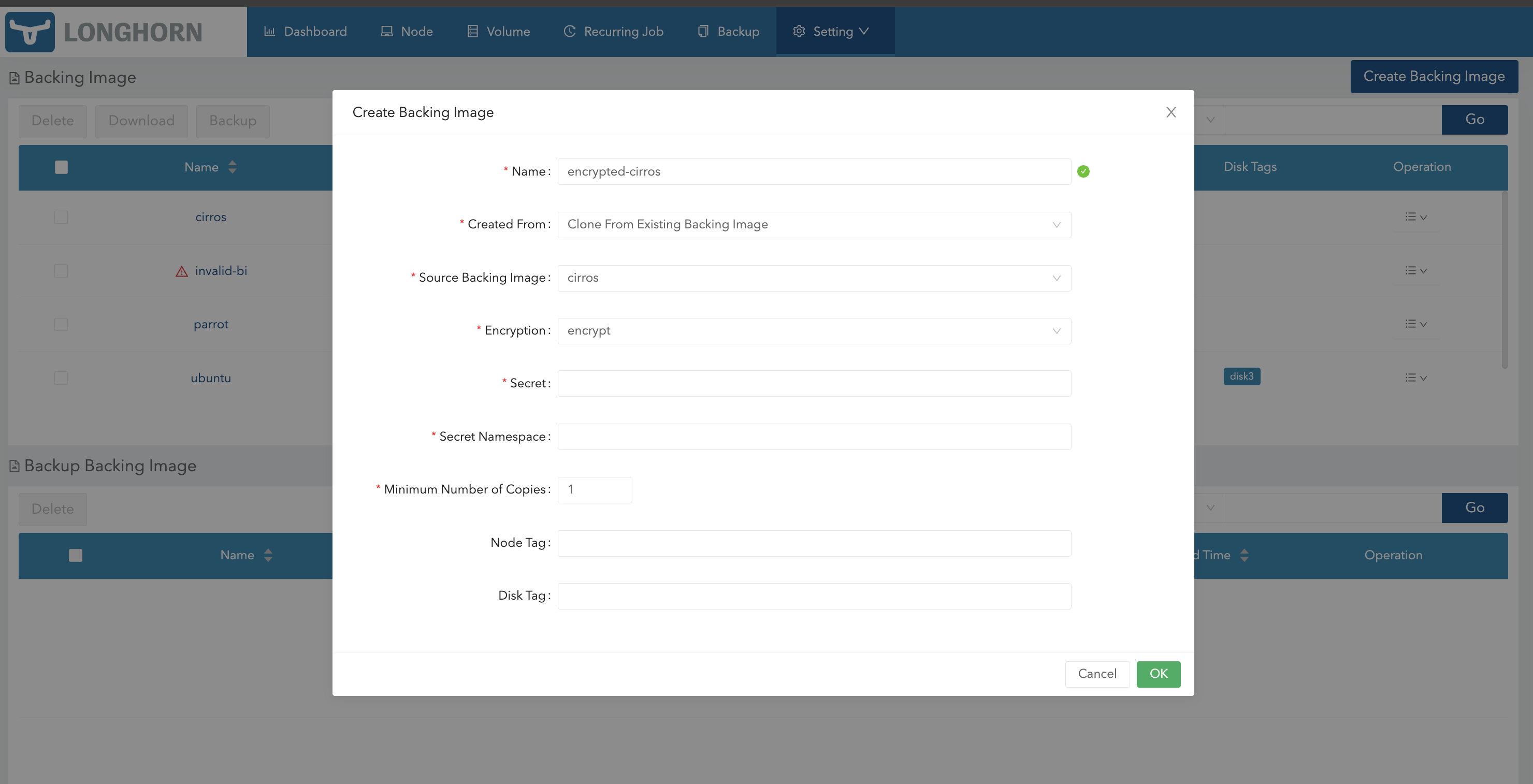
Sie können auch eine verschlüsselte Kopie eines Backing-Images über die Longhorn-Benutzeroberfläche erstellen.
-
Gehen Sie zu Einstellungen > Backing-Image.
-
Klicken Sie auf Backing-Image erstellen.
-
Konfigurieren Sie die folgenden Einstellungen:
-
Erstellt von: Wählen Sie Von bestehendem Backing-Image klonen.
-
Verschlüsselung: Wählen Sie Verschlüsseln.
-
-
Geben Sie das Geheimnis und den Namespace des Geheimnisses an, die für die Verschlüsselung des Backing-Images verwendet werden sollen.
-
Klicken Sie auf OK.
Entschlüsseln Sie ein Backing-Image
Sie können ein verschlüsseltes Backing-Image durch Klonen entschlüsseln.
Beispiel eines verschlüsselten Backing-Images:
apiVersion: longhorn.io/v1beta2
kind: BackingImage
metadata:
  name: parrot-cloned-encrypted
  namespace: longhorn-system
spec:
  sourceType: clone
  sourceParameters:
    backing-image: parrot
    encryption: encrypt
    secret: longhorn-crypto
    secret-namespace: longhorn-system
Beispiel für YAML-Code, der verwendet wird, um das Backing-Image zu verschlüsseln und zu entschlüsseln:
apiVersion: v1
kind: Secret
metadata:
  name: longhorn-crypto
  namespace: longhorn-system
stringData:
  CRYPTO_KEY_VALUE: "Your encryption passphrase"
  CRYPTO_KEY_PROVIDER: "secret"
  CRYPTO_KEY_CIPHER: "aes-xts-plain64"
  CRYPTO_KEY_HASH: "sha256"
  CRYPTO_KEY_SIZE: "256"
  CRYPTO_PBKDF: "argon2i"
Beispiel für YAML-Code, der verwendet wird, um das Backing-Image zu entschlüsseln:
apiVersion: longhorn.io/v1beta2
kind: BackingImage
metadata:
  name: parrot-cloned-decrypt
  namespace: longhorn-system
spec:
  sourceType: clone
  sourceParameters:
    backing-image: parrot-cloned-encrypted
    encryption: decrypt
    secret: longhorn-crypto
    secret-namespace: longhorn-system
|
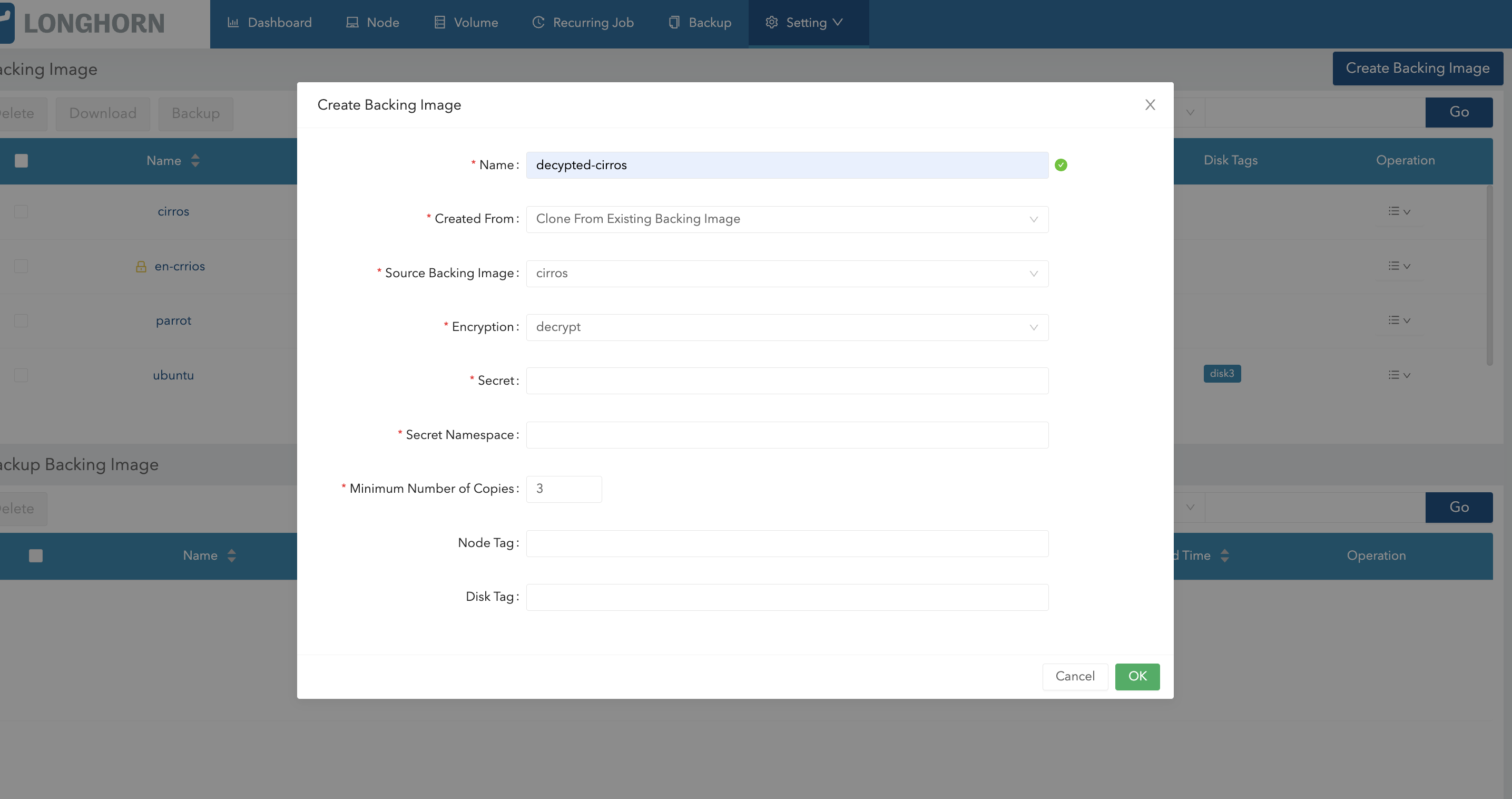
Sie können auch ein Backing-Image (durch Klonen) über die Longhorn-Benutzeroberfläche entschlüsseln.
-
Gehen Sie zu Einstellungen > Backing-Image.
-
Klicken Sie auf Backing-Image erstellen.
-
Konfigurieren Sie die folgenden Einstellungen:
-
Erstellt von: Wählen Sie Von bestehendem Backing-Image klonen.
-
Verschlüsselung: Wählen Sie Entschlüsseln.
-
-
Geben Sie das Geheimnis und den Namespace des Geheimnisses an, die für die Entschlüsselung verwendet werden sollen.
-
Klicken Sie auf OK.
Verwenden Sie ein verschlüsseltes Backing-Image mit einem verschlüsselten Volume.
Das Geheimnis, das zum Verschlüsseln des Backing-Images und des Volumes verwendet wird, muss identisch sein. Sobald das verschlüsselte Backing-Image bereit ist, können Sie die StorageClass mit dem entsprechenden Backing-Image und dem Geheimnis erstellen, um das Volume für die Arbeitslast zu erstellen.
Beispiel für YAML-Code für das Verschlüsselungsgeheimnis:
apiVersion: v1
kind: Secret
metadata:
  name: longhorn-crypto
  namespace: longhorn-system
stringData:
  CRYPTO_KEY_VALUE: "Your encryption passphrase"
  CRYPTO_KEY_PROVIDER: "secret"
  CRYPTO_KEY_CIPHER: "aes-xts-plain64"
  CRYPTO_KEY_HASH: "sha256"
  CRYPTO_KEY_SIZE: "256"
  CRYPTO_PBKDF: "argon2i"
Beispiel für YAML-Code für die StorageClass:
kind: StorageClass
apiVersion: storage.k8s.io/v1
metadata:
  name: longhorn-crypto-global
provisioner: driver.longhorn.io
allowVolumeExpansion: true
parameters:
  numberOfReplicas: "3"
  staleReplicaTimeout: "2880" # 48 hours in minutes
  fromBackup: ""
  encrypted: "true"
  backingImage: "parrot-cloned-encrypted"
  backingImageDataSourceType: "clone"
  # global secret that contains the encryption key that will be used for all volumes
  csi.storage.k8s.io/provisioner-secret-name: "longhorn-crypto"
  csi.storage.k8s.io/provisioner-secret-namespace: "longhorn-system"
  csi.storage.k8s.io/node-publish-secret-name: "longhorn-crypto"
  csi.storage.k8s.io/node-publish-secret-namespace: "longhorn-system"
  csi.storage.k8s.io/node-stage-secret-name: "longhorn-crypto"
  csi.storage.k8s.io/node-stage-secret-namespace: "longhorn-system"
Für weitere Informationen siehe Volume-Verschlüsselung.
Nutzungsbeschränkungen
-
Longhorn kann keine bereits verschlüsselten Backing-Images verschlüsseln und keine unverschlüsselten Backing-Images entschlüsseln.
-
Longhorn erlaubt es Ihnen nicht, den Verschlüsselungsschlüssel eines verschlüsselten Backing-Images zu ändern.
-
Beim Verschlüsseln eines qcow2-Images erstellt Longhorn zunächst ein Roh-Image aus dem qcow2-Image und verschlüsselt es dann. Das resultierende verschlüsselte Roh-Image verbraucht während des Klonens vorübergehend zusätzlichen Speicherplatz. Beispiel:
-
Wenn wir ein 10MiB qcow2-Image mit einer virtuellen Größe von 200MiB verschlüsseln, erstellen wir zunächst das Roh-Image aus dem qcow2, das 200MiB Speicherplatz verbrauchen wird.
-
Longhorn erstellt dann das verschlüsselte Backing-Image aus diesem 200MiB Roh-Image, was weitere 200MiB Speicherplatz beansprucht.
-
Nachdem das verschlüsselte Backing-Image erstellt wurde, wird das temporäre Roh-Image bereinigt und gibt die 200MiB Speicherplatz frei.
-
-
Wenn das Quell-Backing-Image eine spärliche Datei ist, verliert die Datei nach der Verschlüsselung ihre Spärlichkeit.
-
Um die Speicherung der LUKS-Metadaten während der Verschlüsselung zu ermöglichen, wird die Bildgröße um 16 MB erhöht. Für weitere Informationen siehe die cryptsetup Versionshinweise.