升级 Longhorn Manager
|
建议在执行升级之前创建一个 Longhorn 系统备份。这确保所有关键资源,如卷和备份镜像,都已备份,并且在出现任何问题时可以恢复。 |
从 v1.10.x 升级
SUSE Storage 仅支持从 v1.10.x 升级到 v1.11。对于其他版本,请先升级到 v1.10.x。
对于在作为 Rancher 应用安装的 SUSE Storage 进行隔离升级时,您需要修改镜像名称并删除注册表 URL 部分。
对于在作为 Rancher 应用安装的 SUSE Storage 进行隔离升级时,您需要修改镜像名称并删除注册表 URL 部分。例如,镜像 registry.example.com/longhorn/longhorn-manager:v1.11.3 在 Longhorn 镜像部分更改为 longhorn/longhorn-manager:v1.11.3。有关更多信息,请参见隔离安装步骤 这里。
升级
|
在升级之前始终备份卷。如果出现任何问题,您可以使用备份恢复卷。 |
使用 SUSE Rancher Prime UI 升级
对于由 SUSE Rancher Prime 管理的 Kubernetes 集群,您可以通过更新储存库以引用更新的 Helm 图表版本来升级 SUSE Storage APP。
以下过程描述了如何在 SUSE Rancher Prime 上升级 SUSE Storage APP。
-
转到 APP > 储存库。
-
单击*创建*。
-
选择 OCI 储存库 作为目标。
-
为储存库提供一个名称,例如
suse-storage。 -
在 OCI 储存库主机 URL 字段中输入:
oci://dp.apps.rancher.io/charts/suse-storage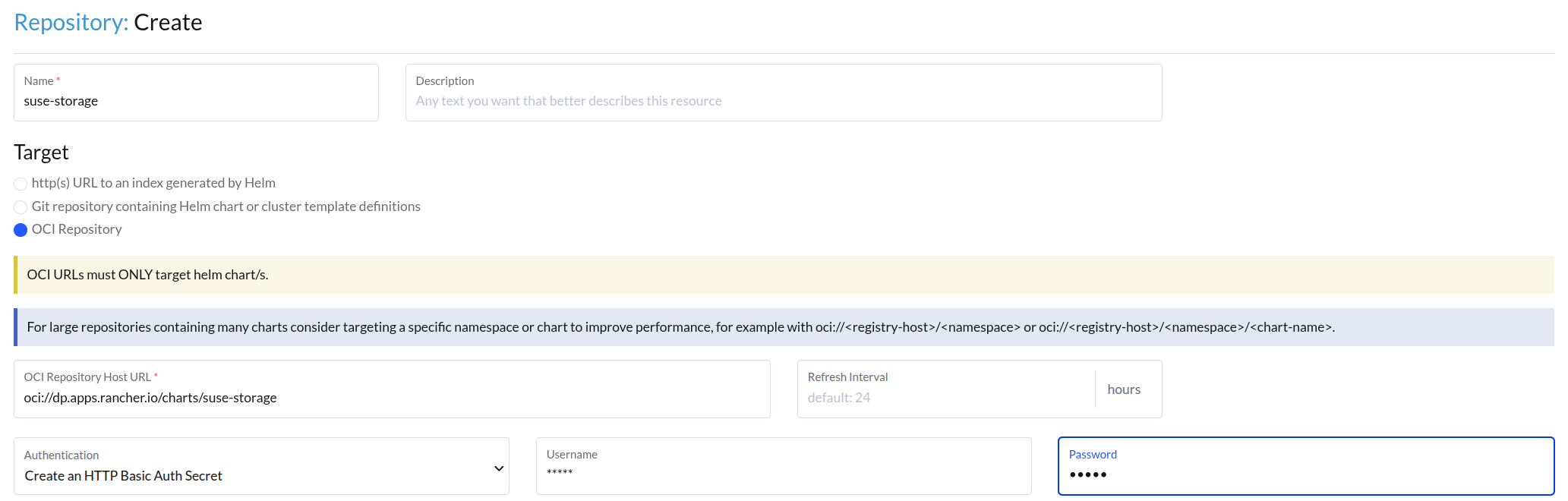
-
点击 创建 按钮。
-
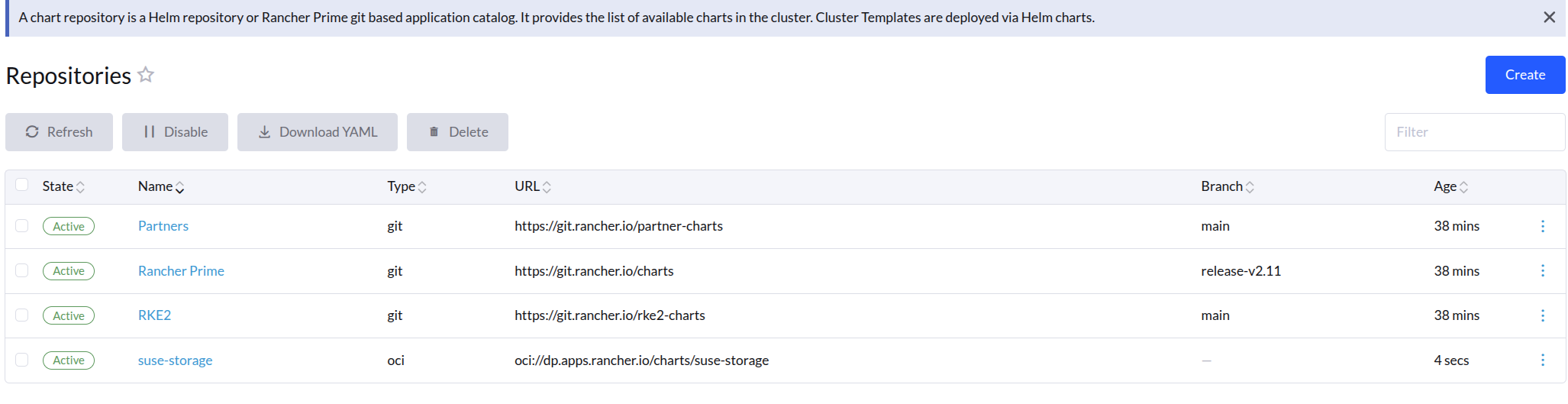
验证储存库是否已成功添加。
-
前往 APP > 图表 并找到
suse-storage图表。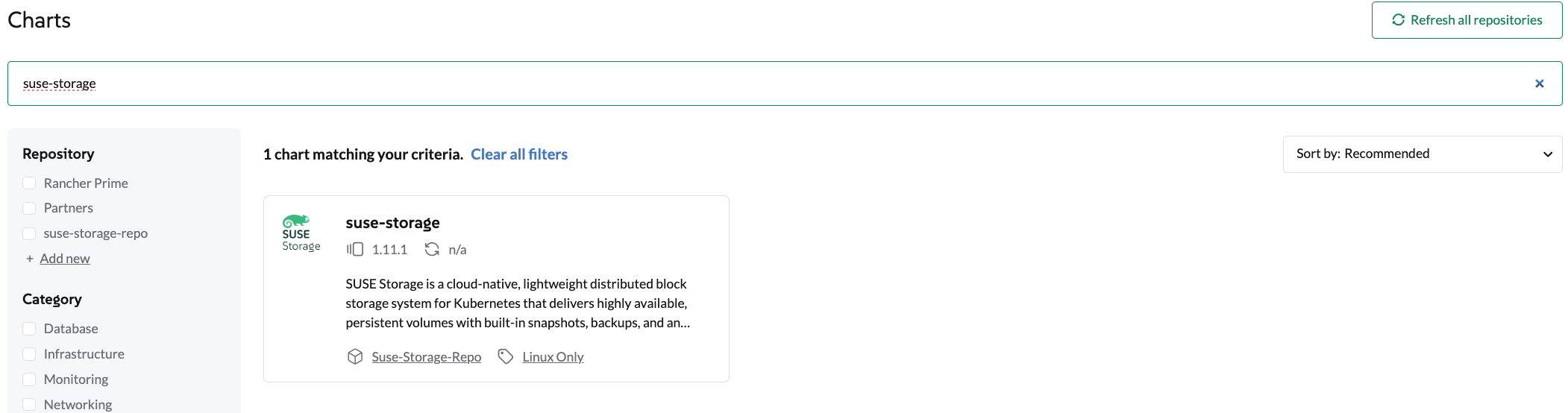
-
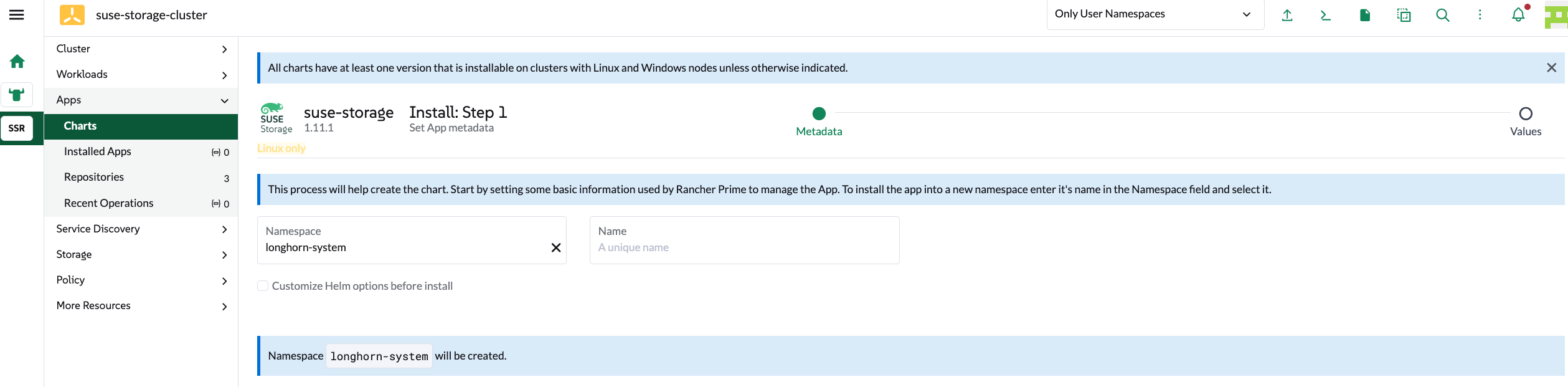
点击图表,然后点击 安装。
-
在下一页,将
global.imagePullSecrets设置为application-collection,然后点击 安装。请参考 身份验证文档 进行凭证设置。
global: cattle: windowsCluster: defaultSetting: systemManagedComponentsNodeSelector: kubernetes.io/os:linux taintToleration: cattle.io/os=linux:NoSchedule enabled: false nodeSelector: kubernetes.io/os: linux tolerations: - effect: NoSchedule key: cattle.io/os operator: Equal value: linux imagePullSecrets: [application-collection] imageRegistry: '' -
这将升级
suse-storage1.11
-
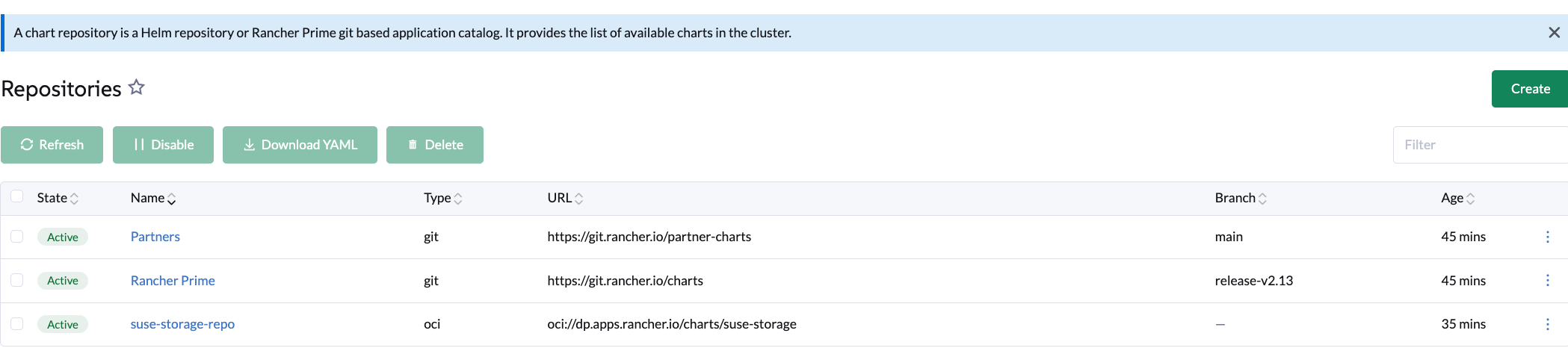
升级后,前往 APP > 储存库。
对于早于 v2.13 的 SUSE Rancher Prime 版本,请按照以下步骤操作:-
选择
suse-storage储存库,点击三点菜单,然后选择 编辑配置。 -
*解决方法:*将 URL 更新为
oci://dp.apps.rancher.io/charts/suse-storage:1.11.3以确保版本被检测。 -
储存库应已成功更新。
-
前往 APP > 已安装 APP。
-
在
longhorn-system名称空间中,查看 可升级 列,寻找一个黄色高亮的1.11.3标签。
-
点击黄色的
1.11.3标签以打开升级页面。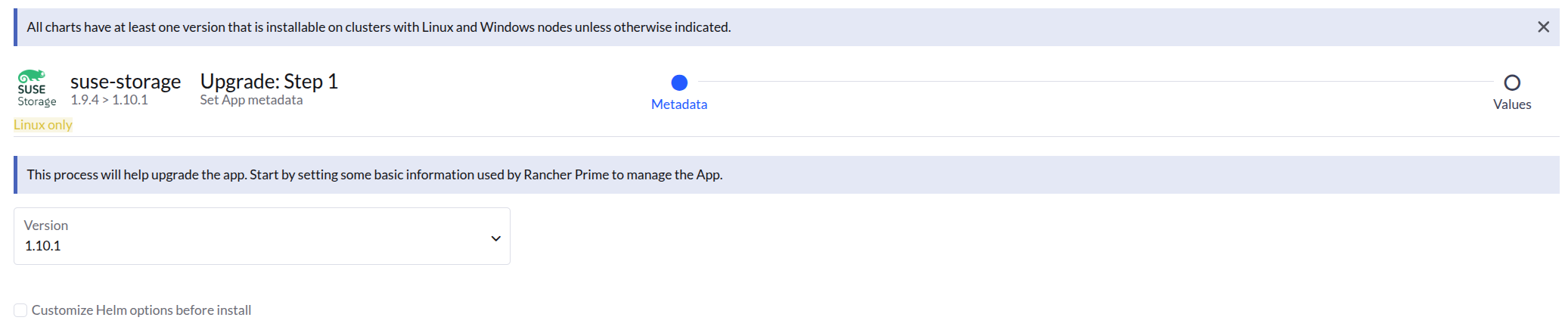
-
单击*下一步*。
-
确保
global.imagePullSecrets设置为application-collection,然后点击 升级。
-
-
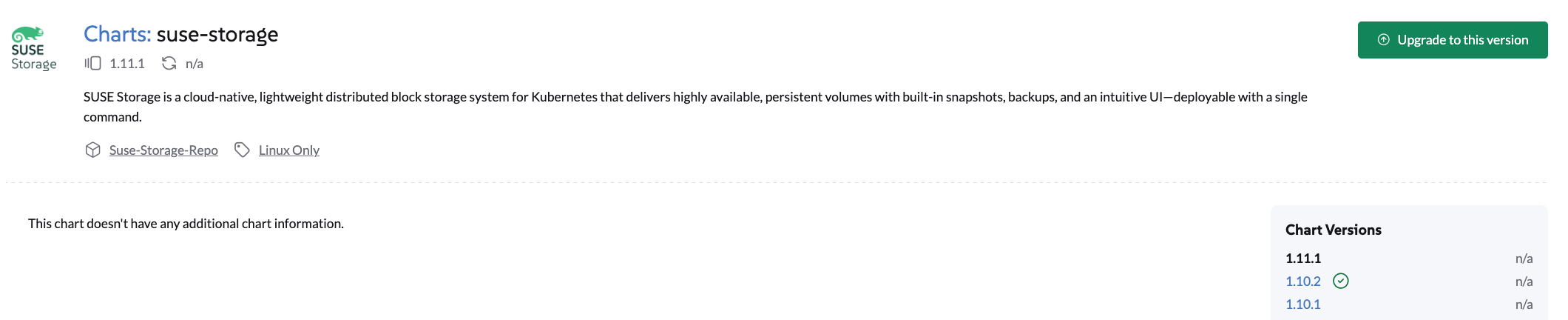
前往 APP > 图表 并选择
suse-storage图表。 -
从 图表版本 面板中选择所需的升级版本。
-
点击 升级到此版本。
-
升级完成后,验证
suse-storage图表版本是否更新为1.11.3。
使用 Helm 升级
升级 SUSE Storage Helm 图表涉及将您的部署更新到较新版本或在 Longhorn 社区镜像和 SUSE Storage 镜像之间切换。
升级的一般 Helm 命令是:
helm upgrade longhorn oci://dp.apps.rancher.io/charts/suse-storage \
  --namespace longhorn-system \
  --version <version> \ # Replace with the version you would like to upgrade to
  --set global.imagePullSecrets=<PULL_IMAGE_SECRET> \
-f values.yaml|
要创建一个密钥,请遵循 AppCo 文档。 |
或者,如果在没有特定 values.yaml 文件的情况下升级并仅更改版本:
helm upgrade longhorn oci://dp.apps.rancher.io/charts/suse-storage \
  --namespace longhorn-system \
  --version <version> \ # Replace with the version you would like to upgrade to
--set global.imagePullSecrets=<PULL_IMAGE_SECRET>-
升级路径:请参考官方 SUSE Storage 升级文档 以获取特定版本到版本的升级路径、前提条件和升级后验证步骤。这对于确保顺利升级和数据完整性非常重要。
-
配置更改:如果您有自定义配置,请确保将其迁移到新图表版本,并与任何默认更改合并。
使用 Fleet 升级
在您的 GitOps 储存库的 helm.version YAML 文件中更新 fleet 的值。
helm:
  repo: https://charts.longhorn.io
  chart: longhorn
  version: v1.11.3 # Replace with the SUSE Storage version you would like to upgrade to
  releaseName: longhorn
使用 Flux 升级
在您的 GitOps 储存库的 spec.chart.spec.version YAML 文件中更新 HelmRelease 的值。
spec:
  chart:
    spec:
      chart: longhorn
      reconcileStrategy: ChartVersion
      sourceRef:
        kind: HelmRepository
        name: longhorn
      version: v1.11.3 # Replace with the SUSE Storage version you would like to upgrade to
使用 Argo CD 升级
在您的 GitOps 储存库的 targetRevision YAML 文件中更新 Application 的值。
spec:
  project: default
  sources:
    - chart: longhorn
      repoURL: https://charts.longhorn.io
      targetRevision: v1.11.3 # Replace with the SUSE Storage version you would like to upgrade to
然后等待所有的 pod 变为运行状态,并且 SUSE Storage UI 正常工作。例如:
$ kubectl -n longhorn-system get pod
NAME                                                  READY   STATUS    RESTARTS      AGE
engine-image-ei-4dbdb778-nw88l                        1/1     Running   0             4m29s
longhorn-ui-b7c844b49-jn5g6                           1/1     Running   0             75s
longhorn-manager-z2p8h                                1/1     Running   0             71s
instance-manager-b34d5db1fe1e2d52bcfb308be3166cfc     1/1     Running   0             65s
longhorn-driver-deployer-6bd59c9f76-jp6pg             1/1     Running   0             75s
engine-image-ei-df38d2e5-zccq5                        1/1     Running   0             65s
csi-snapshotter-588457fcdf-h2lgc                      1/1     Running   0             30s
csi-resizer-6d8cf5f99f-8v4sp                          1/1     Running   1 (30s ago)   37s
csi-snapshotter-588457fcdf-6pgf4                      1/1     Running   0             30s
csi-provisioner-869bdc4b79-7ddwd                      1/1     Running   1 (30s ago)   44s
csi-snapshotter-588457fcdf-p4kkn                      1/1     Running   0             30s
csi-attacher-7bf4b7f996-mfbdn                         1/1     Running   1 (30s ago)   50s
csi-provisioner-869bdc4b79-4dc7n                      1/1     Running   1 (30s ago)   43s
csi-resizer-6d8cf5f99f-vnspd                          1/1     Running   1 (30s ago)   37s
csi-attacher-7bf4b7f996-hrs7w                         1/1     Running   1 (30s ago)   50s
csi-attacher-7bf4b7f996-rt2s9                         1/1     Running   1 (30s ago)   50s
csi-resizer-6d8cf5f99f-7vv89                          1/1     Running   1 (30s ago)   37s
csi-provisioner-869bdc4b79-sn6zr                      1/1     Running   1 (30s ago)   43s
longhorn-csi-plugin-b2zzj 2/2 Running 0 24s接下来,升级 Longhorn Engine。