Upgrade Longhorn Manager
|
Es wird empfohlen, eine Longhorn-System-Sicherung zu erstellen, bevor das Upgrade durchgeführt wird. Dies stellt sicher, dass alle kritischen Ressourcen, wie Volumes und Backing-Images, gesichert werden und im Falle von Problemen wiederhergestellt werden können. |
Upgrade von v1.10.x
SUSE Storage unterstützt nur das Upgrade auf v1.11 von v1.10.x. Für andere Versionen führen Sie bitte zunächst ein Upgrade auf v1.10.x durch.
Für Air-Gapped-Upgrades, wenn SUSE Storage als Rancher-App installiert ist, müssen Sie die Bildnamen ändern und den Teil der Registrierungs-URL entfernen.
Für Air-Gapped-Upgrades, wenn SUSE Storage als Rancher-App installiert ist, müssen Sie die Bildnamen ändern und den Teil der Registrierungs-URL entfernen. Zum Beispiel wird das Bild registry.example.com/longhorn/longhorn-manager:v1.11.3 im Abschnitt Longhorn-Bilder zu longhorn/longhorn-manager:v1.11.3 geändert. Für weitere Informationen siehe die Schritte zur Installation im Air Gap hier.
Aufrüsten
|
Sichern Sie immer Volumes, bevor Sie ein Upgrade durchführen. Wenn etwas schiefgeht, können Sie das Volume mit der Sicherung wiederherstellen. |
Upgrade über die SUSE Rancher Prime UI
Für Kubernetes-Cluster, die von SUSE Rancher Prime verwaltet werden, können Sie die SUSE Storage App aktualisieren, indem Sie das Repository aktualisieren, um auf eine neuere Helm-Chart-Version zu verweisen.
Im folgenden Verfahren wird beschrieben, wie Sie die SUSE Storage App auf SUSE Rancher Prime upgraden.
-
Gehen Sie zu Apps > Repositories.
-
Klicken Sie auf Erstellen.
-
Wählen Sie OCI Repository als Ziel.
-
Geben Sie einen Namen für das Repository an, zum Beispiel
suse-storage. -
Geben Sie im Feld OCI Repository Host URL ein:
oci://dp.apps.rancher.io/charts/suse-storage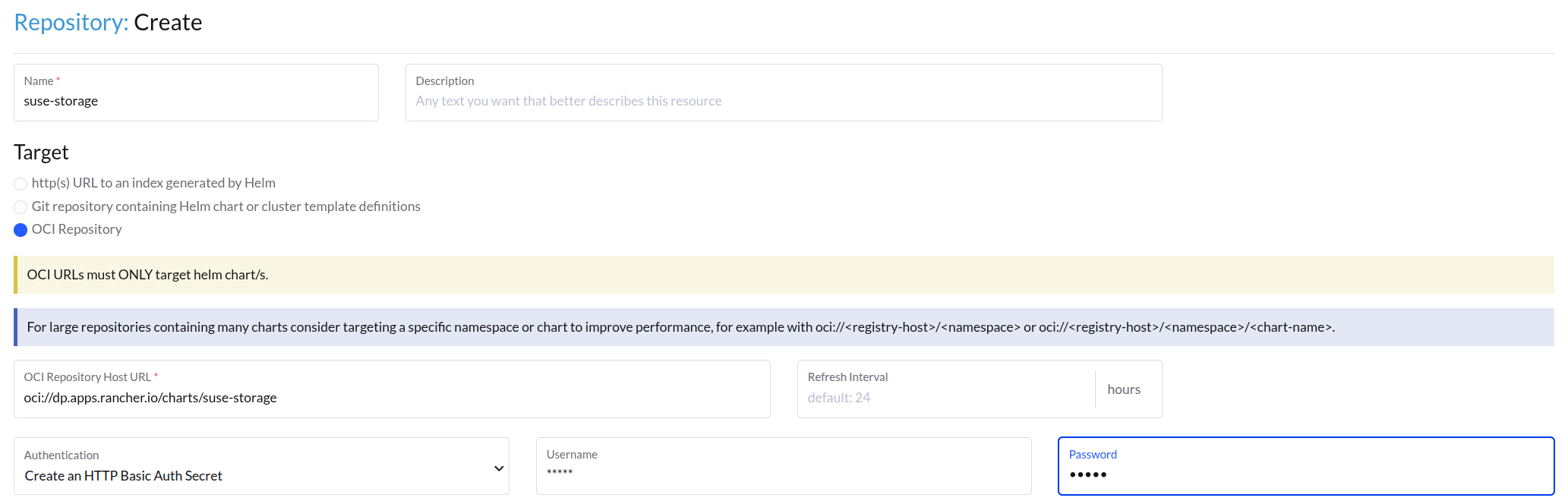
-
Klicken Sie auf die Schaltfläche Erstellen.
-
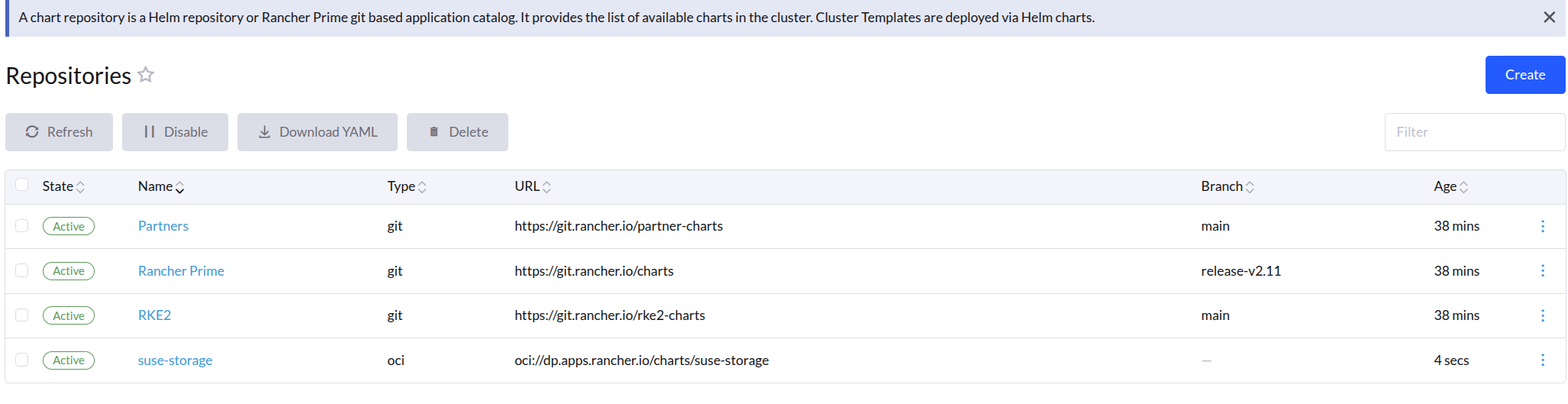
Überprüfen Sie, ob das Repository erfolgreich hinzugefügt wurde.
-
Gehen Sie zu Apps > Charts und suchen Sie das
suse-storageChart.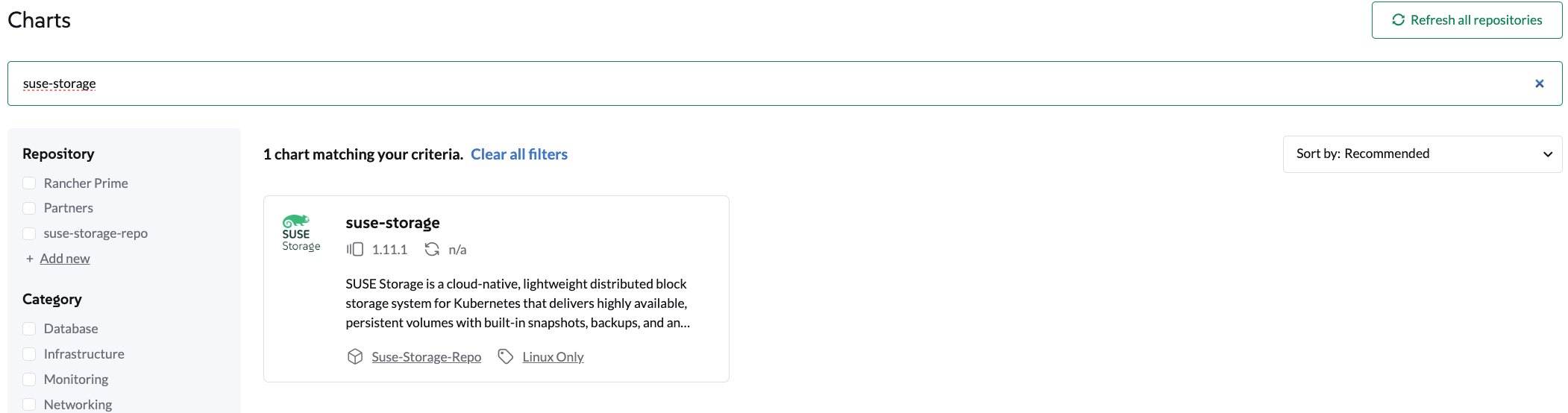
-
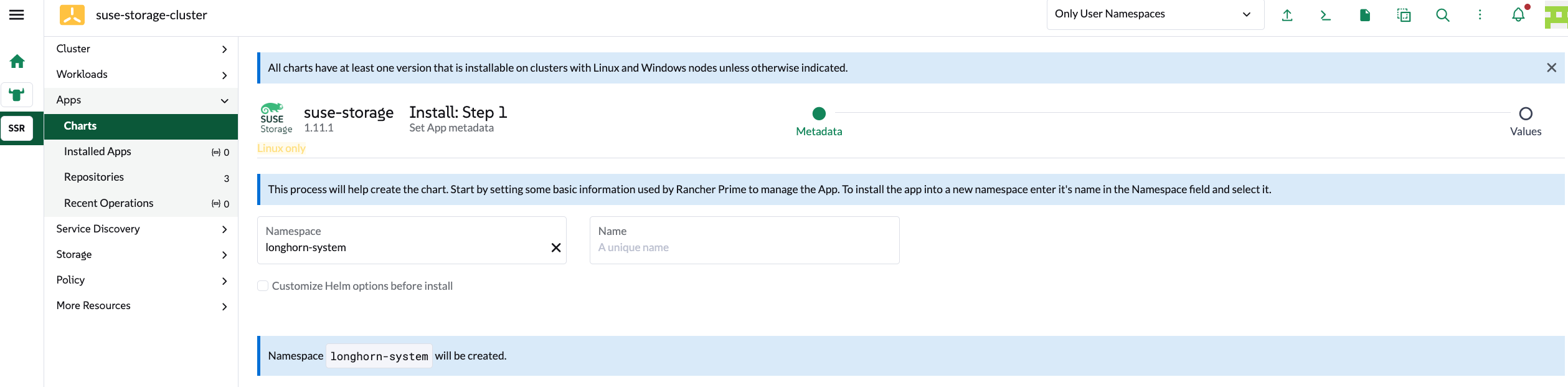
Klicken Sie auf das Chart und dann auf Installieren.
-
Setzen Sie auf der nächsten Seite
global.imagePullSecretsaufapplication-collectionund klicken Sie dann auf Installieren.Verweisen Sie auf die Authentifizierungsdokumentation für die Einrichtung der Anmeldeinformationen.
global: cattle: windowsCluster: defaultSetting: systemManagedComponentsNodeSelector: kubernetes.io/os:linux taintToleration: cattle.io/os=linux:NoSchedule enabled: false nodeSelector: kubernetes.io/os: linux tolerations: - effect: NoSchedule key: cattle.io/os operator: Equal value: linux imagePullSecrets: [application-collection] imageRegistry: '' -
Dies aktualisiert
suse-storage1.11
-
Gehen Sie nach dem Upgrade zu Apps > Repositories.
Für SUSE Rancher Prime Versionen vor v2.13 befolgen Sie diese Schritte:-
Wählen Sie das
suse-storageRepository aus, klicken Sie auf das Drei-Punkte-Menü und wählen Sie Konfiguration bearbeiten. -
Behelfslösung: Aktualisieren Sie die URL auf
oci://dp.apps.rancher.io/charts/suse-storage:1.11.3, um sicherzustellen, dass die Version erkannt wird. -
Das Repository sollte erfolgreich aktualisiert werden.
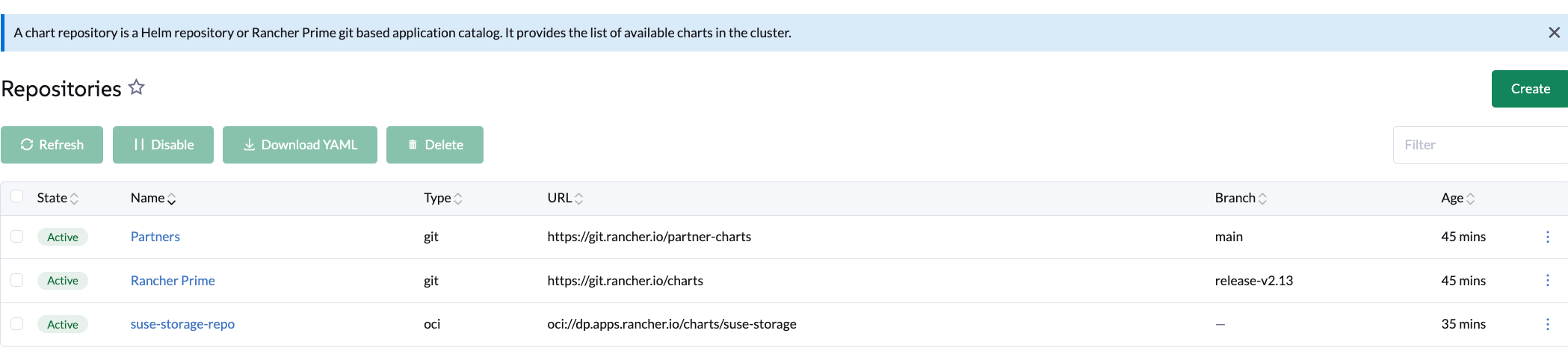
-
Gehen Sie zu Apps > Installierte Apps.
-
Im
longhorn-systemNamespace, unter der Upgradebar Spalte, suchen Sie nach einem gelb hervorgehobenen1.11.3Etikett.
-
Klicken Sie auf das gelbe
1.11.3Etikett, um die Upgrade-Seite zu öffnen.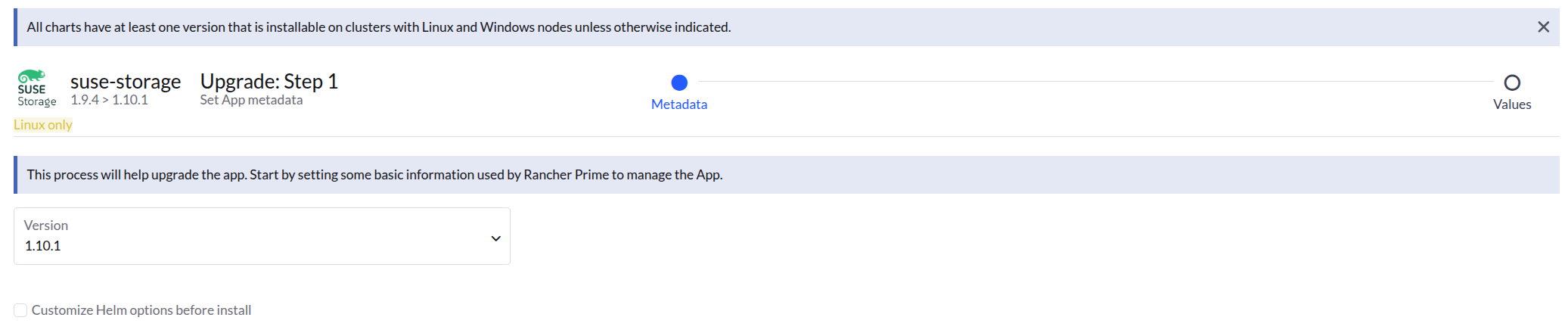
-
Klicken Sie auf Weiter.
-
Stellen Sie sicher, dass
global.imagePullSecretsaufapplication-collectioneingestellt ist, und klicken Sie dann auf Upgrade.
-
-
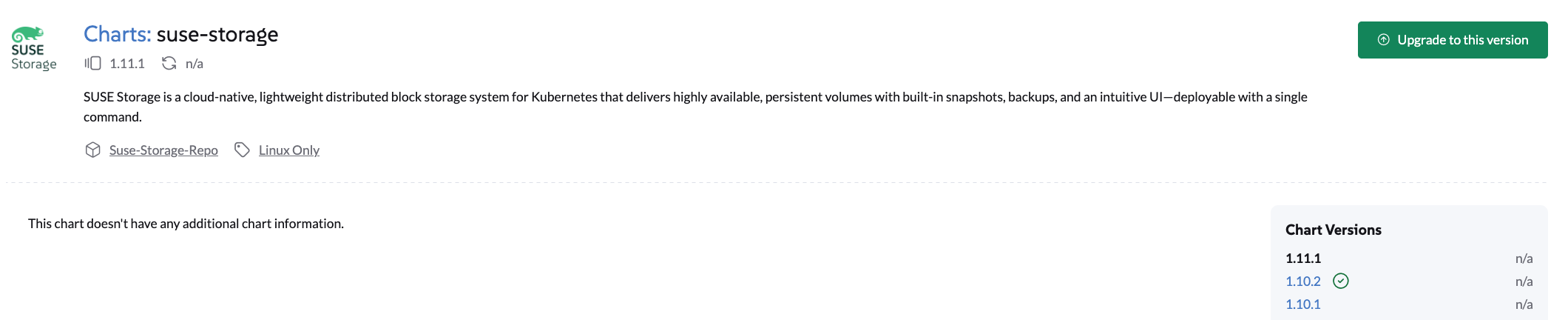
Gehen Sie zu Apps > Charts und wählen Sie das
suse-storageChart aus. -
Wählen Sie die gewünschte Upgrade-Version aus dem Chart-Versionen Panel aus.
-
Klicken Sie auf Upgrade auf diese Version.
-
Nachdem das Upgrade abgeschlossen ist, überprüfen Sie, ob die
suse-storageChart-Version auf1.11.3aktualisiert wurde.
Upgrade mit Helm
Das Upgrade des SUSE Storage Helm-Diagramms umfasst die Aktualisierung Ihrer Bereitstellung auf eine neuere Version oder den Wechsel zwischen Longhorn-Community-Images und SUSE Storage Images.
Der allgemeine Helm-Befehl zum Upgrade lautet:
helm upgrade longhorn oci://dp.apps.rancher.io/charts/suse-storage \
  --namespace longhorn-system \
  --version <version> \ # Replace with the version you would like to upgrade to
  --set global.imagePullSecrets=<PULL_IMAGE_SECRET> \
-f values.yaml|
Um ein Geheimnis zu erstellen, folgen Sie der AppCo-Dokumentation. |
Oder, wenn Sie ohne eine spezifische values.yaml Datei upgraden und nur die Version ändern:
helm upgrade longhorn oci://dp.apps.rancher.io/charts/suse-storage \
  --namespace longhorn-system \
  --version <version> \ # Replace with the version you would like to upgrade to
--set global.imagePullSecrets=<PULL_IMAGE_SECRET>-
Upgrade-Pfad: Verweisen Sie auf die offizielle SUSE Storage Upgrade-Dokumentation für spezifische Version-zu-Version Upgrade-Pfade, Voraussetzungen und Schritte zur Überprüfung nach dem Upgrade. Dies ist wichtig, um ein reibungsloses Upgrade und die Datenintegrität sicherzustellen.
-
Konfigurationsänderungen: Wenn Sie benutzerdefinierte Konfigurationen haben, stellen Sie sicher, dass Sie diese in die neue Chart-Version übernehmen und mit allen Standardänderungen zusammenführen.
Upgrade mit Fleet
Aktualisieren Sie den Wert von helm.version in der fleet YAML-Datei Ihres GitOps-Repositorys.
helm:
  repo: https://charts.longhorn.io
  chart: longhorn
  version: v1.11.3 # Replace with the SUSE Storage version you would like to upgrade to
  releaseName: longhorn
Upgrade mit Flux
Aktualisieren Sie den Wert von spec.chart.spec.version in der HelmRelease YAML-Datei Ihres GitOps-Repositorys.
spec:
  chart:
    spec:
      chart: longhorn
      reconcileStrategy: ChartVersion
      sourceRef:
        kind: HelmRepository
        name: longhorn
      version: v1.11.3 # Replace with the SUSE Storage version you would like to upgrade to
Upgrade mit Argo CD
Aktualisieren Sie den Wert von targetRevision in der Application YAML-Datei Ihres GitOps-Repositorys.
spec:
  project: default
  sources:
    - chart: longhorn
      repoURL: https://charts.longhorn.io
      targetRevision: v1.11.3 # Replace with the SUSE Storage version you would like to upgrade to
Warten Sie dann, bis alle Pods im Status "Running" sind und die SUSE Storage UI funktioniert. Beispiel:
$ kubectl -n longhorn-system get pod
NAME                                                  READY   STATUS    RESTARTS      AGE
engine-image-ei-4dbdb778-nw88l                        1/1     Running   0             4m29s
longhorn-ui-b7c844b49-jn5g6                           1/1     Running   0             75s
longhorn-manager-z2p8h                                1/1     Running   0             71s
instance-manager-b34d5db1fe1e2d52bcfb308be3166cfc     1/1     Running   0             65s
longhorn-driver-deployer-6bd59c9f76-jp6pg             1/1     Running   0             75s
engine-image-ei-df38d2e5-zccq5                        1/1     Running   0             65s
csi-snapshotter-588457fcdf-h2lgc                      1/1     Running   0             30s
csi-resizer-6d8cf5f99f-8v4sp                          1/1     Running   1 (30s ago)   37s
csi-snapshotter-588457fcdf-6pgf4                      1/1     Running   0             30s
csi-provisioner-869bdc4b79-7ddwd                      1/1     Running   1 (30s ago)   44s
csi-snapshotter-588457fcdf-p4kkn                      1/1     Running   0             30s
csi-attacher-7bf4b7f996-mfbdn                         1/1     Running   1 (30s ago)   50s
csi-provisioner-869bdc4b79-4dc7n                      1/1     Running   1 (30s ago)   43s
csi-resizer-6d8cf5f99f-vnspd                          1/1     Running   1 (30s ago)   37s
csi-attacher-7bf4b7f996-hrs7w                         1/1     Running   1 (30s ago)   50s
csi-attacher-7bf4b7f996-rt2s9                         1/1     Running   1 (30s ago)   50s
csi-resizer-6d8cf5f99f-7vv89                          1/1     Running   1 (30s ago)   37s
csi-provisioner-869bdc4b79-sn6zr                      1/1     Running   1 (30s ago)   43s
longhorn-csi-plugin-b2zzj                             2/2     Running   0             24s
Als Nächstes Upgrade Longhorn Engine.