Verificações de Conformidade Personalizadas
Criando Scripts Personalizados para Verificações de Conformidade
Scripts personalizados podem ser executados em contêineres e hosts para uso em verificações de conformidade e outras avaliações. A verificação de conformidade personalizada é um script bash que pode ser executado em qualquer contêiner para validar uma condição e relatar o resultado na seção de conformidade do contêiner ou nó.
|
A capacidade de criar scripts personalizados é desativada por padrão para proteger contra uso indevido. Isso pode ser ativado definindo a variável de ambiente CUSTOM_CHECK_CONTROL no Controlador e no Aplicador. Os valores são "desativar" (padrão, não permitido), "estrito" (apenas papel de administrador) ou "flexível" (papéis de administrador, conformidade e política de tempo de execução). |
|
Scripts personalizados devem ser usados com extrema cautela. O script personalizado pode executar qualquer executável no namespace do contêiner com privilégio de contêiner. Executáveis podem ser muito destrutivos, como rm, format, fdisk etc. Essa cautela se aplica também a hosts/nós. Scripts de verificação personalizados em hosts podem ser ainda mais destrutivos se puderem acessar o nó mestre no cluster. |
-
Um script personalizado é controlado pela permissão da política de runtime com RBAC de namespace; os usuários devem configurar corretamente os papéis de usuário do Kubernetes.
-
Scripts personalizados são executados com o mesmo privilégio que o contêiner em execução.
-
O resultado da conformidade é removido uma vez que um script personalizado é excluído.
-
Verificações de Conformidade Personalizadas precisam seguir um formato para relatar o resultado corretamente no relatório de conformidade para o contêiner ou nó.
-
O script começa com a declaração 'if' para verificar alguma condição.
-
A verificação personalizada é aprovada se o código de saída for 0
-
A verificação personalizada falha se o código de saída for 1
-
Script de exemplo para verificar se o contêiner tem uma conta root sem senha.
if [ $(cat /etc/shadow | grep  'root:::0:::::') ]; then
     DESCRIPTION="CVE-2019-5021 fails."
     echo $DESCRIPTION;
     exit 1;
else
     echo "CVE-2019-5021 pass";
     exit 0;
fi
Script de exemplo para verificar o arquivo dirty cow no contêiner.
if [ $(find . / | grep -w 'cow') ]; then
     DESCRIPTION="dirty cow seen in the container"
    echo $DESCRIPTION;
    exit 1;
else
    echo "no dirty cow found pass";
    exit 0;
fi
Outras Observações
-
Os scripts têm um tempo limite de 1 minuto para serem concluídos, caso contrário, são encerrados e relatados como um erro no resultado de conformidade.
-
O script pode ser executado em todos os 3 modos de operação: Descobrir, Monitorar e Proteger.
Criando um script de verificação personalizada
-
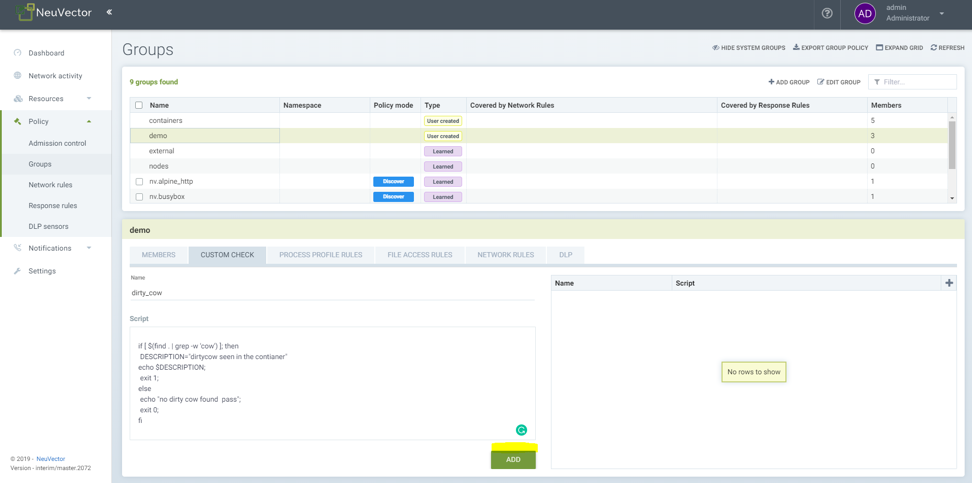
Selecione o grupo de serviço (criado pelo usuário ou aprendido automaticamente) do Grupo de Política →.
-
Clique na aba de verificação personalizada.
-
Digite o nome do script. Espaços não são permitidos.
-
Copie e cole o script na seção de script.
-
Clique no botão ADICIONAR para adicionar o script.
-
Vários scripts podem ser criados e gerenciados pela opção fornecida no canto direito.
-
Os scripts são executados nos contêineres cobertos pelo grupo de serviços assim que o script é criado, bem como quando o script é atualizado.
-
Visualize o resultado do script de ativos → contêiner → conformidade, ou ativos → nós → conformidade.
Amostras
Criando um script de verificação personalizada no grupo de demonstração composto por 3 contêineres.
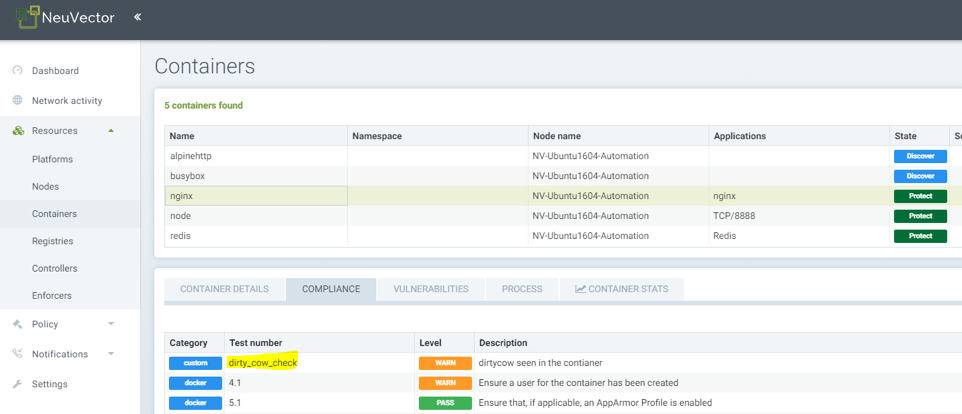
Mostrando os resultados de conformidade para o contêiner nginx, que possui um arquivo dirty cow, portanto, um aviso é relatado.
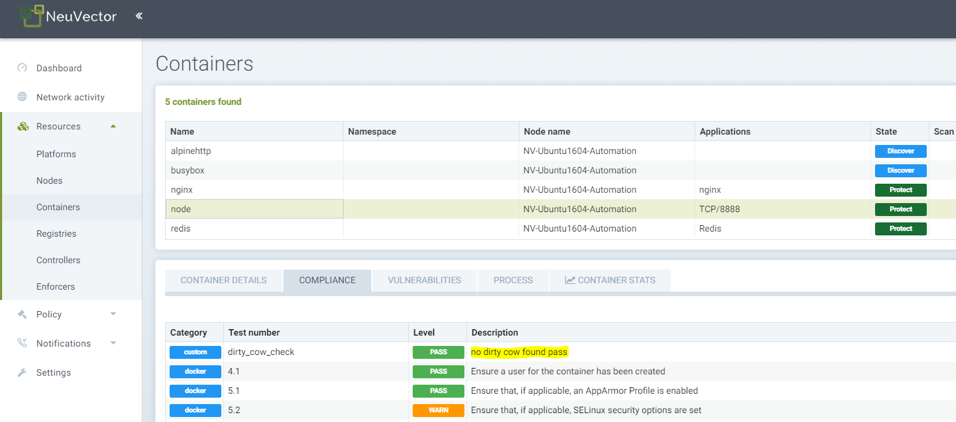
Mostrando o resultado de conformidade para o contêiner nodejs, que não possui um arquivo dirty cow, portanto, uma aprovação é relatada pelo script.
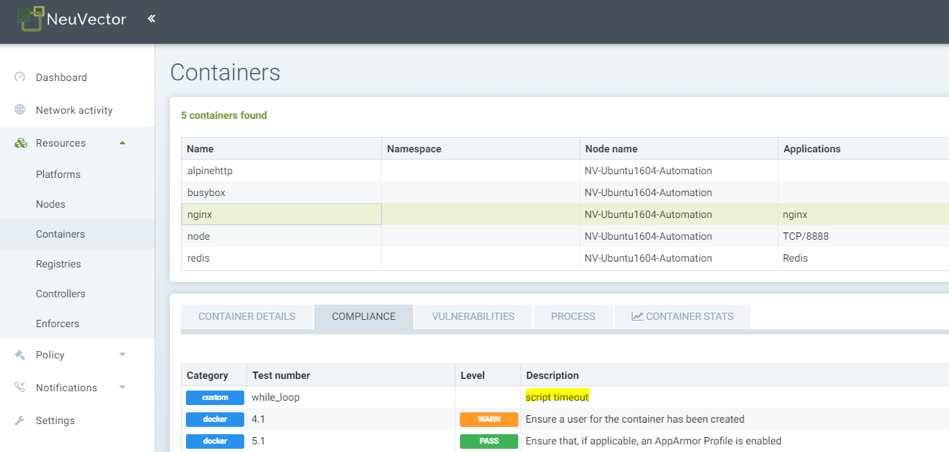
Mostrando o resultado de conformidade para o contêiner nginx para uma verificação personalizada que teve um tempo limite.
Criando uma regra de resposta para o relatório de conformidade
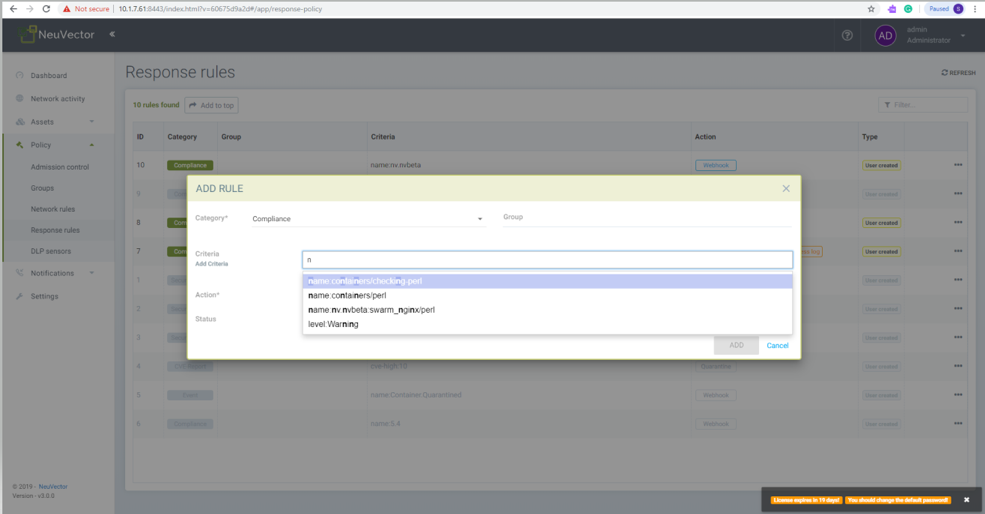
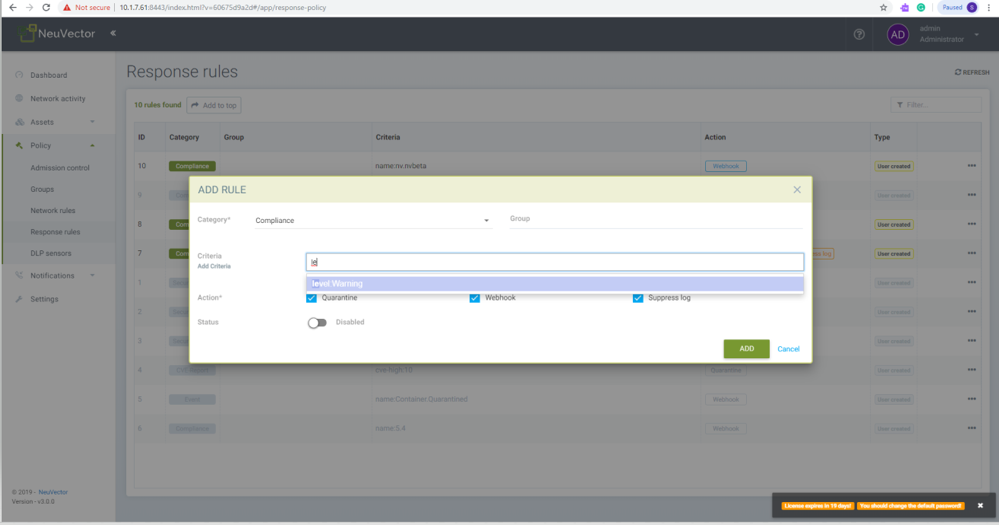
As regras de resposta podem ser criadas na Política → Regras de Resposta que são baseadas nos resultados das verificações de conformidade personalizadas. Os resultados fazem parte da categoria conformidade, e respostas podem ser criadas para todos os eventos de um determinado nível.
-
Escolha a categoria conformidade
-
Digite o nome do grupo de serviço na opção de grupo e escolha o grupo desejado na opção de seleção automática
-
Digite o nível e escolha o nível: Aviso na opção de seleção automática
-
Ative as ações desejadas Quarentena, webhook e/ou suprimir log
-
Ative o botão de status
-
Clique no botão Adicionar para adicionar a regra de resposta
O próximo evento de conformidade com resultado de aviso acionará a ação da regra de resposta correspondente.
Crie uma regra de resposta para o relatório de conformidade e o script de verificação personalizada pelo nome:
-
Escolha a categoria conformidade
-
Digite o nome do grupo de serviço na opção de grupo e escolha o grupo desejado nas opções suspensas, ou deixe o nome do grupo em branco para aplicar a todos
-
Digite 'n' e escolha o nome do script de verificação personalizada no menu suspenso de opções
-
Ative as ações desejadas Quarentena, webhook e/ou suprimir log
-
Ative o botão de status
-
Clique no botão Adicionar para adicionar a regra de resposta
O próximo evento de conformidade com aviso acionará a ação da regra de resposta correspondente.