配置 Google OAuth
如果你的组织使用 G Suite 进行用户身份验证,你可以通过配置 Rancher 来允许你的用户使用 G Suite 凭证登录。
只有 G Suite 域的管理员才能访问 Admin SDK。因此,只有 G Suite 管理员可以配置 Rancher 的 Google OAuth。
在 Rancher 中,只有具有 Manage Authentication 全局角色的管理员或用户才能配置身份验证。
先决条件
-
你必须配置了 G Suite 管理员账号。
-
G Suite 需要一个顶级私有域 FQDN 作为授权域。获取 FQDN 的一种方法是在 Route53 中为 Rancher Server 创建 A 记录。你不需要使用该记录更新 Rancher Server 的 URL 设置,因为可能有集群使用该 URL。
-
你的 G Suite 域必须启用了 Admin SDK API。你可以按照此页面中的步骤启用它。
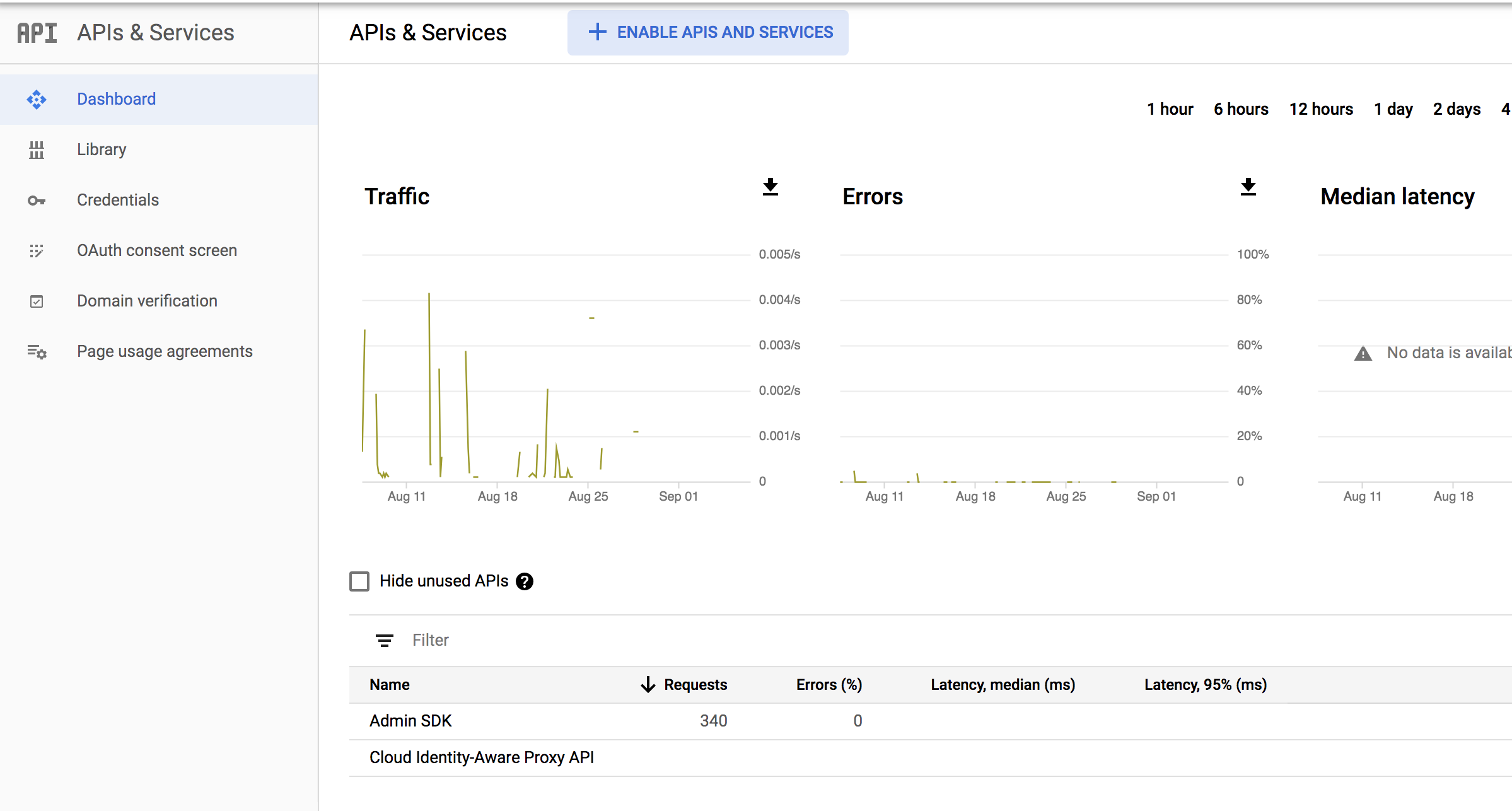
启用 Admin SDK API 后,你的 G Suite 域的 API 页面应如下图所示:
在 Rancher 中为 OAuth 设置 G Suite
在 Rancher 中设置 Google OAuth 之前,你需要登录到你的 G Suite 账号并完成以下设置:
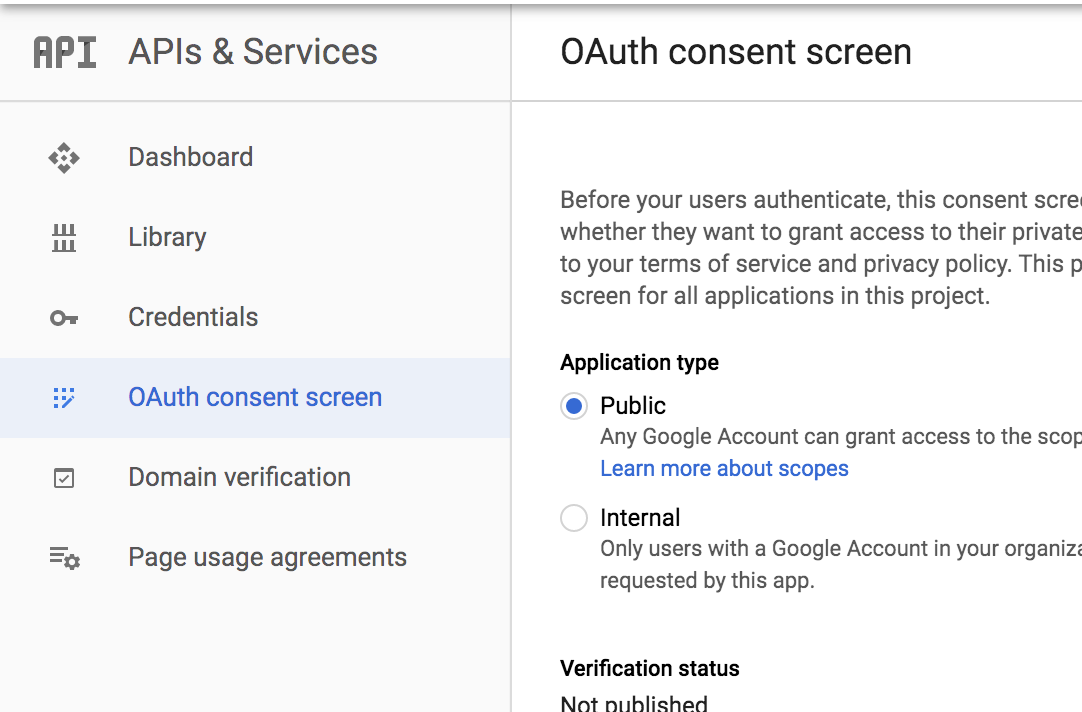
2. 为 Rancher Server 生成 OAuth2 凭证
-
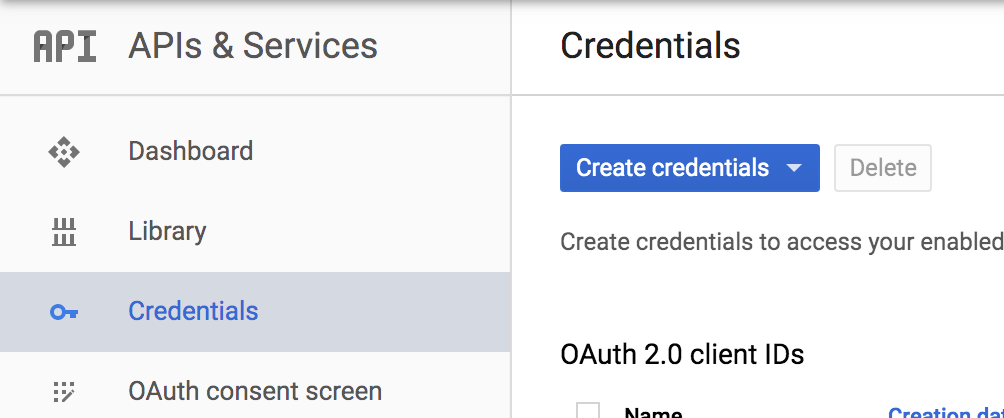
前往 Google API 控制台,选择你的项目并前往 credentials页面。
-
在 Create Credentials 下拉框中,选择 OAuth client ID。
-
点击 Web application。
-
输入一个名称。
-
填写 Authorized JavaScript origins 和 Authorized redirect URIs。请注意,设置 Google OAuth 的 Rancher UI 页面( 下的全局视图)为你提供了这一步要输入的准确链接。
-
在 Authorized JavaScript origins 处,输入你的 Rancher Server URL。
-
在 Authorized redirect URIs 处,输入你的 Rancher Server 的 URL 并附加路径
verify-auth。例如,如果你的 URI 是https://rancherServer,你需要输入https://rancherServer/verify-auth。
-
-
点击 Create。
-
创建凭证之后,你将看到一个页面,其中显示你的凭证列表。选择刚刚创建的凭证,然后在最右边的行中单击 Download JSON。保存该文件,以便向 Rancher 提供这些凭证。
结果:你已成功创建 OAuth 凭证。
3. 创建 ServiceAccount 凭证
由于 Google Admin SDK 只对管理员可用,普通用户不能使用它来检索其他用户或其组的配置文件。普通用户甚至不能检索他们自己的组。
由于 Rancher 提供基于组的成员访问,我们要求用户能够获得自己的组,并在需要时查找其他用户和组。
为了解决这个问题,G Suite 建议创建一个 ServiceAccount,并将你的 G Suite 域的权限委托给该 ServiceAccount。
本节介绍如何:
-
创建一个 ServiceAccount
-
为 ServiceAccount 创建一个密钥并下载 JSON 格式的凭证
-
点击此处并选择要生成 OAuth 凭证的项目。
-
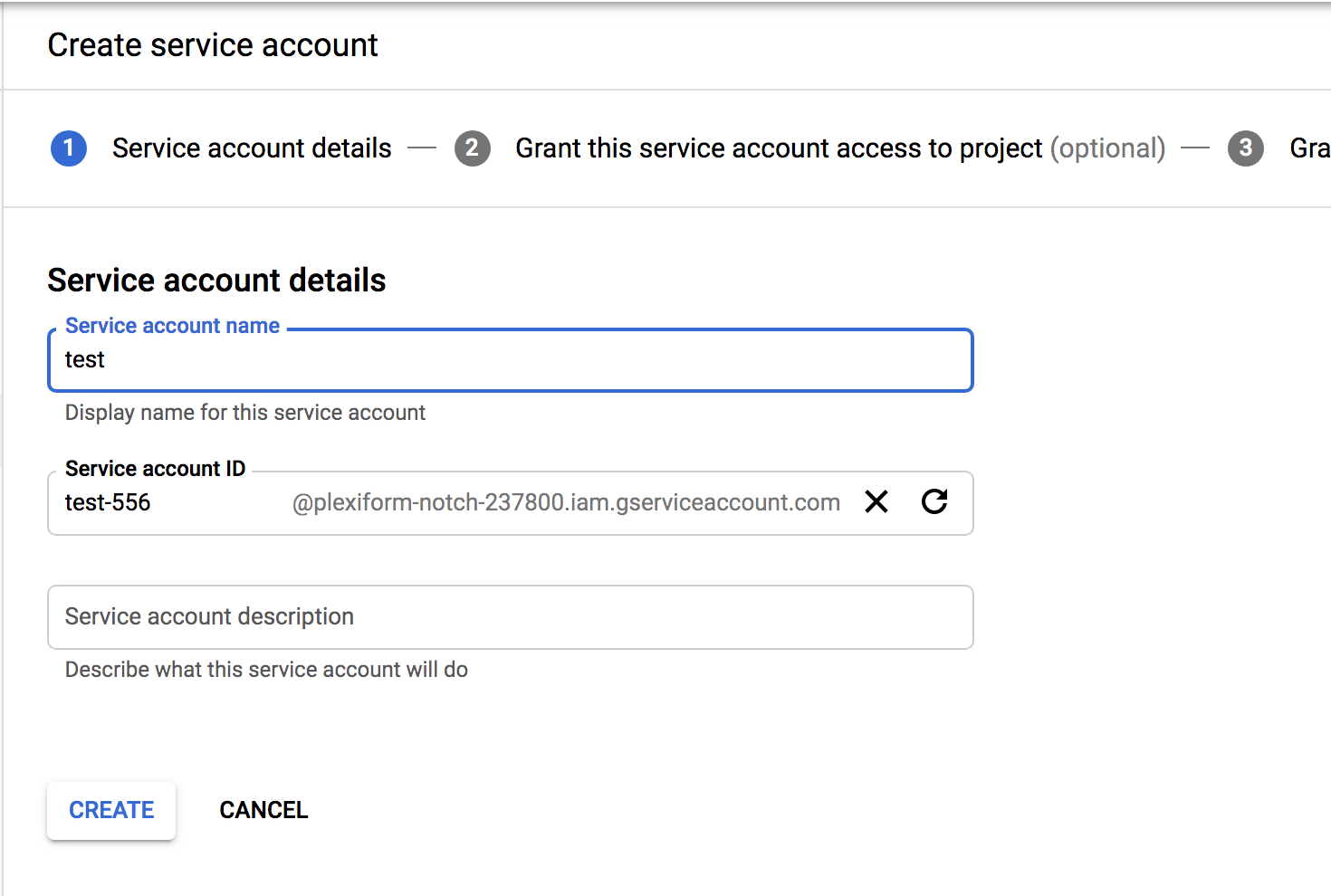
点击 Create Service Account。
-
输入名称,并点击 Create。
-
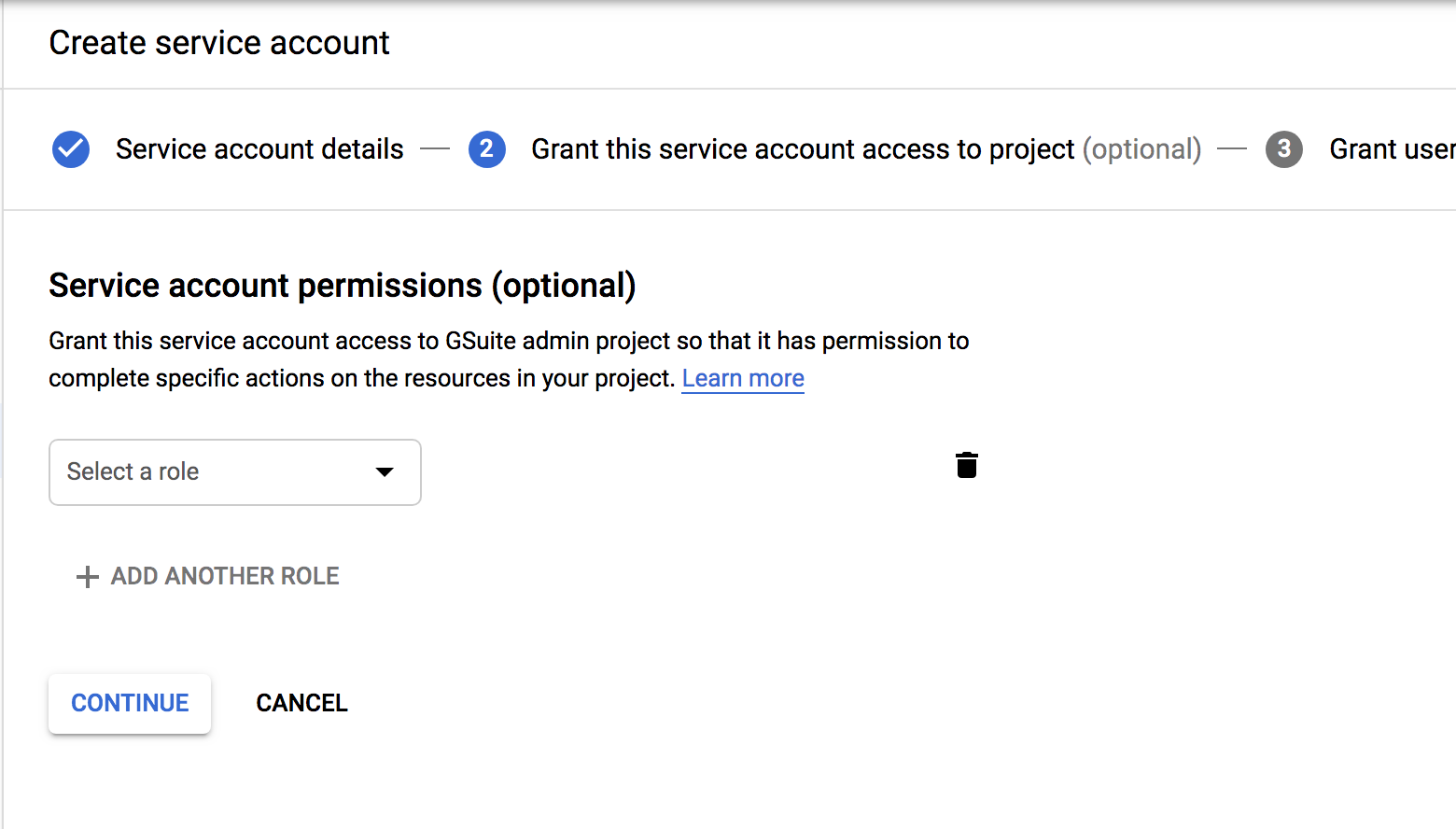
不要在 Service account permissions 页面设置任何角色,然后单击 Continue。
-
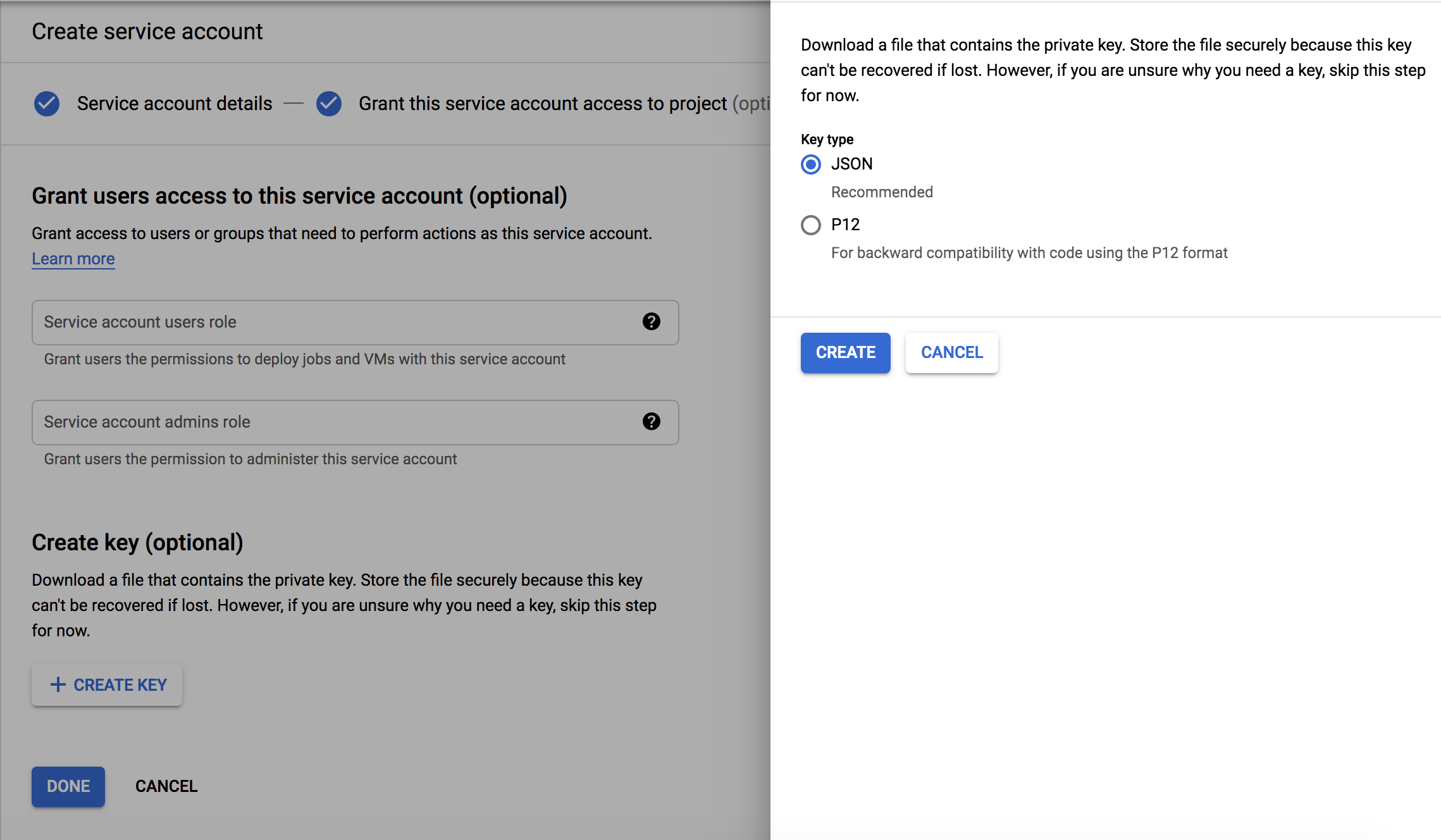
点击 Create Key 并选择 JSON 选项。下载并保存 JSON 文件,以便你可以将其作为 ServiceAccount 凭证提供给 Rancher。
-
结果:你的 ServiceAccount 已创建成功。
4. 将 ServiceAccount 密钥注册成 OAuth Client
你需要为在上一步中创建的 ServiceAccount 授予一些权限。Rancher 仅要求为用户和组授予只读权限。
使用 ServiceAccount 密钥的唯一 ID,按照以下步骤将其注册为 Oauth Client:
-
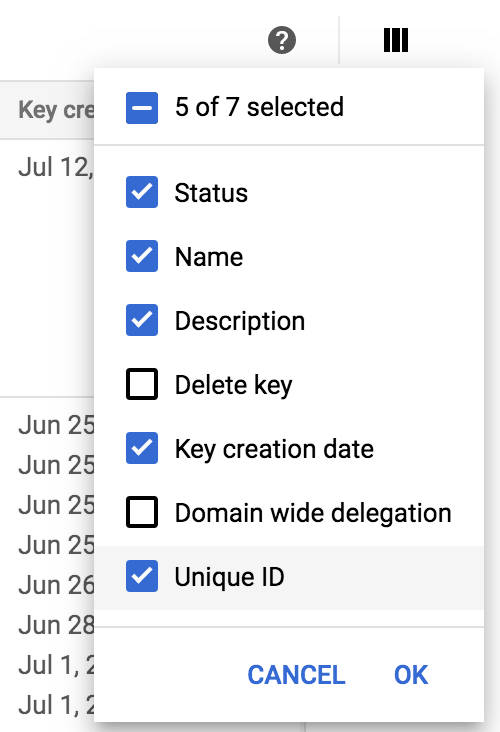
获取你刚刚创建的密钥的唯一 ID。如果它没有显示在你创建的键旁边的键列表中,你需要先启用 Unique ID 列。点击 Unique ID 然后点击 OK。这将向 ServiceAccount 密钥列表中添加 Unique ID 列。保存你创建的 ServiceAccount 对应的唯一 ID。注意:这是一个数字 Key,不要与字母数字字段 Key ID 混淆。
-
在 Client Name 字段中添加上一步中获得的唯一 ID。
-
在 One or More API Scopes 字段中,添加以下作用域:
openid,profile,email,https://www.googleapis.com/auth/admin.directory.user.readonly,https://www.googleapis.com/auth/admin.directory.group.readonly -
点击 Authorize。
结果:ServiceAccount 在你的 G Suite 账号中已注册为 OAuth 客户端。
在 Rancher 中配置 Google OAuth
-
使用分配了 administrator 角色的本地用户登录到 Rancher。这个用户也称为本地主体。
-
在左上角,单击 ☰ > 用户 & 认证。
-
在左侧导航栏,单击认证。
-
单击 Google。UI 中的说明介绍了使用 Google OAuth 设置身份验证的步骤。
-
管理员邮箱:提供 GSuite 设置中的管理员账户的电子邮箱。为了查找用户和组,Google API 需要管理员的电子邮件和 ServiceAccount 密钥。
-
域名:提供配置了 G Suite 的域。请提供准确的域,而不是别名。
-
属于多个用户组的用户:选中此框以启用嵌套组成员关系。Rancher 管理员可以在配置认证后的任何时候禁用它。
-
步骤一是将 Rancher 添加为授权域(详情请参见本节)。
-
步骤二提供你完成本节后下载的 OAuth 凭证 JSON。你可以上传文件或将内容粘贴到 OAuth Credentials 字段。
-
步骤三提供在本节末尾下载的 ServiceAccount 凭证 JSON。仅当你成功在 G Suite 账号中将 ServiceAccount 密钥注册为 OAuth Client 后,凭证才能正常工作。
-
-
-
点击使用 Google 认证。
-
点击启用。
结果:Google 验证配置成功。