Kurzanleitung
Diese Kurzanleitung erklärt, wie man Ollama verwendet, um LLM-Funktionen für Liz bereitzustellen. Sie können nach der ursprünglichen Installation die Anbieter wechseln, indem Sie sich auf Anleitungen für Administratoren beziehen.
Voraussetzungen
Die aktuelle Version des KI-Assistenten erfordert die folgenden Komponenten:
-
Rancher Prime/Community Manager 2.13 oder höher
Stellen Sie sicher, dass Sie die Rechte haben, CRD (cluster_admin) im Host-Cluster bereitzustellen.
Technische Anforderungen
Hier ist eine Tabelle der unterstützten KI-Komponenten und deren Anforderungen.
|
Sie müssen nur die Anforderungen für die spezifischen Komponenten erfüllen, die Sie ausführen möchten. Die Anforderungen variieren je nach dem spezifischen großen Sprachmodell (LLM), das Sie bereitstellen möchten. |
| LLM-Modell | Anforderungen | GPU-Anforderung |
|---|---|---|
Ollama installiert |
NVIDIA RTX A5000, NVIDIA RTX 4090 oder ähnlich (mindestens 24 GB VRAM) |
|
Ollama installiert |
NVIDIA A100 oder ähnlich (mindestens 80 GB VRAM) |
|
Gemini |
Google Workplace-Konto |
Nicht zutreffend |
ChatGPT |
OpenAI-Konto |
Nicht zutreffend |
AWS Bedrock |
AWS-Konto |
Nicht zutreffend |
OpenAI-ähnlicher Anbieter |
Azure-Konto, Evroc Think, … |
Nicht zutreffend |
|
Die Liste der getesteten Modelle ist in der Modelle Dokumentation verfügbar. |
|
Wenn Sie Ihr eigenes Ollama ausführen, stellen Sie bitte sicher, dass Sie mindestens |
Installieren Sie Liz: The Rancher AI Assistant
Die Installation von Liz ist ein zweistufiger Prozess:
-
Setzen Sie den Agenten und das MCP über das bereitgestellte Helm-Chart ein.
-
Setzen Sie die Rancher UI-Erweiterung ein.
Installieren Sie den Agenten und das MCP im lokalen Cluster
-
Erstellen Sie eine
values.yaml-Dateieinstellung (für Ollama):ollamaLlmModel: "gpt-oss:20b" ollamaUrl: "http://ollama:11434" activeLlm: "ollama"Sie können diese Einstellungen und Anbieter später in den „globalen Einstellungen → KI-Assistent-Tabs“ von Rancher ändern.
-
Installieren Sie das rancher-ai-agent Chart
helm install rancher-ai-agent \
  --namespace cattle-ai-agent-system \
  --create-namespace \
  -f values.yaml oci://registry.suse.com/rancher/charts/rancher-ai-agent
Installieren Sie die UI-Erweiterung
Öffnen Sie die Rancher Manager UI und navigieren Sie zur Seite 'Erweiterungen'.
-
Klicken Sie im Rancher Manager auf Erweiterung in der Menüleiste.

-
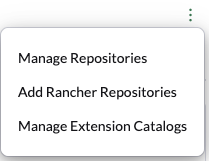
Verwenden Sie das Drei-Punkte-Menü in der oberen rechten Ecke und wählen Sie 'Rancher-Repositories hinzufügen' aus.
-
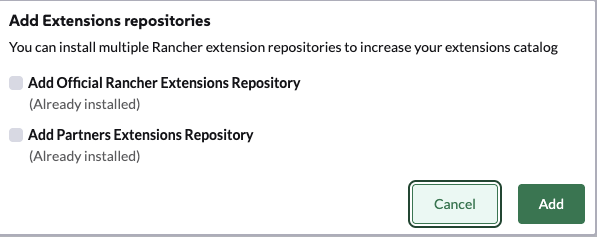
Wählen Sie 'Offizielles Rancher-Erweiterungs-Repository hinzufügen', um das Repository hinzuzufügen.
-
Klicken Sie auf 'Hinzufügen'.
-
Suchen Sie die Karte des KI-Assistenten und klicken Sie auf 'Installieren'.
-
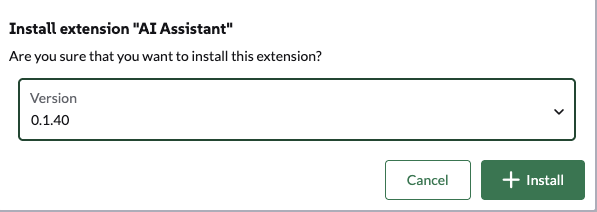
Wählen Sie eine Version aus (oder verwenden Sie standardmäßig die neueste) und klicken Sie auf 'Installieren'.
-
Sobald die Erweiterung installiert ist, klicken Sie auf die Schaltfläche 'Neu laden', die oben auf der Seite erscheint.