Upgrade
Todos os componentes em SUSE® Rancher Prime: OS Manager são gerenciados usando Kubernetes. Abaixo está como usar as abordagens do Kubernetes para fazer upgrade dos componentes.
SUSE® Rancher Prime: OS Manager fazer upgrade do nó
SUSE® Rancher Prime: OS Manageros nós fazem upgrade com o SUSE® Rancher Prime: OS Manager Operator. Consulte a SUSE® Rancher Prime: OS Manager Operator documentação para informações completas.
Fazer upgrade pode ser realizado tanto com CLI quanto com UI:
Fazer upgrade via Interface de Linha de Comando
Existem duas maneiras de selecionar nós para fazer upgrade. Via um alvo de cluster, que corresponderá a TODOS os nós em um cluster que corresponder ao nosso seletor ou via seletor de nó, que corresponderá aos nós com base nos rótulos dos nós. O seletor de nó nos permite ser mais direcionados com o upgrade, enquanto o seletor de cluster apenas seleciona todos os nós em um cluster correspondente.
Atualizar um ManagedOSImage existente acionará um novo ciclo de upgrade, para reconciliar a imagem configurada (ou versão da imagem) com todos os nós-alvo.
-
Com 'clusterTarget'
-
Com nodeSelector
-
Com a flag FORCE
-
Com a flag UPGRADE_RECOVERY
Você pode direcionar nós para fazer upgrade via um clusterTarget, definindo-o com o nome do cluster que deseja fazer upgrade. Todos os nós em um cluster que correspondam a esse nome serão selecionados e farão upgrade.
apiVersion: elemental.cattle.io/v1beta1
kind: ManagedOSImage
metadata:
  name: my-upgrade
  namespace: fleet-default
spec:
  # Set to the new Elemental version you would like to upgrade to or track the latest tag
  osImage: "registry.suse.com/suse/sle-micro/5.5:latest"
  clusterTargets:
    - clusterName: my-cluster
Você pode direcionar nós para fazer upgrade via um nodeSelector, definindo-o com o rótulo e o valor que você deseja corresponder. Quaisquer nós contendo essa chave com o valor serão selecionados e farão upgrade.
apiVersion: elemental.cattle.io/v1beta1
kind: ManagedOSImage
metadata:
  name: my-upgrade
  namespace: fleet-default
spec:
  # Set to the new Elemental version you would like to upgrade to
  osImage: "registry.suse.com/suse/sle-micro/5.5:latest"
  clusterTargets:
    - clusterName: my-cluster
  nodeSelector:
    matchLabels:
      kubernetes.io/hostname: my-machine
Ao fazer upgrade para uma versão mais antiga ou para a mesma versão que já está em execução, o procedimento de upgrade será pulado. É possível forçar o upgrade para versões mais antigas, definindo a variável de ambiente FORCE, conforme mostrado abaixo.
apiVersion: elemental.cattle.io/v1beta1
kind: ManagedOSImage
metadata:
  name: my-upgrade
  namespace: fleet-default
spec:
  # Set to the new Elemental version you would like to upgrade to
  osImage: "registry.suse.com/suse/sle-micro/5.5:latest"
  clusterTargets:
    - clusterName: my-cluster
  upgradeContainer:
    envs:
      - name: FORCE
        value: "true"
Você pode decidir fazer upgrade da partição de Recuperação ao fazer upgrade do sistema ou, alternativamente, fazer upgrade apenas da partição de Recuperação.
apiVersion: elemental.cattle.io/v1beta1
kind: ManagedOSImage
metadata:
  name: my-upgrade-recovery
  namespace: fleet-default
spec:
  # Set to the new Elemental version you would like to upgrade to
  osImage: "registry.suse.com/suse/sle-micro/5.5:latest"
  clusterTargets:
    - clusterName: my-cluster
  upgradeContainer:
    envs:
      # Use UPGRADE_RECOVERY_ONLY to upgrade the recovery partition only. (This has the same effect as FORCE="true")
      - name: UPGRADE_RECOVERY_ONLY
        value: "false"
      # Use UPGRADE_RECOVERY to upgrade both system and recovery partitions.
      - name: UPGRADE_RECOVERY
        value: "true"
Selecionando a fonte para fazer upgrade
-
Via 'osImage'
-
Aba Via 'ManagedOSVersion'
Basta especificar uma imagem OCI no campo osImage
apiVersion: elemental.cattle.io/v1beta1
kind: ManagedOSImage
metadata:
  name: my-upgrade
  namespace: fleet-default
spec:
  # Set to the new Elemental version you would like to upgrade to or track the latest tag
  osImage: "registry.suse.com/suse/sle-micro/5.5:latest"
  clusterTargets:
    - clusterName: my-cluster
Neste caso, usamos os recursos ManagedOSVersion preenchidos automaticamente para definir o campo managedOSVersionName desejado. Veja a seção [Gerenciando versões disponíveis](#managing-available-versions) para entender como os ManagedOSVersion são gerenciados.
apiVersion: elemental.cattle.io/v1beta1
kind: ManagedOSImage
metadata:
  name:  my-upgrade
  namespace: fleet-default
spec:
  # Set to the new ManagedOSVersion you would like to upgrade to
  managedOSVersionName: v0.1.0-alpha22-amd64
  clusterTargets:
- clusterName: my-cluster|
Se tanto |
Gerenciando versões disponíveis
É possível criar ManagedOSVersions diretamente ou se inscrever em ManagedOSVersionChannels para sincronizar automaticamente ManagedOSVersions a partir deles.
Para mais detalhes e uma lista de canais disponíveis, ou até mesmo para criar o seu, leia a documentação.
Fazer upgrade via interface do usuário
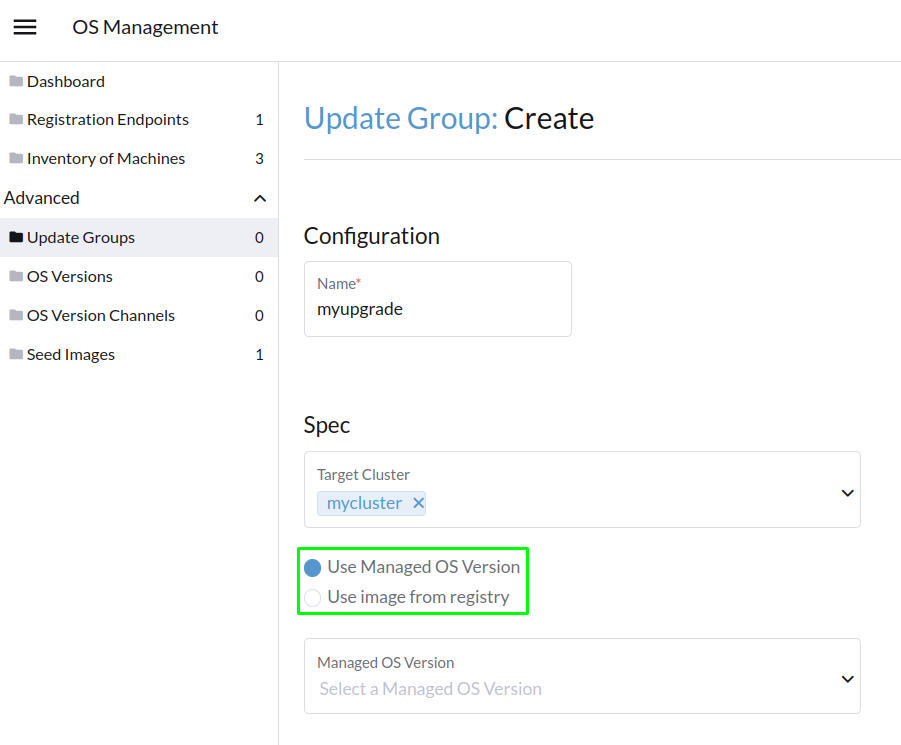
Para fazer upgrade via a UI, você deve acessar o SUSE® Rancher Prime: OS Manager menu Avançado, e então clicar em Update Groups.
Escolha um nome, selecione os clusters a serem alvo e escolha entre as duas formas de fazer upgrade:
-
Via Versão de SO Gerenciada
-
Aba Via Imagem do registro
Neste caso, um OS Version Channels é usado para preencher automaticamente os recursos OS Versions.
O canal abaixo é fornecido por nós, mas você também pode trazer seu próprio canal.
Veja a seção Gerenciando versões disponíveis para entender como os ManagedOSVersion são gerenciados.
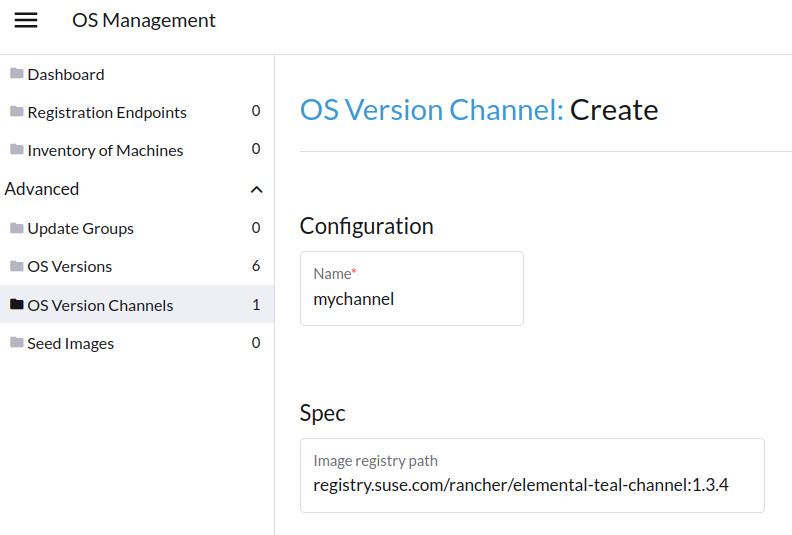
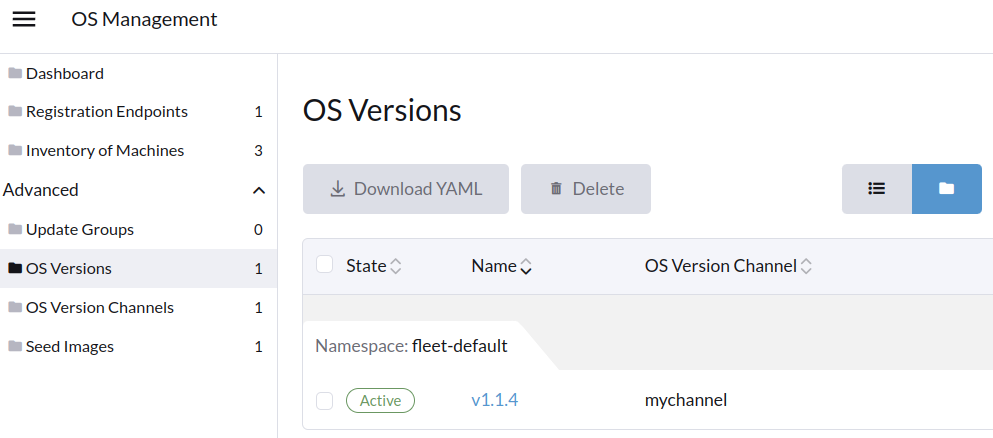
Após um curto tempo de sincronização, você verá seu OS Versions aparecer no menu OS Versions.
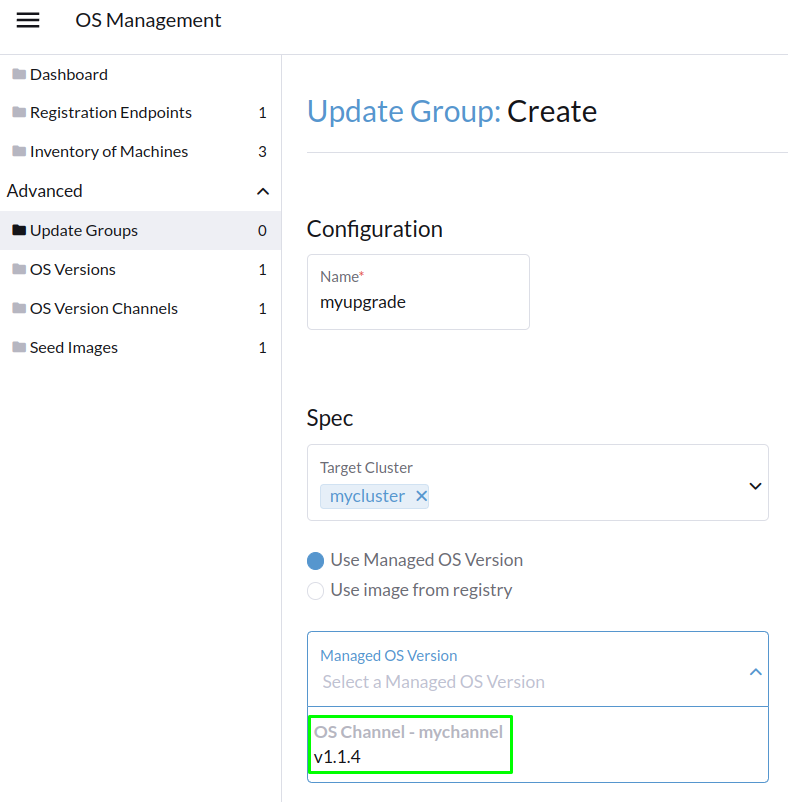
Finalmente, você pode selecionar o OS Versions ao criar seu Upgrade Group de acordo com a seguinte captura de tela:
Basta especificar uma imagem OCI no campo Image path para fazer upgrade para: 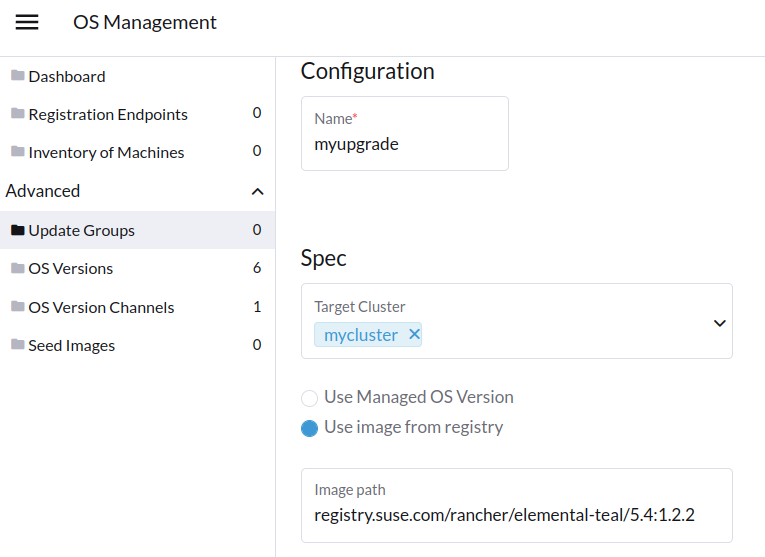
Clique no botão Create para iniciar o processo de fazer upgrade; se você tiver vários nós, o upgrade será feito sequencialmente, nó por nó.