プロキシの背後
多くの企業環境では、オンプレミスで実行されているサーバーやVMは直接インターネットにアクセスできません。代わりに、外部サービスへの接続はセキュリティ上の理由からHTTP(S)プロキシを通じて行われます。このチュートリアルでは、そのような環境でのSUSE® Rancher Prime: OS Managerデプロイメントの設定方法を示します。
|
このガイドでは、プロキシの背後にあるRancherのインストールについては説明しません。これは異なるユースケースであり、詳細なドキュメントはhttps://documentation.suse.com/cloudnative/rancher-manager/latest/en/installation-and-upgrade/other-installation-methods/http-proxy/http-proxy.html[HTTPプロキシの背後にあるSUSE Rancher Primeのインストール]ページで見つけることができます。 |
|
このドキュメントでは、SUSEファミリーのシステム(SLE Microなど)を使用していると仮定しているため、プロキシ設定は`/etc/sysconfig/proxy`に記述する必要があります。 |
プロキシ設定は以下の場所に構成する必要があります:
-
マシン登録エンドポイント
-
SeedImageリソース
-
SUSE® Rancher Prime: OS Managerクラスター設定
`elemental-system-agent`はRancher Managerに到達するためにプロキシ設定が必要です。 それを実現するためには、マシン登録エンドポイントのcloud-initセクションを記入する必要があります。
-
CLI
-
UI
apiVersion: elemental.cattle.io/v1beta1
kind: MachineRegistration
metadata:
  name: my-nodes
  namespace: fleet-default
spec:
  config:
    cloud-config:
      write_files:
      - path: /etc/sysconfig/proxy
        append: true
        content: |
          PROXY_ENABLED="yes"
          HTTP_PROXY=http://<MY_PROXY>:<MY_PORT>
          HTTPS_PROXY=https://<MY_PROXY>:<MY_PORT>
          NO_PROXY="localhost, 127.0.0.1"
      users:
        - name: root
          passwd: root
    elemental:
      install:
        reboot: true
        device: /dev/sda
        debug: true
      registration:
        emulate-tpm: true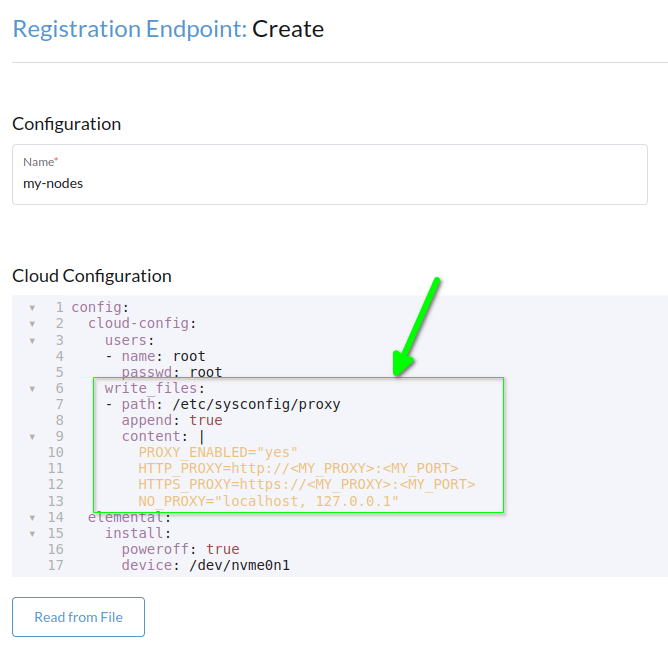
SUSE® Rancher Prime: OS Manager-登録
SUSE® Rancher Prime: OS Manager-登録は新しいホストとRancher Managerの間の最初の通信エンドポイントであり、ここがプロキシ設定を設定する最初の場所です。
|
執筆時点では、CLIを使用してISOのプロキシ設定を構成することのみが可能です。プロキシ設定はUIには実装されていません。 |
このプロセスは、SUSE® Rancher Prime: OS Manager ISOを初めてブートする際に発生し、プロキシ設定を構成するにはISOに`cloud-init`定義を含める必要があります。 それを行うには、SeedImage定義を作成する必要があります。
apiVersion: elemental.cattle.io/v1beta1
kind: SeedImage
metadata:
  name: ...
  namespace: ...
spec:
  baseImage: registry.suse.com/suse/sle-micro-iso/5.5:2.0.2
  cloud-config:
    write_files:
    - path: /etc/sysconfig/proxy
      append: true
      content: |
        PROXY_ENABLED="yes"
        HTTP_PROXY=http://<MY_PROXY>:<MY_PORT>
        HTTPS_PROXY=https://<MY_PROXY>:<MY_PORT>
        NO_PROXY="localhost, 127.0.0.1"
  registrationRef:
    apiVersion: elemental.cattle.io/v1beta1
    kind: MachineRegistration
    name: ...
    namespace: ...
YAMLを`kubectl`に適用し、その後、SeedImage定義を表示してダウンロード用のURLを取得してください。
kubectl apply -f <my_seedimage_yaml_file>
kubectl get seedimage <seed_image_name> -n <namespace> -o yamlISOを起動すると、新しいシステムがMachine inventoryに表示されるはずです。
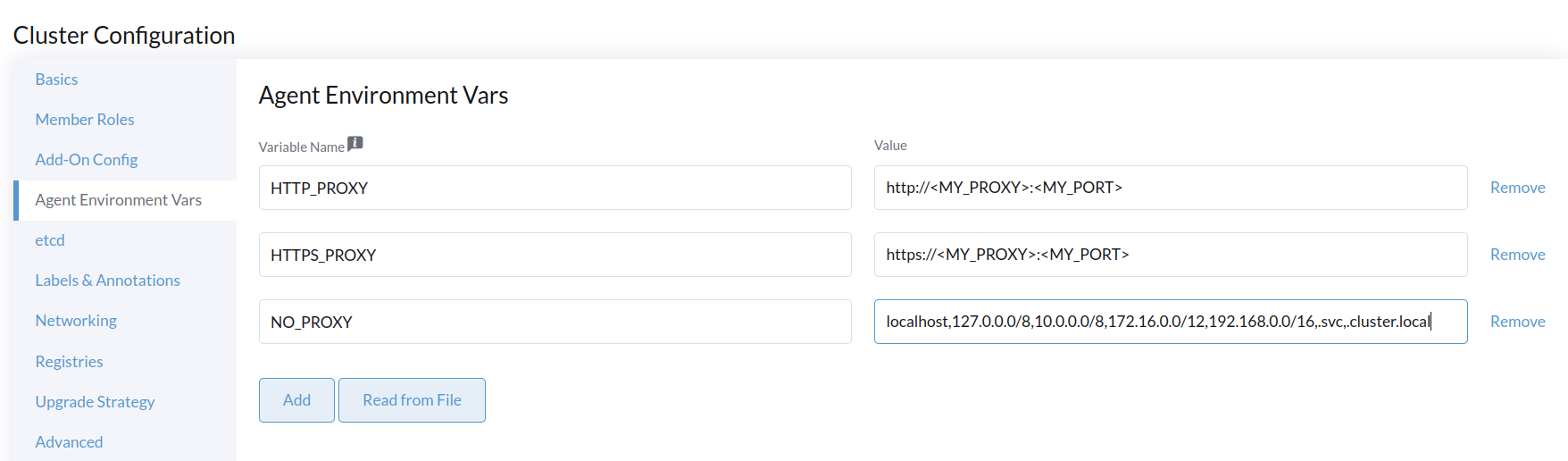
SUSE® Rancher Prime: OS Managerクラスターを作成
このステップでは、UIまたはCLIのいずれかを使用できます。
-
CLI
-
UI
kind: Cluster
apiVersion: provisioning.cattle.io/v1
metadata:
  name: my-cluster
  namespace: fleet-default
spec:
  agentEnvVars:
  - name: HTTP_PROXY
    value: http://<MY_PROXY>:<MY_PORT>
  - name: HTTPS_PROXY
    value: https://<MY_PROXY>:<MY_PORT>
  - name: NO_PROXY
    value: localhost,127.0.0.0/8,10.0.0.0/8,172.16.0.0/12,192.168.0.0/16,.svc,.cluster.local
  rkeConfig:
    machineGlobalConfig:
      etcd-expose-metrics: false
      profile: null
    machinePools:
      - controlPlaneRole: true
        etcdRole: true
        machineConfigRef:
          apiVersion: elemental.cattle.io/v1beta1
          kind: MachineInventorySelectorTemplate
          name: my-machine-selector
        name: pool1
        quantity: 1
        unhealthyNodeTimeout: 0s
        workerRole: true
    machineSelectorConfig:
      - config:
          protect-kernel-defaults: false
    registries: {}
  kubernetesVersion: v1.24.8+k3s1