Detalhes da instalação
SUSE® Rancher Prime Continuous Delivery pode ser instalado em dois modos: instalação de cluster único e instalação de múltiplos clusters.
-
Instalação de cluster único: Recomendado para iniciantes. Este modo executa tanto o Fleet Manager quanto o Fleet agent no mesmo cluster.
-
Instalação de múltiplos clusters: Usado para gerenciar múltiplos clusters downstream a partir de um gerenciador central.
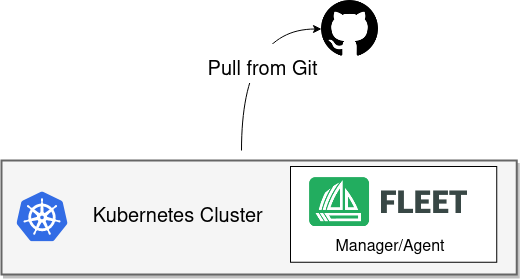
Na configuração de cluster único, o mesmo cluster executa tanto o Fleet Manager quanto o Fleet agent. O cluster se conecta diretamente ao servidor Git para implantar recursos localmente. Esta é uma configuração simples, suportada para produção, ideal para desenvolvimento, testes e uso em pequena escala.
Pré-requisitos
Helm 3
Fleet é distribuído como um gráfico Helm. Helm 3 é uma CLI apenas do cliente, sem componente do lado do servidor. Para instalar o Helm 3, siga as instruções oficiais em guia de instalação do Helm.
Kubernetes
SUSE® Rancher Prime Continuous Delivery atua como um controlador em um cluster Kubernetes existente. Para uma configuração de cluster único, instale SUSE® Rancher Prime Continuous Delivery no mesmo cluster que você pretende gerenciar com GitOps. SUSE® Rancher Prime Continuous Delivery suporta qualquer versão do Kubernetes suportada pela comunidade, tipicamente {versions.next.kubernetes} ou posterior.
Instalação Padrão
Instale os seguintes gráficos Helm para configurar SUSE® Rancher Prime Continuous Delivery.
|
SUSE® Rancher Prime Continuous Delivery no Rancher O Rancher inclui gráficos Helm separados para SUSE® Rancher Prime Continuous Delivery e usa um repositório diferente. |
-
Adicione o repositório do Fleet Helm
helm repo add fleet https://rancher.github.io/fleet-helm-charts/ -
Instale o Fleet
CustomResourceDefinitions`helm -n cattle-fleet-system install --create-namespace --wait fleet-crd \ fleet/fleet-crd -
Instale os controladores do Fleet
helm -n cattle-fleet-system install --create-namespace --wait fleet \
    fleet/fleet
Verifique a instalação
Execute os seguintes comandos para verificar se os pods do controlador SUSE® Rancher Prime Continuous Delivery estão em execução:
kubectl -n cattle-fleet-system logs -l app=fleet-controller
kubectl -n cattle-fleet-system get pods -l app=fleet-controller
Saída de exemplo:
NAME                                READY   STATUS    RESTARTS   AGE
fleet-controller-64f49d756b-n57wq   1/1     Running   0          3m21s
Agora você pode registrar repositórios Git no namespace fleet-local para começar a implantar recursos.
Ajustando sua instalação do SUSE® Rancher Prime Continuous Delivery
Réplicas do Controlador e do Agente
A partir do SUSE® Rancher Prime Continuous Delivery v0.13, o gráfico do Helm expõe configurações de contagem de réplicas para cada tipo de controlador e para o agente:
-
controller.replicas: Controla os podsfleet-controllerque gerenciam pacotes, clusters e grupos. -
gitjob.replicas: Controla a reconciliação do GitOpsGitRepo. -
helmops.replicas: Controla o controlador experimental HelmOps. -
agent.replicas: Controla o agente do Fleet.
Cada um tem como padrão uma réplica.
Habilitando o imagescan
O recurso imagescan está desativado por padrão, o que significa que:
-
blocos
imageScansnão vazios em seus arquivos de configuraçãofleet.yamlou equivalentes levarão a erros de criação de pacotes, visíveis no status do seu GitRepo. -
o controlador de imagescan não será executado, portanto, repositórios referenciados em blocos
imageScandefleet.yamlou arquivos de configuração equivalentes não serão monitorados para novas imagens. Isso também significa que tags de imagem referenciadas em seus manifests com anotações comoimage: <image>:<tag> # {"$imagescan": "test-scan"}não serão expandidas.
Para resolver isso, instale o Fleet com --set imagescan.enabled=true.
Hosts conhecidos adicionais do SSH
Ao interagir com repositórios git através do SSH, as verificações rigorosas de chave de host estão habilitadas por padrão, o que significa que SUSE® Rancher Prime Continuous Delivery rejeitará tentativas de conexão SSH para hosts para os quais não existe uma entrada known_hosts.
Para mais informações, consulte verificações rigorosas de chave de host.
Por padrão, o Fleet instala entradas known_hosts para alguns provedores de hospedagem git amplamente utilizados.
As impressões digitais das chaves de host adicionadas ao mapa de configuração são obtidas, respectivamente:
-
de impressões digitais da chave SSH do GitHub para o GitHub
-
de entradas de host conhecido do SSH para o GitLab
-
de configurar SSH e verificação em duas etapas para o Bitbucket, que também fornece um comando
curlpara buscá-las em formato amigável aoknown_hosts:curl https://bitbucket.org/site/ssh -
de Use chaves SSH para autenticar para o Azure DevOps
No entanto, ao usar uma configuração de hospedagem git diferente, como servidores privados hospedados por você ou sua empresa, as entradas para esses servidores podem ser adicionadas ao Fleet no momento da instalação usando o valor Helm additionalKnownHosts, que suporta um array de strings.
Cada elemento desse array seria uma entrada adicional, por exemplo:
helm -n cattle-fleet-system install --create-namespace --wait fleet fleet/fleet \
  --set additionalKnownHosts={'ourgitserver.company ssh-rsa <fingerprint>','our-other-git-server.company ssh-ed25519 <fingerprint2>'}
Instalação Multi-Controlador: Sharding
Implantação
A partir da versão 0.10, SUSE® Rancher Prime Continuous Delivery suporta sharding estático. Cada shard é definido por um ID de shard único. Você pode opcionalmente atribuir um seletor de nó para que todos os pods do controlador para esse shard sejam executados em nós específicos.
Instale SUSE® Rancher Prime Continuous Delivery com as seguintes opções do Helm:
-
--set shards[$index].id=$shard_id -
--set shards[$index].nodeSelector.$key=$value
Exemplo:
helm -n cattle-fleet-system install --create-namespace --wait fleet fleet/fleet \
  --set shards[0].id=foo \
  --set shards[0].nodeSelector."kubernetes\.io/hostname"=k3d-upstream-server-0 \
  --set shards[1].id=bar \
  --set shards[1].nodeSelector."kubernetes\.io/hostname"=k3d-upstream-server-1 \
  --set shards[2].id=baz \
  --set shards[2].nodeSelector."kubernetes\.io/hostname"=k3d-upstream-server-2
Verifique os controladores SUSE® Rancher Prime Continuous Delivery e os pods GitJob:
kubectl -n cattle-fleet-system get pods -l app=fleet-controller \
  -o=custom-columns='Name:.metadata.name,Shard-ID:.metadata.labels.fleet\.cattle\.io/shard-id,Node:spec.nodeName'
Name Shard-ID Node
fleet-controller-b4c469c85-rj2q8 k3d-upstream-server-2
fleet-controller-shard-bar-5f5999958f-nt4bm bar k3d-upstream-server-1
fleet-controller-shard-baz-75c8587898-2wkk9 baz k3d-upstream-server-2
fleet-controller-shard-foo-55478fb9d8-42q2f foo k3d-upstream-server-0Da mesma forma para os pods GitJob:
kubectl -n cattle-fleet-system get pods -l app=gitjob \
  -o=custom-columns='Name:.metadata.name,Shard-ID:.metadata.labels.fleet\.cattle\.io/shard-id,Node:spec.nodeName'
Como funciona
Cada controlador do Fleet processa recursos rotulados com seu ID de shard. O controlador sem shard gerencia todos os recursos sem um ID de shard.
Para implantar um GitRepo em um shard específico, adicione o rótulo fleet.cattle.io/shard-ref ao recurso.
Exemplo:
apiVersion: fleet.cattle.io/v1alpha1
kind: GitRepo
metadata:
  name: sharding-test
  labels:
    fleet.cattle.io/shard-ref: foo
spec:
  repo: https://github.com/rancher/fleet-examples
  paths:
  - single-cluster/helm
Um GitRepo com um ID de shard conhecido (por exemplo, foo) é processado por esse controlador.
IDs de shard desconhecidos (por exemplo, boo) são ignorados.
Para adicionar ou remover shards, reimplante SUSE® Rancher Prime Continuous Delivery com uma lista de shards atualizada.
Configuração para Multi-Cluster
|
Clusters downstream no Rancher são registrados automaticamente em SUSE® Rancher Prime Continuous Delivery. A configuração abaixo se aplica apenas a SUSE® Rancher Prime Continuous Delivery autônomos e não foi testada pela QA do Rancher. |
|
Os passos de instalação são idênticos a uma configuração de cluster único. Após instalar o Fleet Manager, registre clusters remotos manualmente. Para registro iniciado pelo gerenciador, detalhes adicionais do servidor API são necessários. Sem eles, apenas o registro iniciado pelo agente é possível. |
URL do Servidor API e Certificado CA
O Fleet Manager requer acesso ao servidor API do Kubernetes. Os agentes usam a URL do servidor API e o certificado CA para se comunicar de forma segura.
Obtenha esses valores do seu arquivo kubeconfig ($HOME/.kube/config):
apiVersion: v1
clusters:
- cluster:
    certificate-authority-data: LS0tLS1CRUdJTi...
    server: https://example.com:6443
Extraia o Certificado CA
O campo certificate-authority-data está codificado em Base64.
Decodifique-o e salve em um arquivo:
base64 -d encoded-file > ca.pemUse este comando para extrair todos os CAs:
kubectl config view -o json --raw | jq -r '.clusters[].cluster["certificate-authority-data"]' | base64 -d > ca.pemPara kubeconfigs de múltiplos clusters:
kubectl config view -o json --raw | jq -r '.clusters[] | select(.name=="CLUSTERNAME").cluster["certificate-authority-data"]' | base64 -d > ca.pemExtraia o servidor API
API_SERVER_URL=$(kubectl config view -o json --raw | jq -r '.clusters[] | select(.name=="CLUSTER").cluster["server"]')
API_SERVER_CA="ca.pem"
Validar
Verifique a URL do servidor API:
curl -fLk "$API_SERVER_URL/version"Saída esperada: Informações da versão JSON ou um erro 401 Unauthorized.
Então valide o certificado CA:
curl -fL --cacert "$API_SERVER_CA" "$API_SERVER_URL/version"Você deve ver JSON válido ou uma mensagem 401 Unauthorized.
Se você receber um erro SSL, o arquivo CA está incorreto.
Exemplo de arquivo CA (ca.pem):
-----BEGIN CERTIFICATE-----
MIIBVjCB/qADAgECAgEAMAoGCCqGSM49BAMCMCMxITAfBgNVBAMMGGszcy1zZXJ2
ZXItY2FAMTU5ODM5MDQ0NzAeFw0yMDA4MjUyMTIwNDdaFw0zMDA4MjMyMTIwNDda
...
-----END CERTIFICATE-----
Instalar para Múltiplos Clusters
Assuma que a URL do servidor API é https://example.com:6443 e o CA está em ca.pem.
Se o seu servidor API usar um CA conhecido, omita o parâmetro CA.
API_SERVER_URL="https://example.com:6443"
API_SERVER_CA="ca.pem"
Então instale os gráficos do Fleet:
helm repo add fleet https://rancher.github.io/fleet-helm-charts/Instale as CustomResourceDefinitions:
helm -n cattle-fleet-system install --create-namespace --wait \
    fleet-crd fleet/fleet-crd
Instale os controladores do Fleet:
helm -n cattle-fleet-system install --create-namespace --wait \
    --set apiServerURL="$API_SERVER_URL" \
    --set-file apiServerCA="$API_SERVER_CA" \
    fleet fleet/fleet
Verificar
kubectl -n cattle-fleet-system logs -l app=fleet-controller
kubectl -n cattle-fleet-system get pods -l app=fleet-controller
NAME READY STATUS RESTARTS AGE
fleet-controller-64f49d756b-n57wq 1/1 Running 0 3m21sNeste ponto, o Fleet Manager deve estar pronto. Você pode agora registrar clusters e adicionar repositórios Git.