Détails de l’installation
SUSE® Rancher Prime Continuous Delivery peut être installé en deux modes : single-cluster et multi-cluster.
-
Installation d’un cluster unique : Recommandé pour commencer. Ce mode exécute à la fois le Fleet manager et le Fleet agent sur le même cluster.
-
Installation multi-cluster : Utilisé pour gérer plusieurs clusters en aval à partir d’un gestionnaire central.
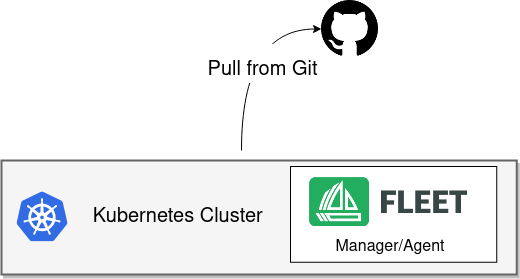
Dans la configuration à cluster unique, le même cluster exécute à la fois le Fleet manager et le Fleet agent. Le cluster se connecte directement au serveur Git pour déployer des ressources localement. C’est une configuration simple, prise en charge en production, idéale pour le développement, les tests et une utilisation à petite échelle.
Conditions préalables
Helm 3
Fleet est distribué sous forme de chart Helm. Helm 3 est un CLI uniquement client sans composant côté serveur. Pour installer Helm 3, suivez les instructions officielles à guide d’installation de Helm.
Kubernetes
SUSE® Rancher Prime Continuous Delivery fonctionne comme un contrôleur sur un cluster Kubernetes existant. Pour une configuration à cluster unique, installez SUSE® Rancher Prime Continuous Delivery sur le même cluster que vous souhaitez gérer avec GitOps. SUSE® Rancher Prime Continuous Delivery prend en charge toute version de Kubernetes prise en charge par la communauté, généralement {versions.next.kubernetes} ou ultérieure.
Installation par défaut
Installez les Helm charts suivants pour configurer SUSE® Rancher Prime Continuous Delivery.
|
Dans Rancher, SUSE® Rancher Prime Continuous Delivery ; Rancher inclut des Helm charts séparés pour SUSE® Rancher Prime Continuous Delivery et utilise un dépôt différent. |
-
Ajoutez le dépôt Helm de Fleet
helm repo add fleet https://rancher.github.io/fleet-helm-charts/ -
Installez le Fleet
CustomResourceDefinitionshelm -n cattle-fleet-system install --create-namespace --wait fleet-crd \ fleet/fleet-crd -
Installez les contrôleurs Fleet
helm -n cattle-fleet-system install --create-namespace --wait fleet \
    fleet/fleet
Vérifiez l’installation
Exécutez les commandes suivantes pour vérifier que les pods du contrôleur SUSE® Rancher Prime Continuous Delivery sont en cours d’exécution :
kubectl -n cattle-fleet-system logs -l app=fleet-controller
kubectl -n cattle-fleet-system get pods -l app=fleet-controller
Exemple de sortie :
NAME                                READY   STATUS    RESTARTS   AGE
fleet-controller-64f49d756b-n57wq   1/1     Running   0          3m21s
Vous pouvez maintenant enregistrer des dépôts Git dans l’espace de noms fleet-local pour commencer à déployer des ressources.
Ajustement de votre installation SUSE® Rancher Prime Continuous Delivery
Répliques de contrôleur et d’agent
À partir de SUSE® Rancher Prime Continuous Delivery v0.13, le chart Helm expose les paramètres de nombre de répliques pour chaque type de contrôleur et l’agent :
-
controller.replicas: Contrôle les podsfleet-controllergérant des bundles, des clusters et des groupes. -
gitjob.replicas: Contrôle la réconciliation GitOpsGitRepo. -
helmops.replicas: Contrôle le contrôleur HelmOps expérimental. -
agent.replicas: Contrôle le Fleet agent.
Chacun par défaut à une réplique.
Activation de l’imagescan
La fonctionnalité imagescan est désactivée par défaut, ce qui signifie que :
-
les blocs
imageScansnon vides dans vos fichiers de configurationfleet.yamlou équivalents entraîneront des erreurs de création de bundles, visibles dans l’état de votre GitRepo. -
le contrôleur imagescan ne s’exécutera pas, donc les dépôts référencés dans les blocs
imageScandefleet.yamlou fichiers de configuration équivalents ne seront pas surveillés pour de nouvelles images. Cela signifie également que les balises d’image référencées dans vos manifests avec des annotations telles queimage: <image>:<tag> # {"$imagescan": "test-scan"}ne seront pas développées.
Pour remédier à cela, installez Fleet avec --set imagescan.enabled=true.
Hôtes connus SSH supplémentaires
Lors de l’interaction avec des dépôts git via SSH, les vérifications strictes des clés d’hôte sont activées par défaut, ce qui signifie que SUSE® Rancher Prime Continuous Delivery rejettera les tentatives de connexion SSH aux hôtes pour lesquels aucune entrée known_hosts n’existe.
Pour plus d’informations, consultez les vérifications strictes des clés d’hôte.
Par défaut, Fleet installe des entrées known_hosts pour quelques fournisseurs d’hébergement git largement utilisés.
Les empreintes des clés d’hôte ajoutées à la config map proviennent respectivement :
-
de l’empreinte de la clé SSH de GitHub pour Github
-
de les entrées d’hôtes connus SSH pour Gitlab
-
de configurer SSH et la vérification en deux étapes pour Bitbucket, qui fournit également une commande
curlpour les récupérer au formatknown_hosts:curl https://bitbucket.org/site/ssh -
de Utiliser des clés SSH pour s’authentifier pour Azure DevOps
Cependant, lors de l’utilisation d’une configuration d’hébergement git différente, comme des serveurs privés hébergés par vous-même ou votre entreprise, des entrées pour ces serveurs peuvent être ajoutées à Fleet au moment de l’installation en utilisant la valeur Helm additionalKnownHosts, qui prend en charge un tableau de chaînes.
Chaque élément de ce tableau serait une entrée supplémentaire, par exemple :
helm -n cattle-fleet-system install --create-namespace --wait fleet fleet/fleet \
  --set additionalKnownHosts={'ourgitserver.company ssh-rsa <fingerprint>','our-other-git-server.company ssh-ed25519 <fingerprint2>'}
Installation Multi-Contrôleur : Sharding
Déploiement
À partir de la version 0.10, SUSE® Rancher Prime Continuous Delivery prend en charge le sharding statique. Chaque shard est défini par un identifiant de shard unique. Vous pouvez optionnellement assigner un sélecteur de nœud afin que tous les pods de contrôleur pour ce shard s’exécutent sur des nœuds spécifiques.
Installez SUSE® Rancher Prime Continuous Delivery avec les options Helm suivantes :
-
--set shards[$index].id=$shard_id -
--set shards[$index].nodeSelector.$key=$value
Exemple :
helm -n cattle-fleet-system install --create-namespace --wait fleet fleet/fleet \
  --set shards[0].id=foo \
  --set shards[0].nodeSelector."kubernetes\.io/hostname"=k3d-upstream-server-0 \
  --set shards[1].id=bar \
  --set shards[1].nodeSelector."kubernetes\.io/hostname"=k3d-upstream-server-1 \
  --set shards[2].id=baz \
  --set shards[2].nodeSelector."kubernetes\.io/hostname"=k3d-upstream-server-2
Vérifiez les contrôleurs SUSE® Rancher Prime Continuous Delivery et les pods GitJob :
kubectl -n cattle-fleet-system get pods -l app=fleet-controller \
  -o=custom-columns='Name:.metadata.name,Shard-ID:.metadata.labels.fleet\.cattle\.io/shard-id,Node:spec.nodeName'
Name Shard-ID Node
fleet-controller-b4c469c85-rj2q8 k3d-upstream-server-2
fleet-controller-shard-bar-5f5999958f-nt4bm bar k3d-upstream-server-1
fleet-controller-shard-baz-75c8587898-2wkk9 baz k3d-upstream-server-2
fleet-controller-shard-foo-55478fb9d8-42q2f foo k3d-upstream-server-0De même pour les pods GitJob :
kubectl -n cattle-fleet-system get pods -l app=gitjob \
  -o=custom-columns='Name:.metadata.name,Shard-ID:.metadata.labels.fleet\.cattle\.io/shard-id,Node:spec.nodeName'
Fonctionnement
Chaque contrôleur Fleet traite les ressources étiquetées avec son identifiant de shard. Le contrôleur non fragmenté gère toutes les ressources dépourvues d’un identifiant de shard.
Pour déployer un GitRepo sur un shard spécifique, ajoutez l’étiquette fleet.cattle.io/shard-ref à la ressource.
Exemple :
apiVersion: fleet.cattle.io/v1alpha1
kind: GitRepo
metadata:
  name: sharding-test
  labels:
    fleet.cattle.io/shard-ref: foo
spec:
  repo: https://github.com/rancher/fleet-examples
  paths:
  - single-cluster/helm
Un GitRepo avec un identifiant de shard connu (par exemple, foo) est traité par ce contrôleur.
Les identifiants de shard inconnus (par exemple, boo) sont ignorés.
Pour ajouter ou supprimer des shards, redéployez SUSE® Rancher Prime Continuous Delivery avec une liste de shards mise à jour.
Configuration pour Multi-Cluster
|
Les clusters en aval dans Rancher sont automatiquement enregistrés dans SUSE® Rancher Prime Continuous Delivery. La configuration ci-dessous s’applique uniquement aux SUSE® Rancher Prime Continuous Delivery autonomes et n’est pas testée par QA par Rancher. |
|
Les étapes d’installation sont identiques à celles d’une configuration à cluster unique. Après avoir installé le gestionnaire de Fleet, enregistrez manuellement les clusters distants. Pour l’enregistrement initié par le gestionnaire, des détails supplémentaires sur le serveur API sont nécessaires. Sans eux, seul l’enregistrement initié par l’agent est possible. |
URL du serveur API et certificat CA
Le Fleet Manager nécessite un accès au serveur API Kubernetes. Les agents utilisent l’URL du serveur API et le certificat CA pour communiquer de manière sécurisée.
Obtenez ces valeurs à partir de votre fichier kubeconfig ($HOME/.kube/config):
apiVersion: v1
clusters:
- cluster:
    certificate-authority-data: LS0tLS1CRUdJTi...
    server: https://example.com:6443
Extraire le certificat CA
Le champ certificate-authority-data est encodé en Base64.
Décodez-le et enregistrez-le dans un fichier :
base64 -d encoded-file > ca.pemUtilisez cette commande pour extraire tous les CA :
kubectl config view -o json --raw | jq -r '.clusters[].cluster["certificate-authority-data"]' | base64 -d > ca.pemPour les kubeconfigs multi-cluster :
kubectl config view -o json --raw | jq -r '.clusters[] | select(.name=="CLUSTERNAME").cluster["certificate-authority-data"]' | base64 -d > ca.pemExtraire le serveur API
API_SERVER_URL=$(kubectl config view -o json --raw | jq -r '.clusters[] | select(.name=="CLUSTER").cluster["server"]')
API_SERVER_CA="ca.pem"
Valider
Vérifiez l’URL du serveur API :
curl -fLk "$API_SERVER_URL/version"Sortie attendue : Informations sur la version JSON ou une erreur 401 Unauthorized.
Ensuite, validez le certificat CA :
curl -fL --cacert "$API_SERVER_CA" "$API_SERVER_URL/version"Vous devriez voir un JSON valide ou un message 401 Unauthorized.
Si vous obtenez une erreur SSL, le fichier CA est incorrect.
Exemple de fichier CA (ca.pem) :
-----BEGIN CERTIFICATE-----
MIIBVjCB/qADAgECAgEAMAoGCCqGSM49BAMCMCMxITAfBgNVBAMMGGszcy1zZXJ2
ZXItY2FAMTU5ODM5MDQ0NzAeFw0yMDA4MjUyMTIwNDdaFw0zMDA4MjMyMTIwNDda
...
-----END CERTIFICATE-----
Installer pour Multi-Cluster
Supposons que l’URL du serveur API soit https://example.com:6443 et que le CA soit dans ca.pem.
Si votre serveur API utilise un CA bien connu, omettez le paramètre CA.
API_SERVER_URL="https://example.com:6443"
API_SERVER_CA="ca.pem"
Ensuite, installez les Helm charts Fleet :
helm repo add fleet https://rancher.github.io/fleet-helm-charts/Installer les Définitions de ressources personnalisées :
helm -n cattle-fleet-system install --create-namespace --wait \
    fleet-crd fleet/fleet-crd
Installer les contrôleurs Fleet :
helm -n cattle-fleet-system install --create-namespace --wait \
    --set apiServerURL="$API_SERVER_URL" \
    --set-file apiServerCA="$API_SERVER_CA" \
    fleet fleet/fleet
vérifications
kubectl -n cattle-fleet-system logs -l app=fleet-controller
kubectl -n cattle-fleet-system get pods -l app=fleet-controller
NAME READY STATUS RESTARTS AGE
fleet-controller-64f49d756b-n57wq 1/1 Running 0 3m21sÀ ce stade, le Fleet Manager devrait être prêt. Vous pouvez maintenant enregistrer des clusters et ajouter des dépôts Git.